icloud储存空间已满怎么解决

 时间:2024-10-12 04:22:13

本答案介绍了更改储存空间方案、关闭iCloud程序、删除iCloud数据等多个方法,本答案通过苹果手机操作,以下是更改储存空间方案的具体操作步骤:

icloud储存空间已满怎么解决

工具/原料

iPhone13

ios15.6

更改储存空间方案

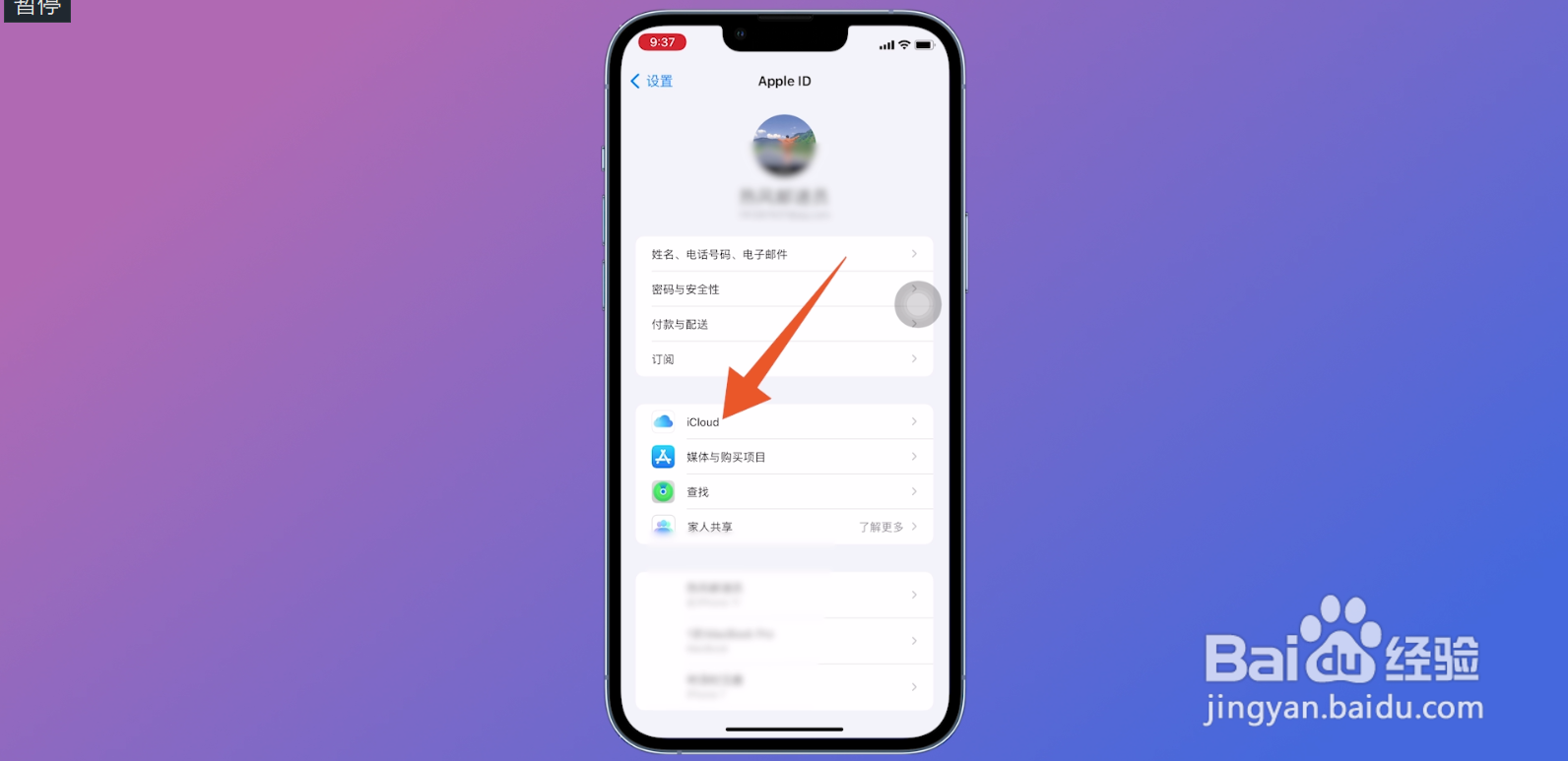
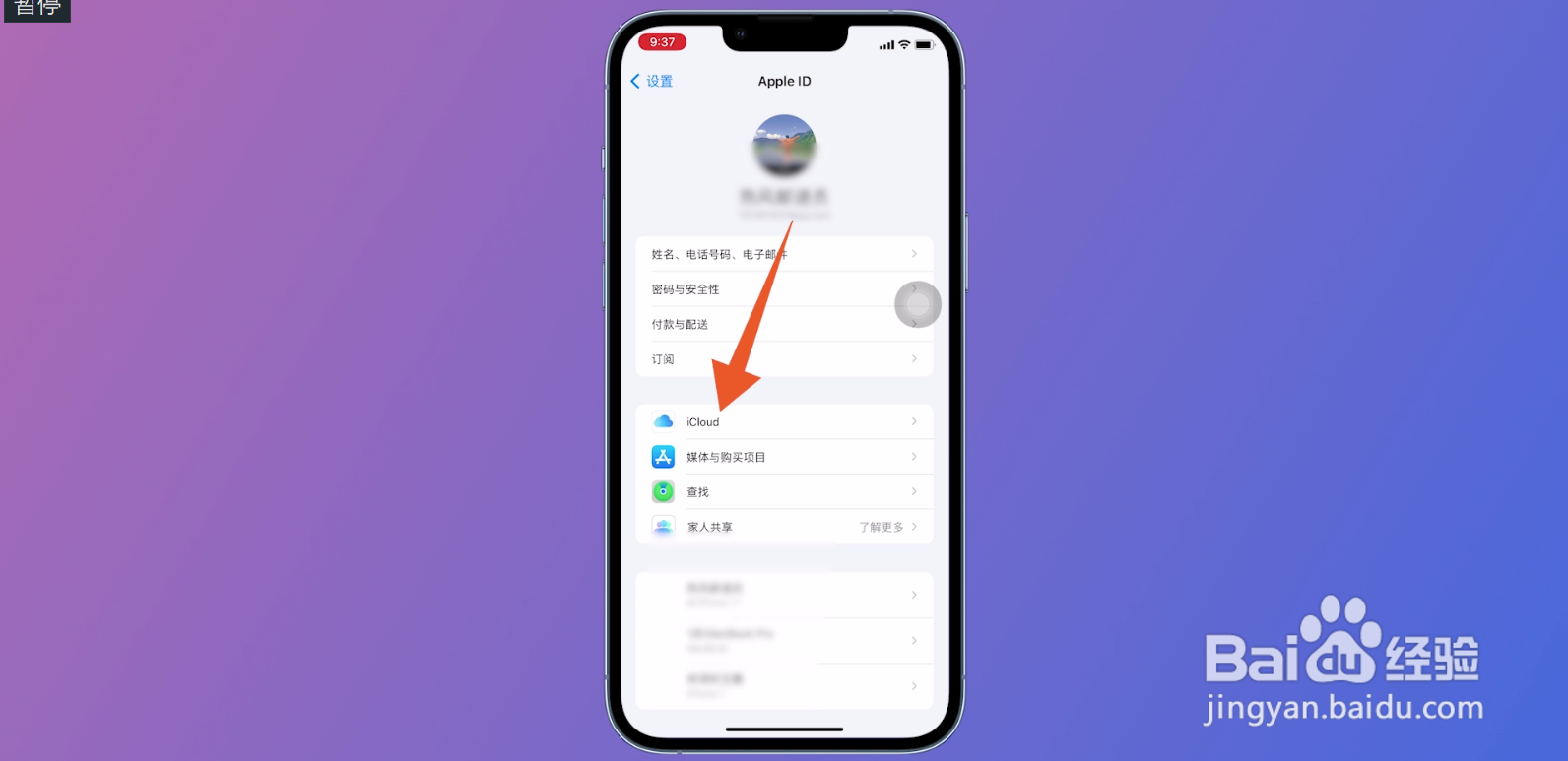
1、打开iCloud进入苹果手机设置界面后点击上面的Apple ID,在跳转的新页面中点击iCloud。
icloud储存空间已满怎么解决

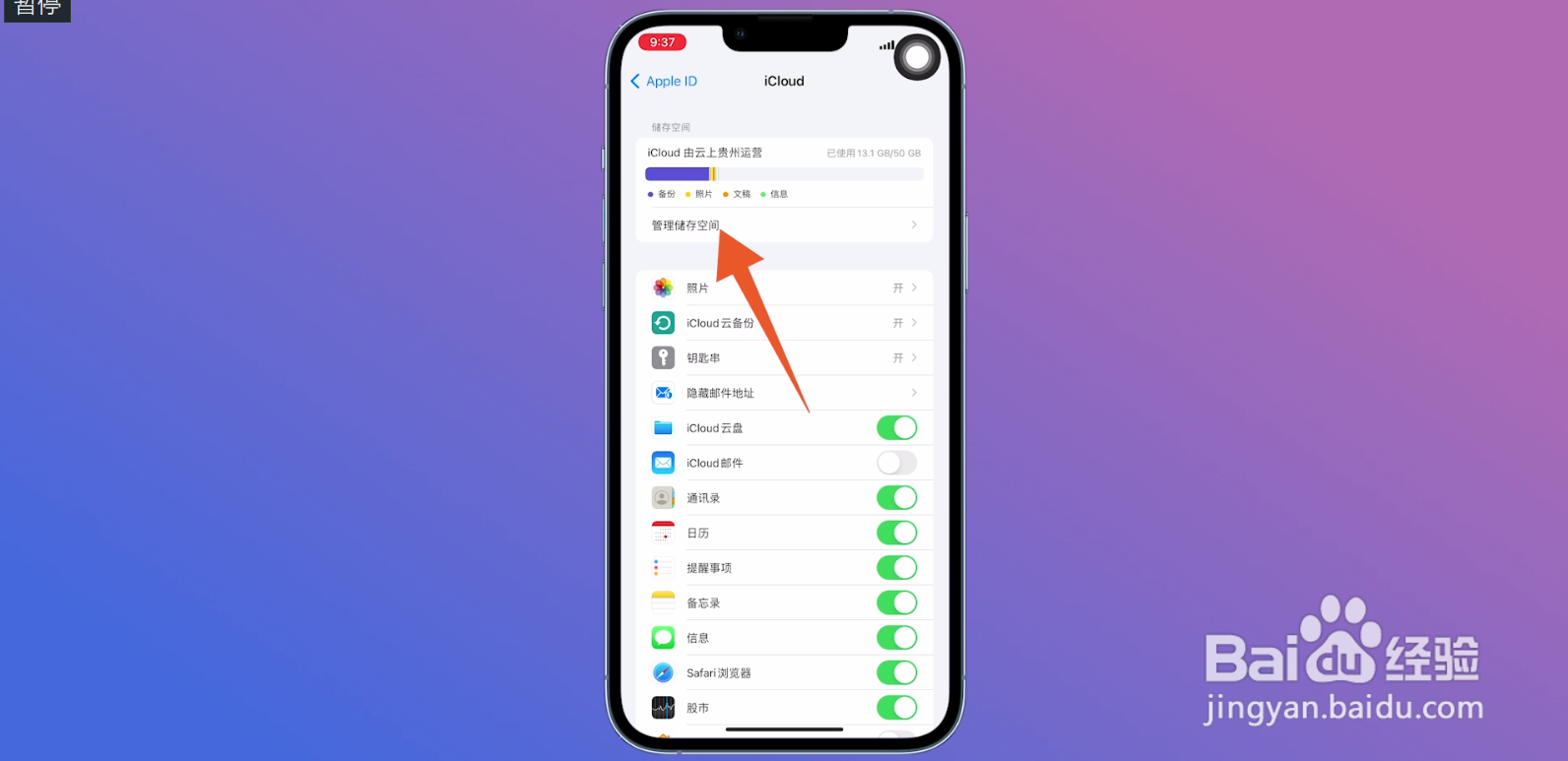
2、进入管理存储空间打开iCloud界面后,点击里面的管理储存空间,进入一个新的页面中。

icloud储存空间已满怎么解决

3、点击购买在iCloud储存空间界面中点击更改储存空间方案,选择储存大小并点击购买即可。

icloud储存空间已满怎么解决

关闭iCloud程序

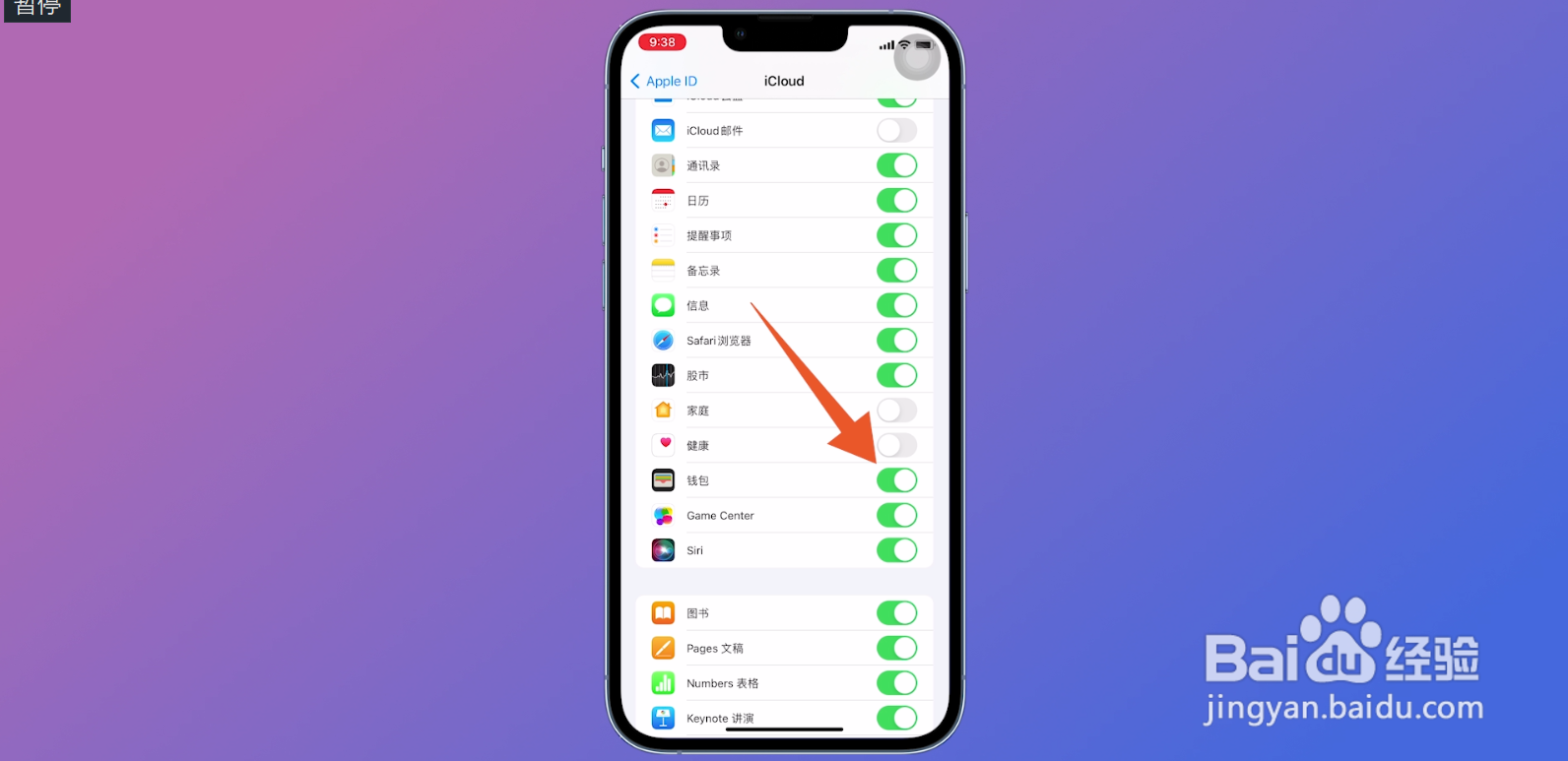
1、打开AppleID进入苹果手机设置界面后,点击进入苹果手机的Apple ID中。

icloud储存空间已满怎么解决

2、打开iCloud打开Apple ID界面后,点击打开下面的iCloud。

icloud储存空间已满怎么解决

3、关闭程序的按钮在iCloud界面中,将下面的程序后面的按钮关闭,这样就可以释放icloud的储存空间。
icloud储存空间已满怎么解决

删除iCloud数据

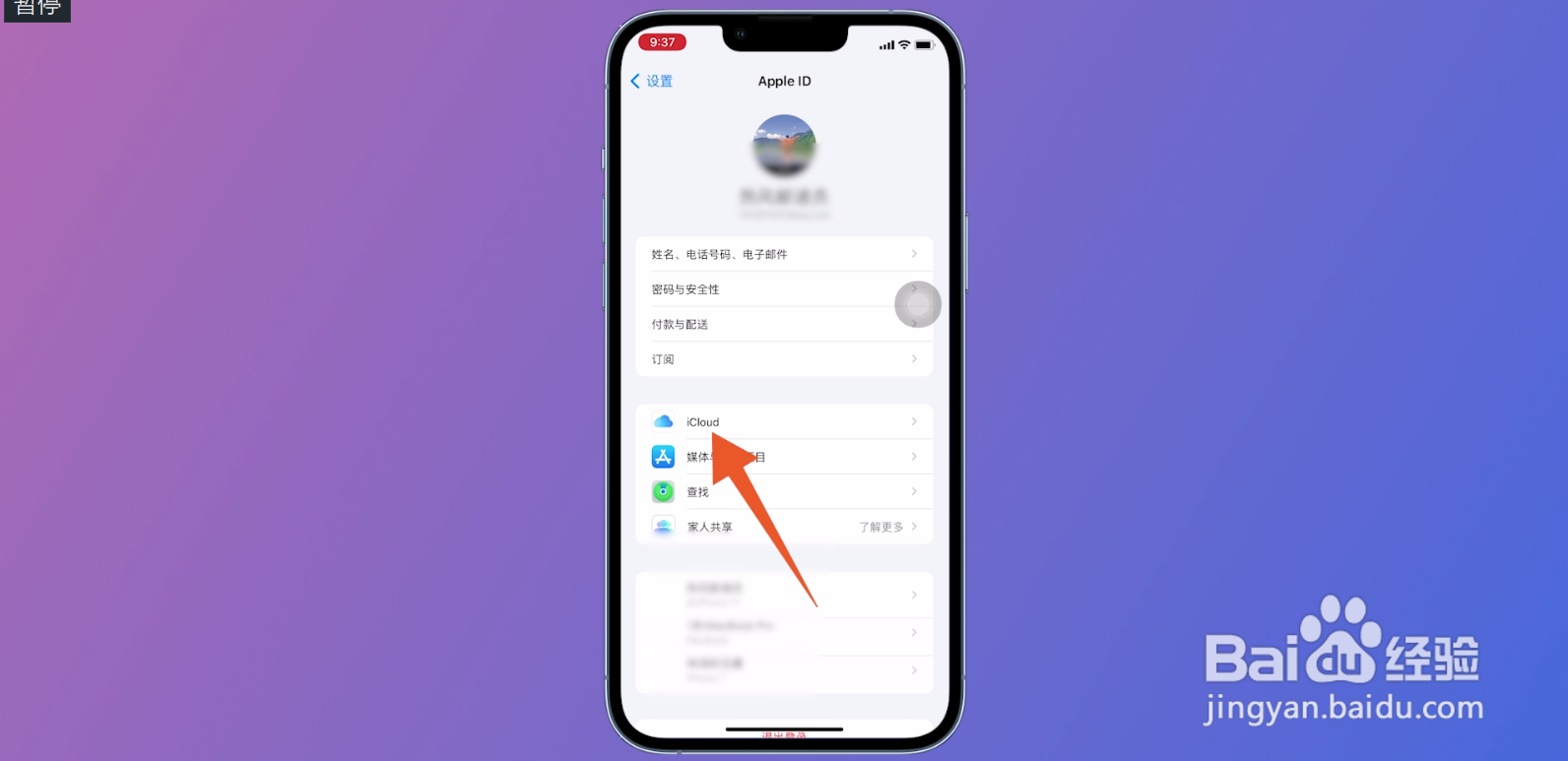
1、打开iCloud进入苹果手机设置界面后点击你的Apple ID,打开新页面后点击下面的iCloud。
icloud储存空间已满怎么解决

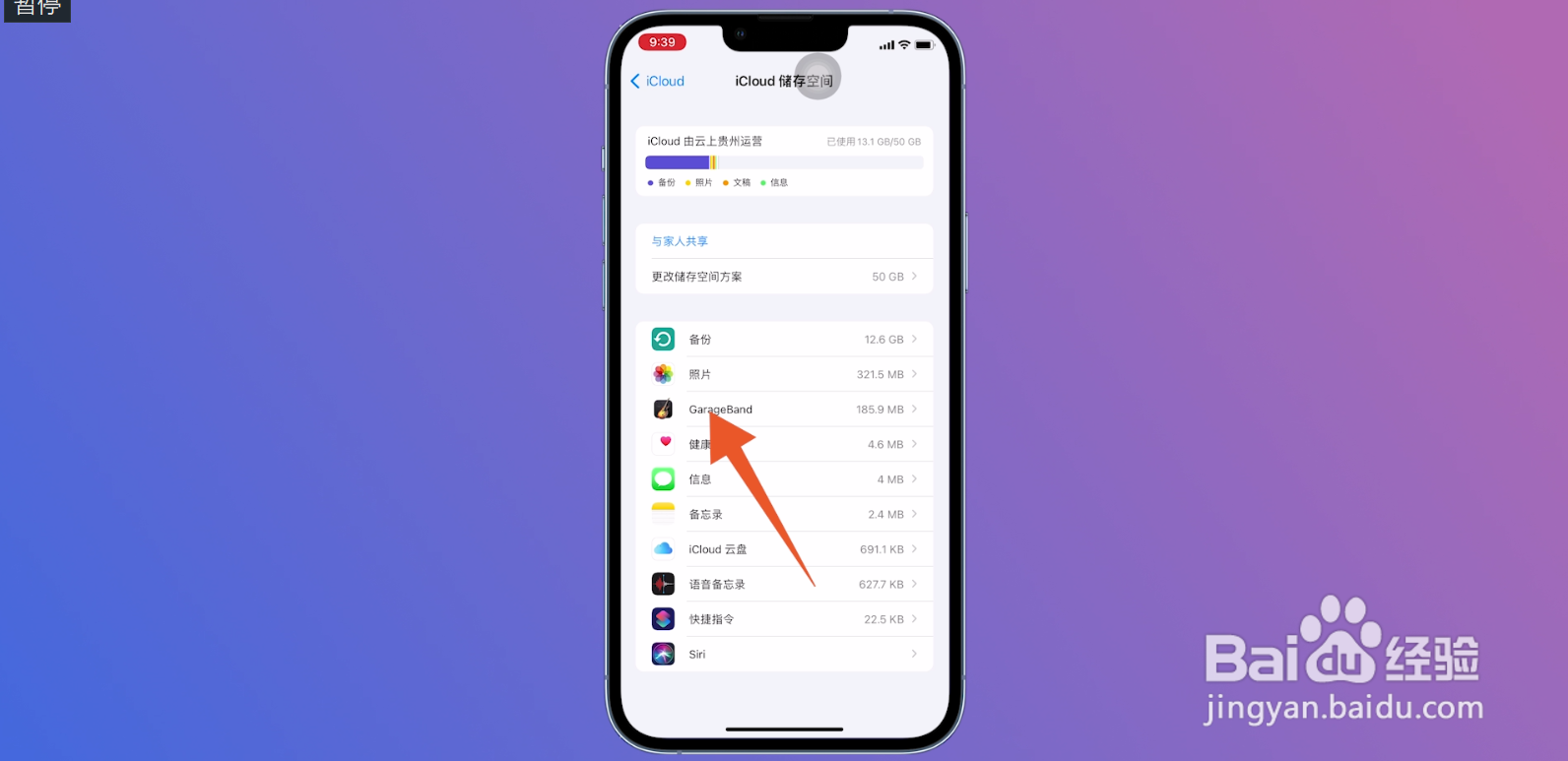
2、点击要删除的数据在i觊皱筠桡Cloud界面中点击管理储存空间,进入iCloud储存空间后点击要删除的iCloud数据。
icloud储存空间已满怎么解决

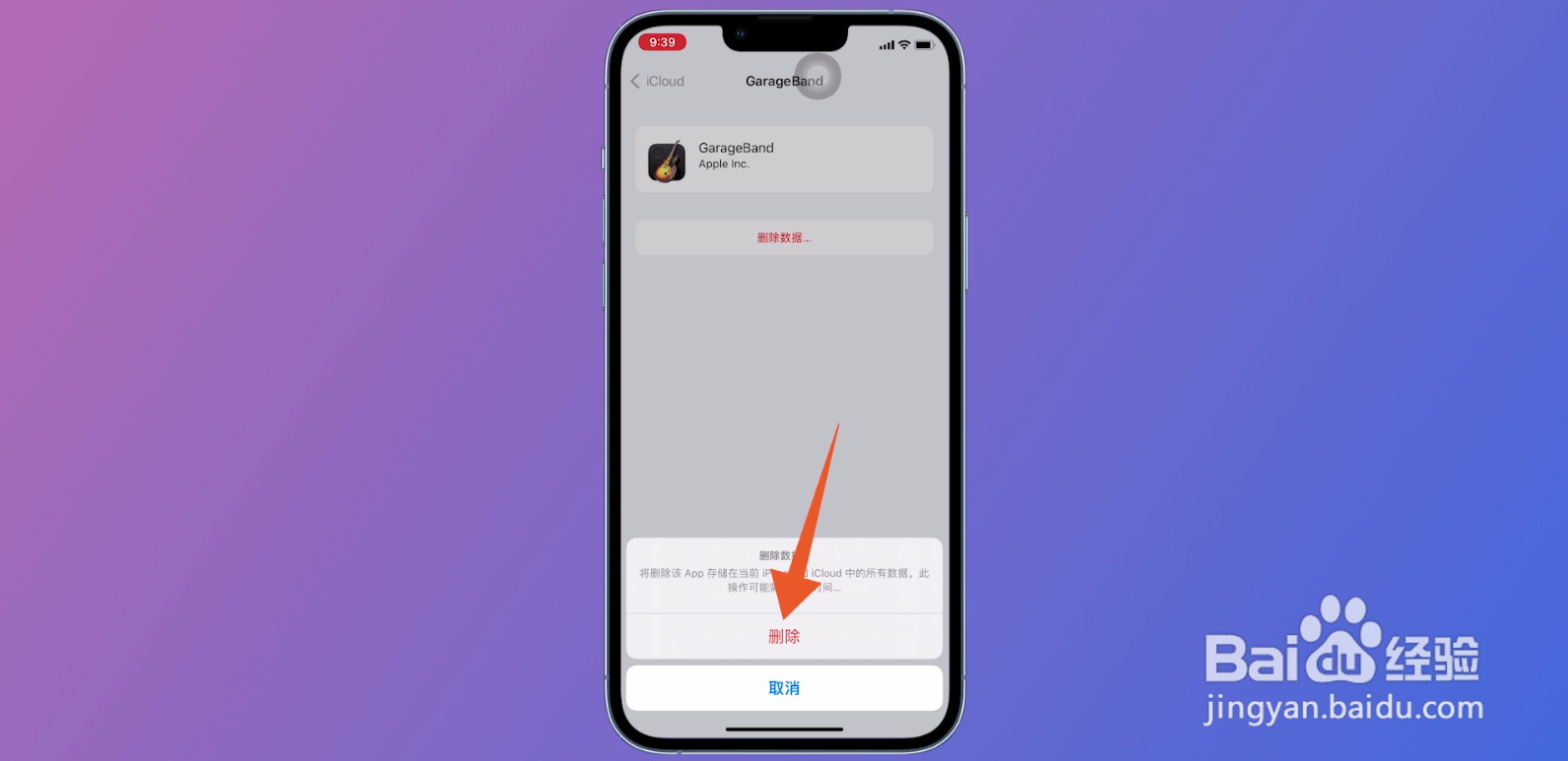
3、点击删除打开程序数据界面后点击下面的删除数据,再点击删除就可以了。

icloud储存空间已满怎么解决
  • iCloud储存空间已满怎么解决?
  • 苹果手机icloud储存空间满了怎么办
  • 如何解决iPhone提示iCloud储存空间将满
  • icloud储存空间已满怎么解决
  • iCloud储存空间已满怎么解决
  • 热门搜索
    优科豪马轮胎怎么样 孩子成绩差怎么办 怎么做水晶泥 黑芝麻怎么吃 美赞臣奶粉怎么样 花呗怎么提前还款 面食小吃做法大全 工作业绩怎么写 三星电视怎么投屏 葡萄糖高是怎么回事