excel怎么使用填充柄快速输入连续序号

 时间:2024-10-22 08:54:08

1、打开excel,在A1单元格输入数字1,A2单元格输入数字2。
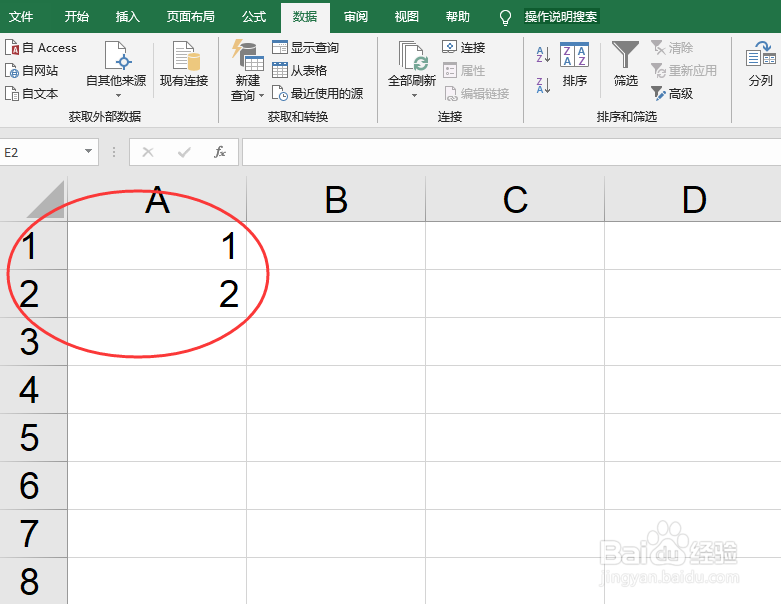
excel怎么使用填充柄快速输入连续序号

2、按住鼠标左键,选中A1、A2单元格,A2单元格右下角会出现一个实心小方块,即填充柄。
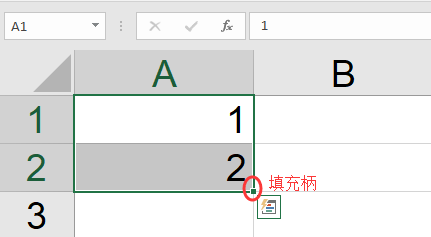
excel怎么使用填充柄快速输入连续序号

3、把鼠标放到小方块位置,按住鼠标左键往下拖动,会发现数据是按递增顺序填充的。

excel怎么使用填充柄快速输入连续序号

4、松开鼠标左键,数据填充成功。

excel怎么使用填充柄快速输入连续序号

5、用填充柄还有一种方法。即在A1单元格输入数字1,然后向下拖动填充柄,会发现全部填充了数字1。

excel怎么使用填充柄快速输入连续序号

6、选中填充好的数字,右下角会出现一个带加号的方块。

excel怎么使用填充柄快速输入连续序号

7、点击方块,会出现5个选项,第二个是“填充序列”,点击一下,就会生成递增的序列

excel怎么使用填充柄快速输入连续序号excel怎么使用填充柄快速输入连续序号
  • 怎么进行自动筛选
  • 跨列居中怎么设置
  • 浅红色填充色深红色文本怎么设置
  • 浅红色填充色深红色文本怎么设置
  • 单元格如何设置底纹
  • 热门搜索
    香蕉为什么是弯的 冬瓜怎么做好吃 糖醋排骨的做法 最正宗的做法 歙怎么读 散光眼怎么恢复 眼睛小怎么变大 耳机为什么没声音 无线耳机怎么用 东北地三鲜的做法 为什么婚姻不顺