如何使用路径偏移工具给文字添加粗描边

 时间:2026-02-18 04:10:30

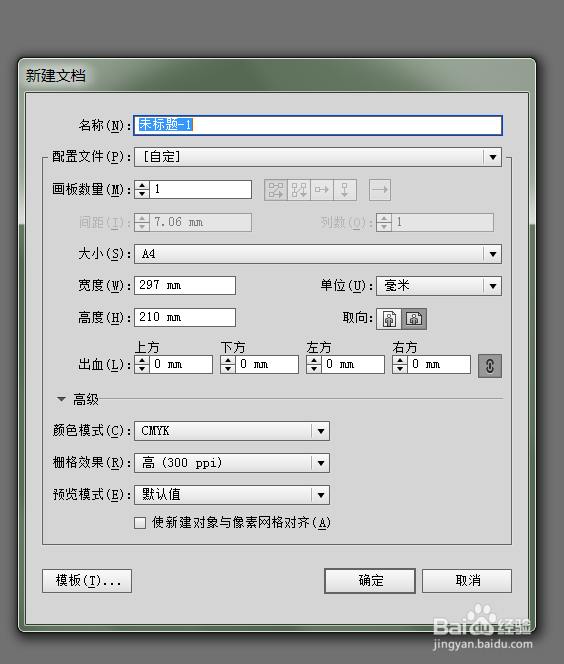
1、第一步 新建一个A4画布 

如何使用路径偏移工具给文字添加粗描边

如何使用路径偏移工具给文字添加粗描边

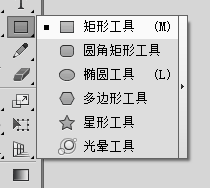
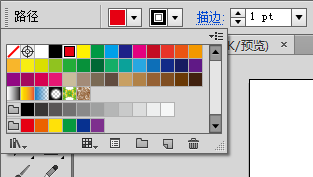
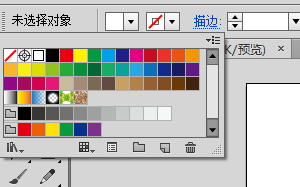
2、第二步 使用矩形工具画一个长方形,填充为红色

如何使用路径偏移工具给文字添加粗描边

如何使用路径偏移工具给文字添加粗描边

如何使用路径偏移工具给文字添加粗描边

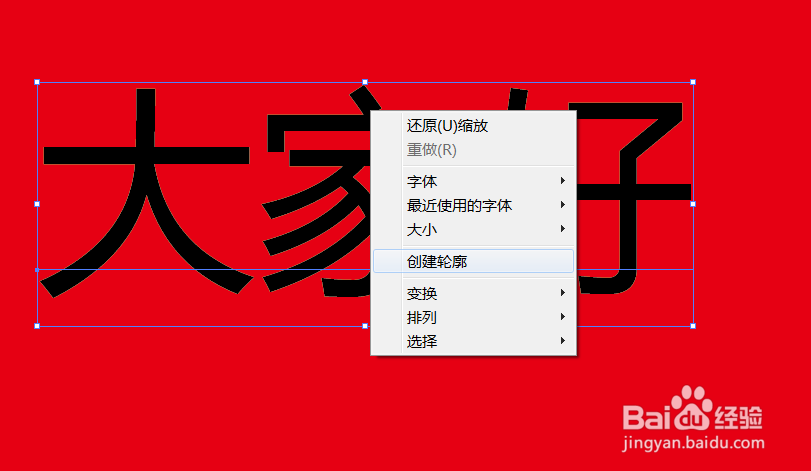
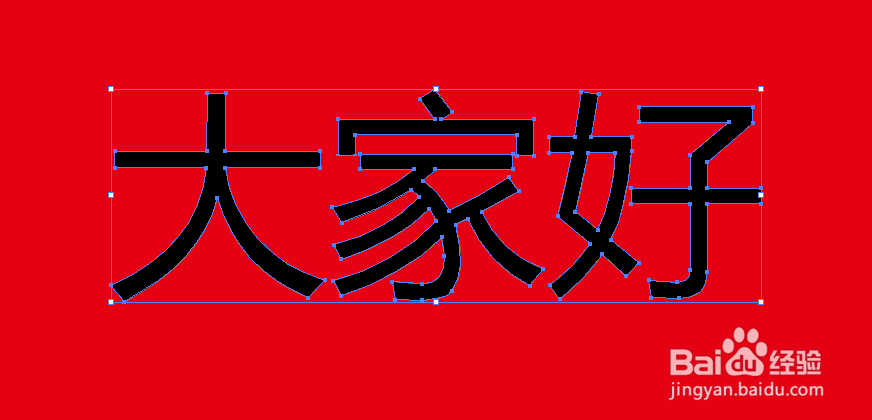
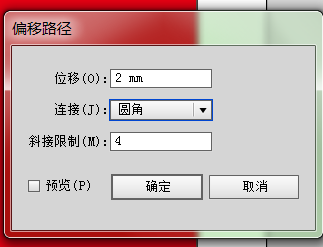
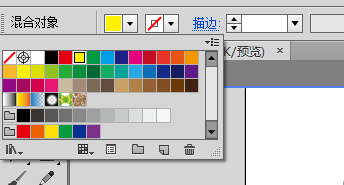
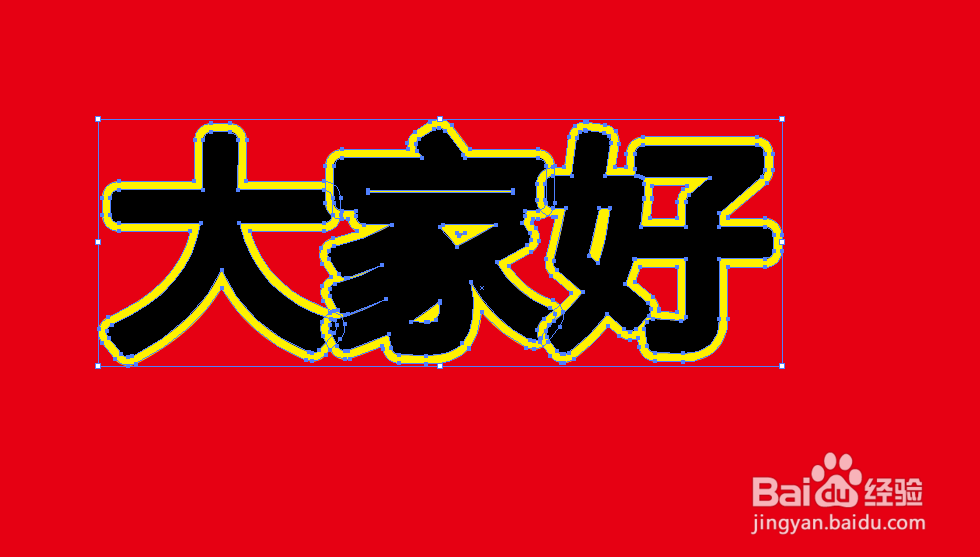
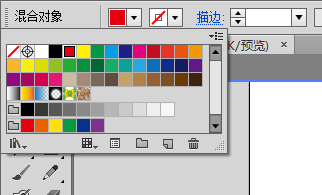
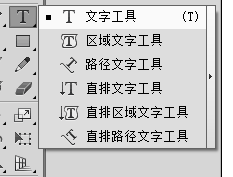
3、第三步  使用文字工具打字,文字颜色选择为黑色,之后把文字轮廓化,选择路径偏移工具,数值为2,把外部的轮廓颜色变为黄色,再选中黑色文字,再使用路径偏移工具数值为2,这时候在黑色文字和黄色之间有个中间轮廓,把这个轮廓颜色变为红色,最后把黑色文字改为白色。这样就完成了。

如何使用路径偏移工具给文字添加粗描边

如何使用路径偏移工具给文字添加粗描边

如何使用路径偏移工具给文字添加粗描边

如何使用路径偏移工具给文字添加粗描边

如何使用路径偏移工具给文字添加粗描边

如何使用路径偏移工具给文字添加粗描边

如何使用路径偏移工具给文字添加粗描边

如何使用路径偏移工具给文字添加粗描边

如何使用路径偏移工具给文字添加粗描边

如何使用路径偏移工具给文字添加粗描边

如何使用路径偏移工具给文字添加粗描边

如何使用路径偏移工具给文字添加粗描边

如何使用路径偏移工具给文字添加粗描边

  • 如何用ILLUSTRATOR绘制科幻穿梭隧道
  • 百度怎样精确搜索博客空间日志文章
  • Illustrator如何添加新描边
  • AI软件怎么绘制 矢量西瓜——西瓜瓤部分?
  • illustrator为人物添加阴影和装饰
  • 热门搜索
    照片怎么换背景 怎么缝扣子 怎么打招呼 ps怎么加水印 泳帽怎么戴 汽车怎么开 怎么做折线图 淘宝怎么申请换货 戒指大了怎么办 人工怎么读