excel如何在单元格内添加绿色三角

 时间:2026-02-17 01:25:50

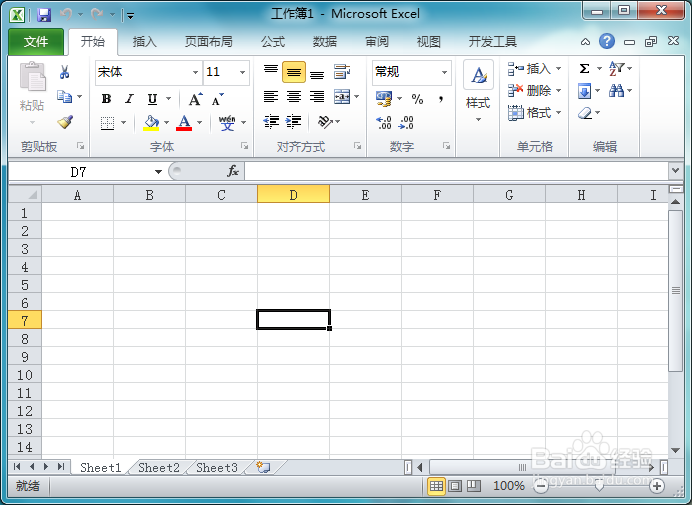
1、在桌面上找到excel的快捷图标单击,在excel的快捷图标上单击鼠标右键,在右键菜单里点击打开,将excel这款软件打开,如图所示:
excel如何在单元格内添加绿色三角

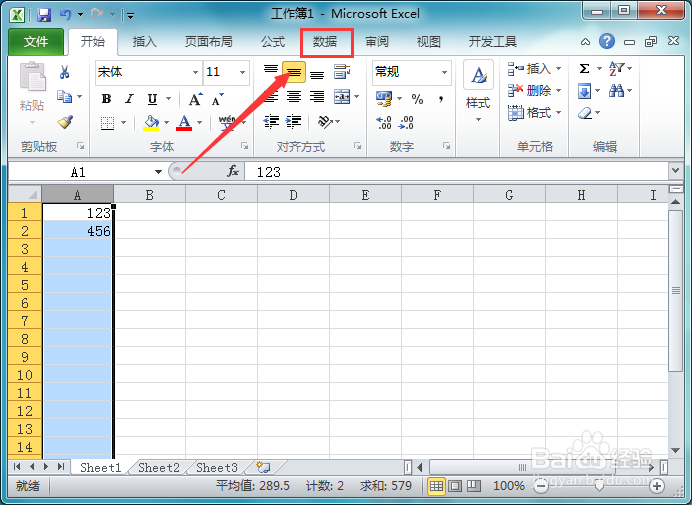
2、打开excel之后,我们在单元格内输入一些数据,并将该列选择,然后找到菜单里的数据选项,如图所示:
excel如何在单元格内添加绿色三角

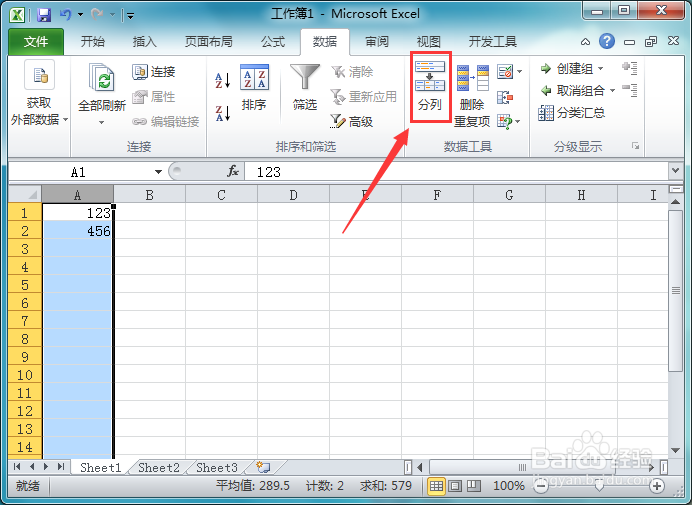
3、点击数据选项,在其工具里找到分列选项,如图所示:

excel如何在单元格内添加绿色三角

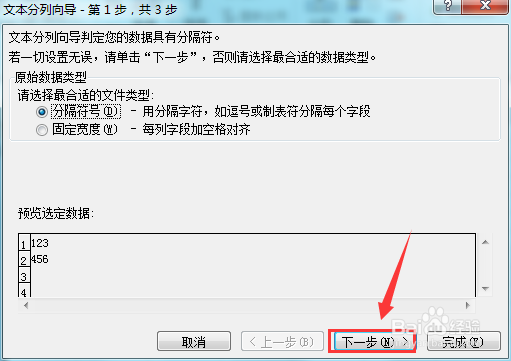
4、点击分列选项,弹出文本分列向导对话框,在该对话框找到下一步选项,如图所示:
excel如何在单元格内添加绿色三角

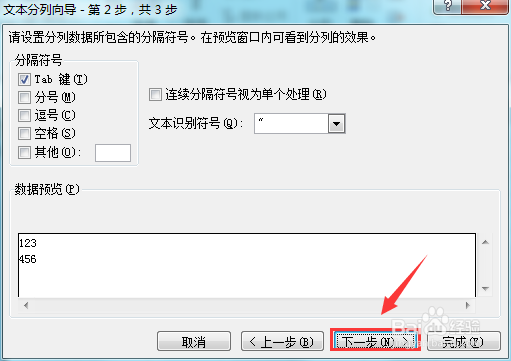
5、点击下一步选项,进入文本分列向导的第二步,在该对话框内保持参数默认,找到下一步选项,如图所示:
excel如何在单元格内添加绿色三角

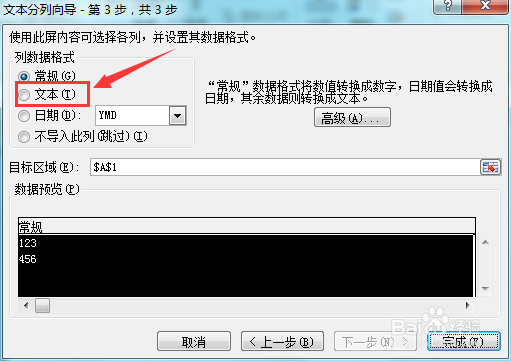
6、点击下一步选项,进入文本分列向导第三步,在第三步里找到列数据格式选项里的文本选项,如图所示:
excel如何在单元格内添加绿色三角

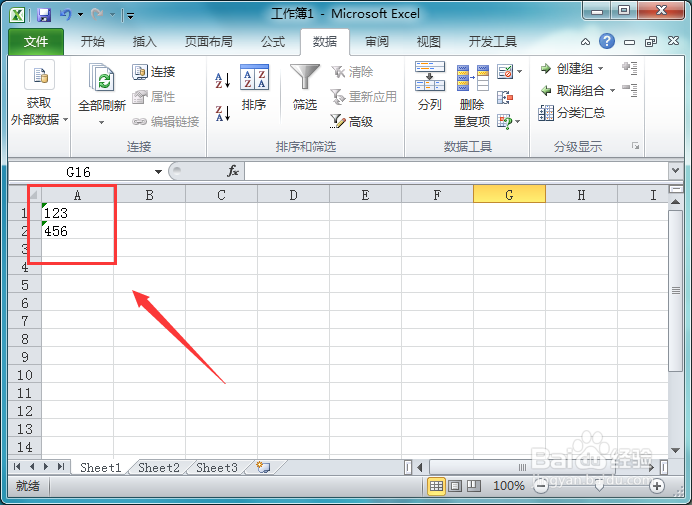
7、勾选文本前的复选框,然后点击完成可以看到我们的数据单元格里就出现了绿色的三角了,如图所示:
excel如何在单元格内添加绿色三角

  • excel表里的小绿三角怎么添加
  • excel表格左上角绿三角怎么设置
  • 表格左上角绿色三角形怎么弄出来
  • excel表格左上角绿三角怎么设置
  • excel如何在单元格左上方添加绿色三角
  • 热门搜索
    爱情到底是什么 lake是什么意思 什么英语 扑朔迷离是什么意思 normal是什么意思 model什么意思 什么是实事求是 人为什么会生病 交易员是做什么的 offer是什么