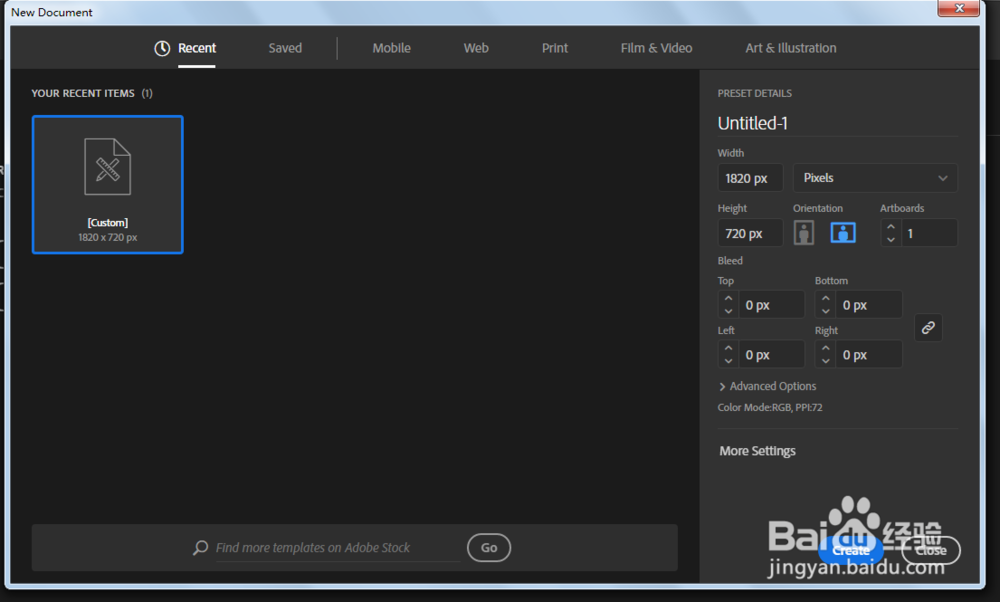
1、新建一个1820*720,颜色模式RGB的文档。
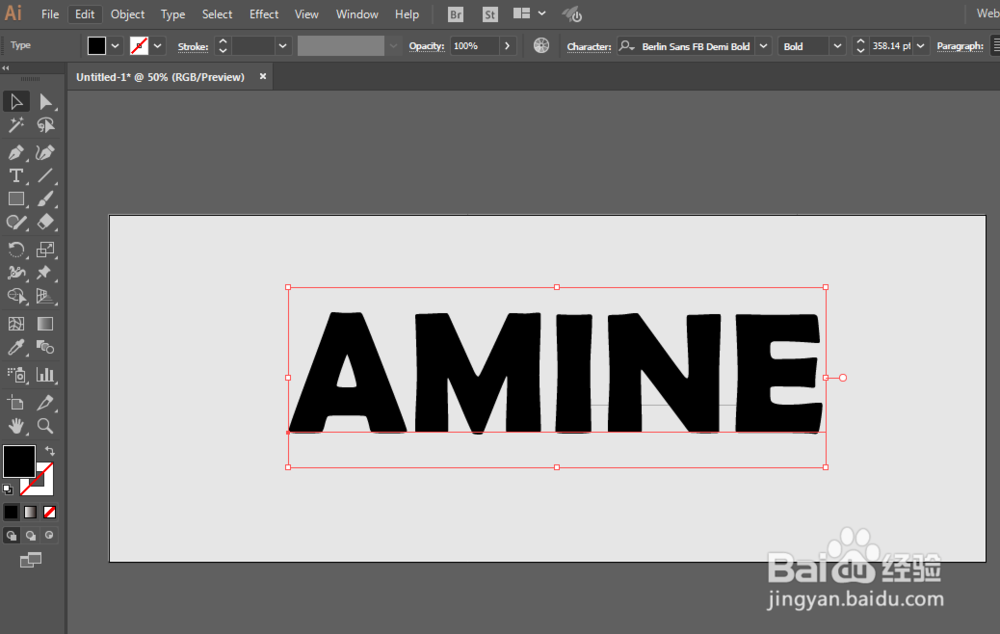
2、矩形工具创建一个矩形和画板一样大小,调整颜色作为背景。文字工具创建一个英文单词。
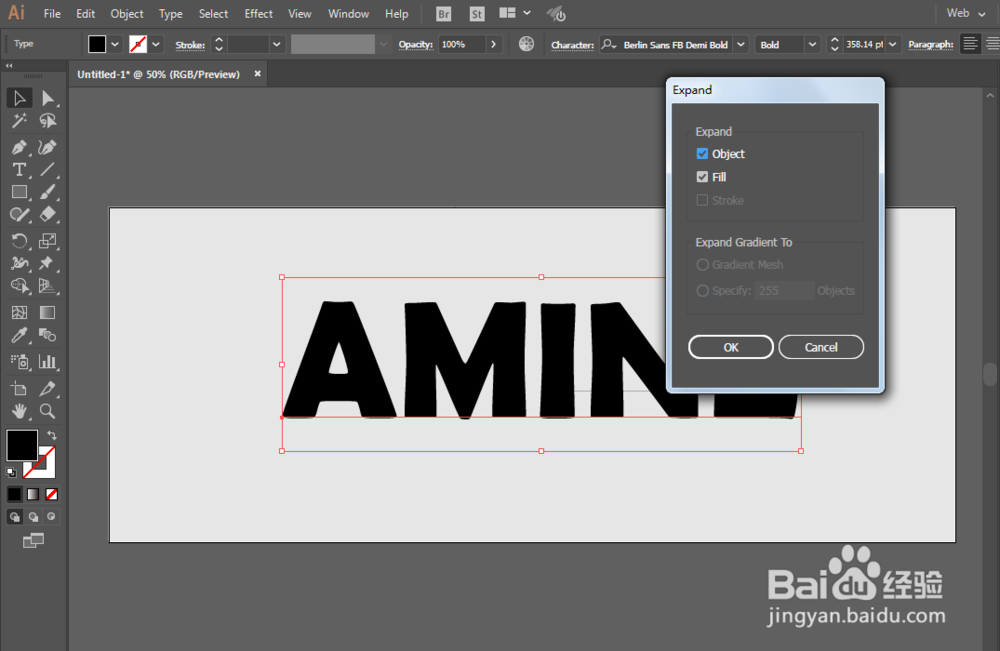
3、选中单词,然后进行扩展。
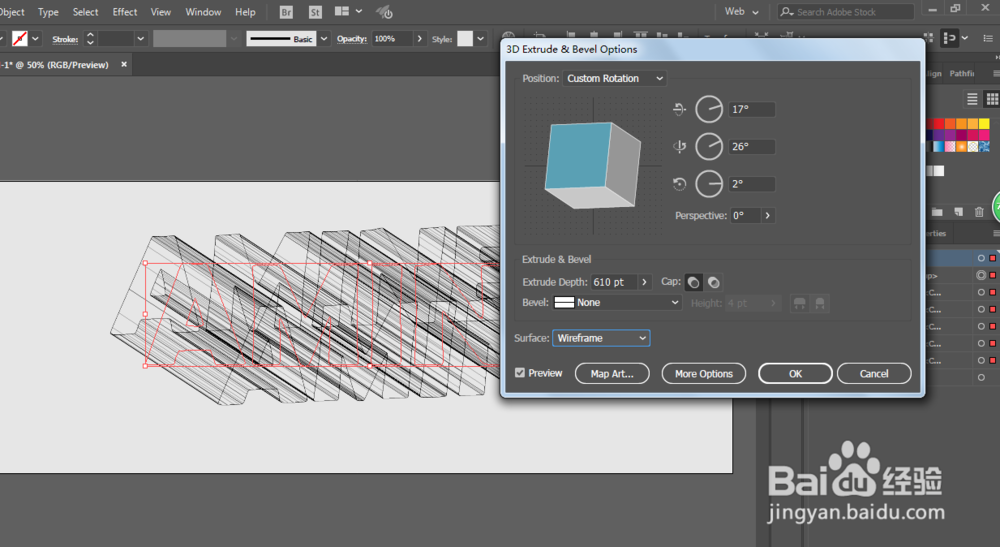
4、在效果-3D凸出和斜角里面,调整角度。
5、再次进行扩展,然后分别进行颜色的填充。
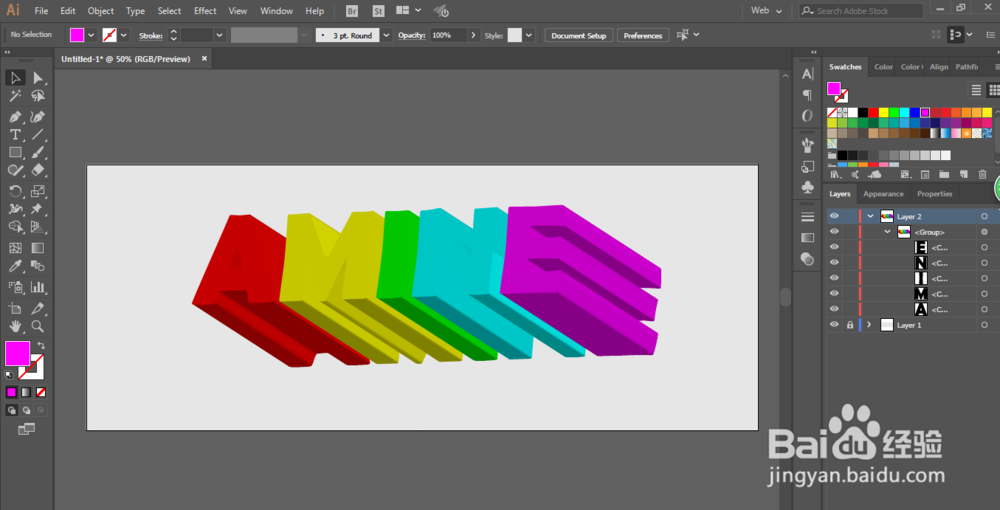
6、复制一份表面的,然后添加滤色效果。然后对底层进行添加白色描边。
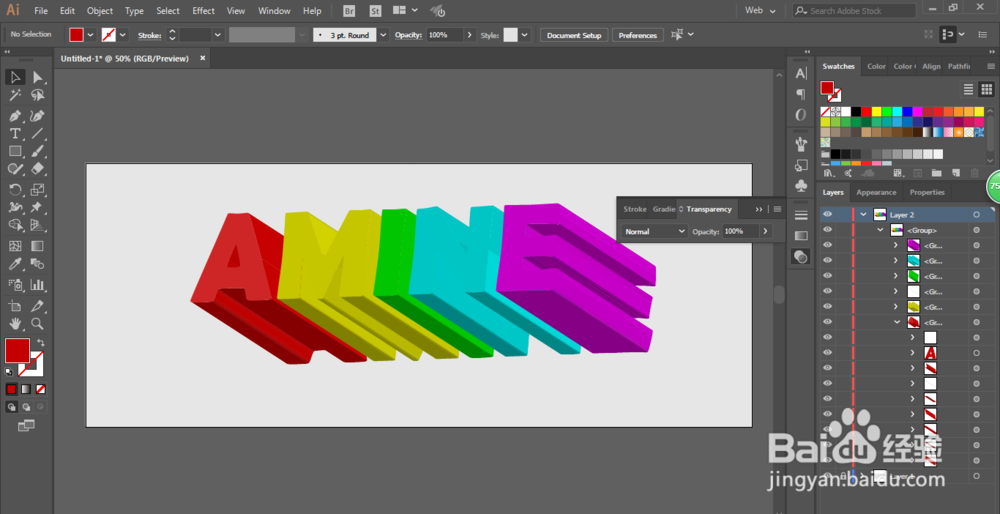
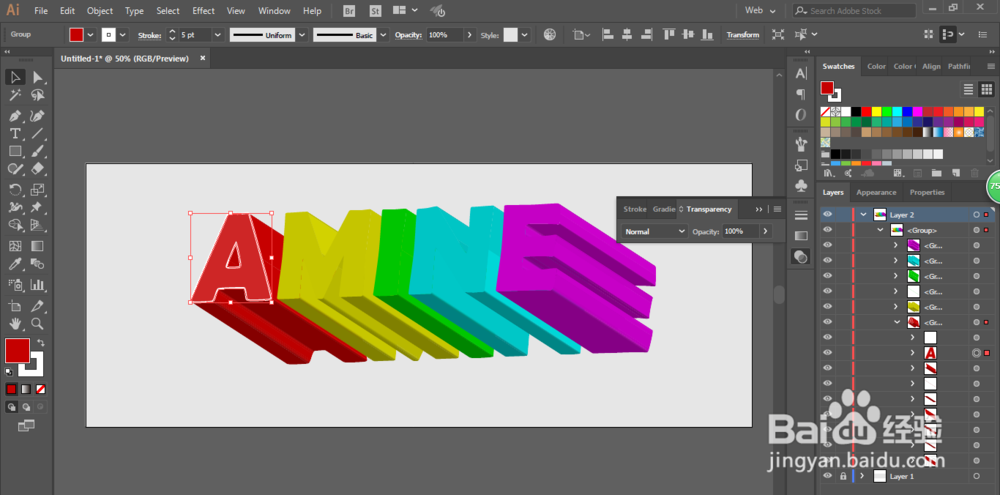
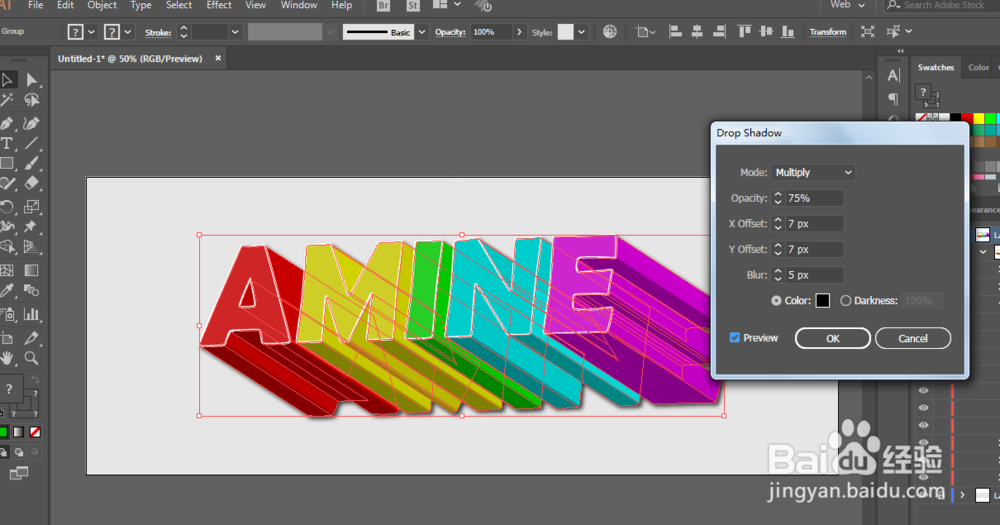
7、添加阴影,调整大小即可完成。
时间:2026-04-23 15:54:05
1、新建一个1820*720,颜色模式RGB的文档。
2、矩形工具创建一个矩形和画板一样大小,调整颜色作为背景。文字工具创建一个英文单词。
3、选中单词,然后进行扩展。
4、在效果-3D凸出和斜角里面,调整角度。
5、再次进行扩展,然后分别进行颜色的填充。
6、复制一份表面的,然后添加滤色效果。然后对底层进行添加白色描边。
7、添加阴影,调整大小即可完成。
