如何解决win10连上wifi却不能上网的问题

 时间:2026-02-12 22:20:44

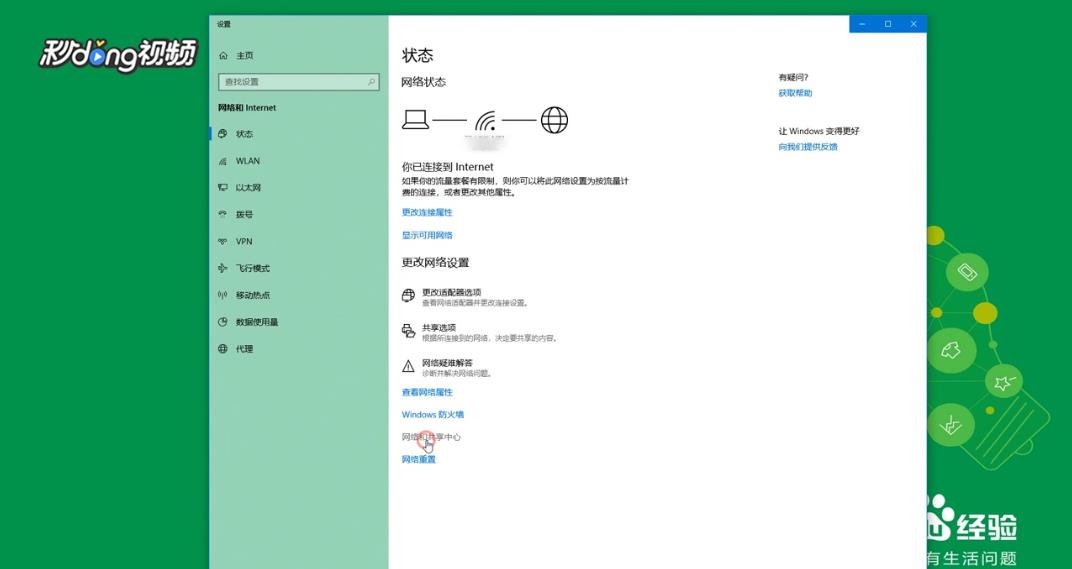
1、方法一:打开“网络和Internet设置”,选择“网络和共享中心”。
如何解决win10连上wifi却不能上网的问题

2、在新的界面中选择“连接”后面的选项。在新出现的对话框中选择“属性”。

如何解决win10连上wifi却不能上网的问题

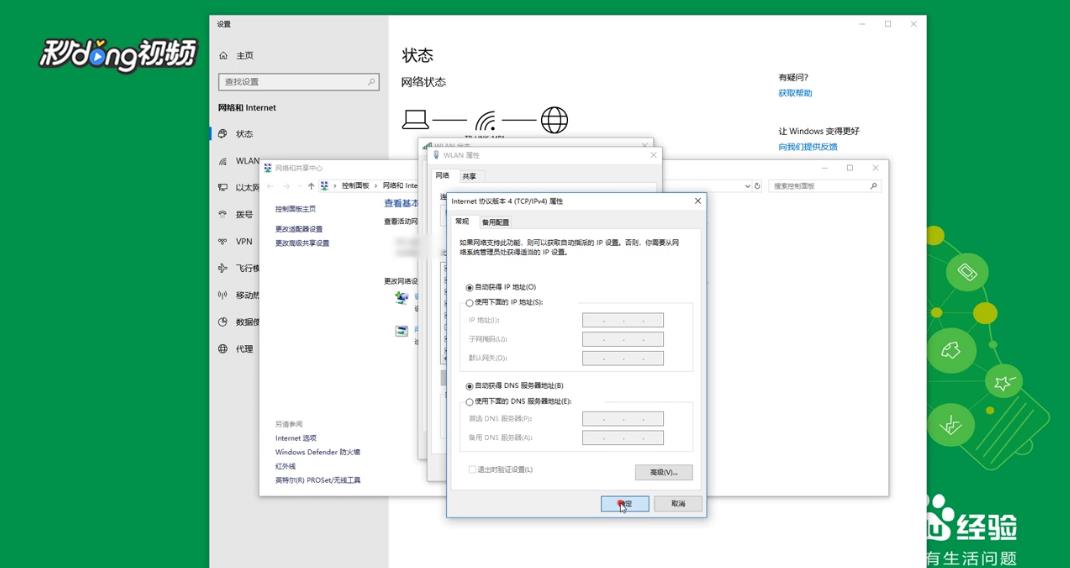
3、点击“Internet协议版本4(TCP\ipv4)”然后点击下方的“属性”。上下均选择“自动获取”,然后点击“确定”。
如何解决win10连上wifi却不能上网的问题

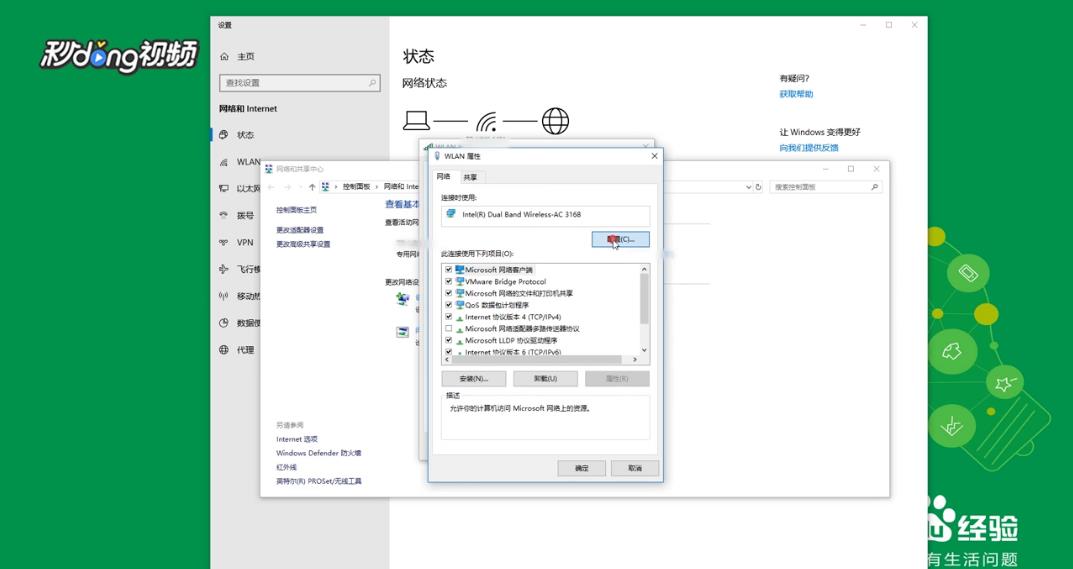
4、方法二:打开“网络和Internet设置”,选择“网络和共享中心”,在新的界面中选择“连接”后面的选项,在新出现的对话框中选择“属性”。

如何解决win10连上wifi却不能上网的问题

5、点击“Windows网络客户端”然后点击右上角的“配置”。

如何解决win10连上wifi却不能上网的问题

6、选择“驱动程序”点击“卸载设备”,点击“卸载”,然后重启电脑。

如何解决win10连上wifi却不能上网的问题

  • Win10连接上WiFi但是无法上网怎么解决
  • Win10系统无线网络连接上了但用不了网怎么办
  • win10连上wifi但不能上网怎么办?
  • Win10系统连接无线网络无Internet访问怎么办?
  • win10电脑连不上网
  • 热门搜索
    三联生活周刊电子版 如何包书皮 罗莱生活 简单的生活 我的学习生活普通话三分钟 如何减腿 如何发布招聘信息 格调生活 双标是什么意思 如何强身健体