电脑录屏怎么使用摄像头录制这个方法轻松解决

 时间:2024-10-11 20:00:47

1、打开软件后,选择录屏模式为摄像头

电脑录屏怎么使用摄像头录制这个方法轻松解决

2、支持麦克风和系统声音录制,可以根据需要选择录制声源

电脑录屏怎么使用摄像头录制这个方法轻松解决

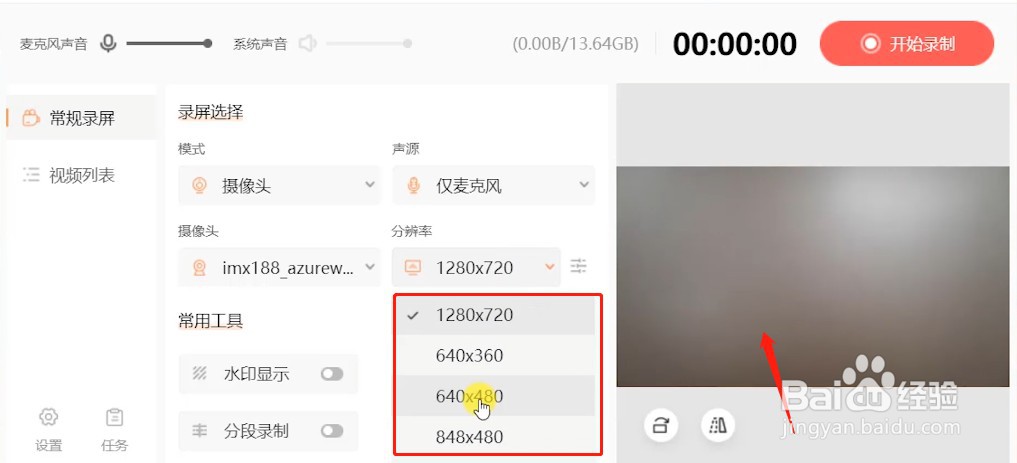
3、摄像头的分辨率也可以设置,在右侧可以预览摄像头录制效果

电脑录屏怎么使用摄像头录制这个方法轻松解决

4、摄像头画面可以旋转和开启镜像

电脑录屏怎么使用摄像头录制这个方法轻松解决

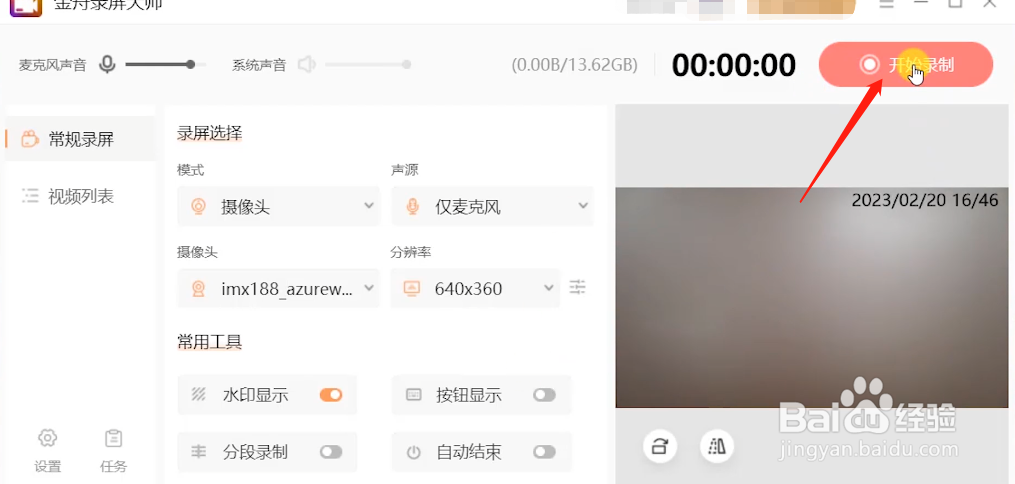
5、还可以开启水印显示,分别有时间水印、文字水印和图片水印可以添加

电脑录屏怎么使用摄像头录制这个方法轻松解决

6、然后,点击左下角的设置,可以设置输出画质,默认高清

电脑录屏怎么使用摄像头录制这个方法轻松解决

7、为了方便之后查找到录制好的视频文件,可以点击修改文件输出目录

电脑录屏怎么使用摄像头录制这个方法轻松解决

8、全部设置完成后,点击开始录制

电脑录屏怎么使用摄像头录制这个方法轻松解决

9、倒计时结束后开始录制视频,录制中可以随时暂停

电脑录屏怎么使用摄像头录制这个方法轻松解决

10、录制完成点击结束按钮回到软件,可以在视频列表看到录制好的视频文件

电脑录屏怎么使用摄像头录制这个方法轻松解决
  • 电脑上怎么录制视频
  • 如何使用“EV录屏”进行录屏?
  • 电脑如何录制屏幕和声音
  • 电脑怎么进行屏幕录制?
  • “EV录屏”录不上声音怎么解决?
  • 热门搜索
    怎么查手机积分 山药的种植方法 炸带鱼的家常做法 米粉怎么冲 炒鸡蛋怎么做好吃 红茶的冲泡方法 腌鸡蛋的做法大全家常 ps抠图方法 断奶方法 天下彩免费资料大全 彩