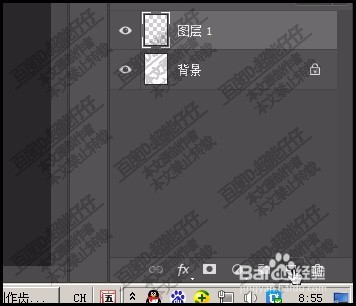
1、新建画布,再新建一个空图层。
2、CTRL+R,调出标尺,然后,再拉出一条横参考线与一条纵向参考线。

3、鼠标放在两条参考线相交的这个点上,画出一个10个顶点的星形。

4、再用椭圆选框工具,鼠标放在两条参考线相交的这个点上画出一个圆形选区。

5、再执行反选,再按DELETE键,把选区内的图像删除掉。再执行反行。

6、鼠标放在选区内,右击,弹出菜单中点:变换选区

7、然后,把选区向内缩小。按下回车键。

8、确认变换后,再按下DELETE键,执行删除。那么,一个齿轮就制作好了。

时间:2026-04-30 19:41:55
1、新建画布,再新建一个空图层。
2、CTRL+R,调出标尺,然后,再拉出一条横参考线与一条纵向参考线。
3、鼠标放在两条参考线相交的这个点上,画出一个10个顶点的星形。
4、再用椭圆选框工具,鼠标放在两条参考线相交的这个点上画出一个圆形选区。
5、再执行反选,再按DELETE键,把选区内的图像删除掉。再执行反行。
6、鼠标放在选区内,右击,弹出菜单中点:变换选区
7、然后,把选区向内缩小。按下回车键。
8、确认变换后,再按下DELETE键,执行删除。那么,一个齿轮就制作好了。
