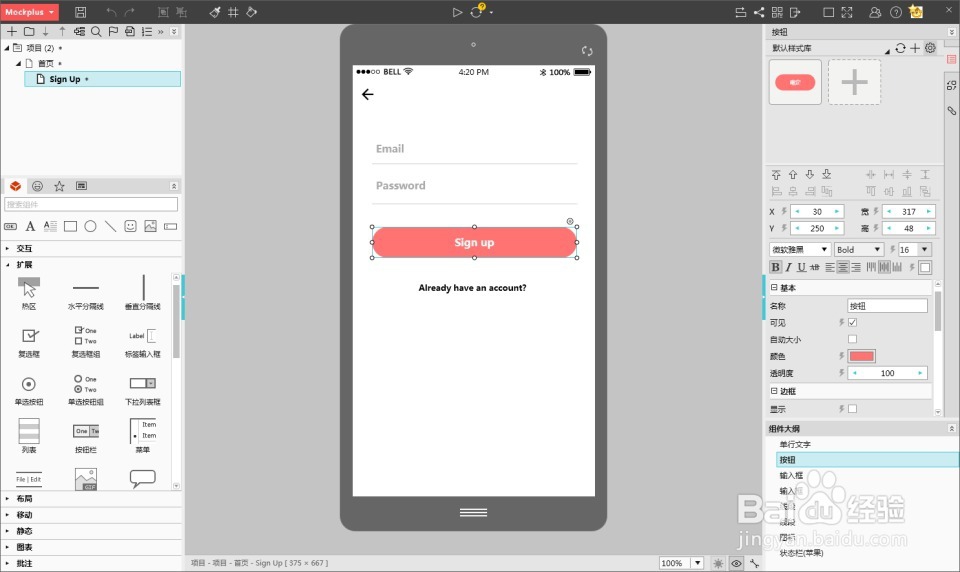
1、顶部:顶部有主工具栏,其中包含了主菜单和最常用的快捷按钮;
中间:是你创作时的工作区(英文:Canvas)。在工作区底部,你可以查看到项目尺寸信息,设置工作区缩放,还可以做软件偏好设置;
左上侧:是项目树面板,其中包含了项目和所属的各个页面或分组(英文:Folder);
左下侧:是组件面板,其中包含了组件、图标、我的组件库以及母版,你可以通过选项卡做切换;
右上侧:是属性面板,其中可以设置组件属性、交互和页链接,你可以通过选项卡做切换;
右下侧:是组件大纲面板,其中包含了某个页面中组件的层次关系。
2、面板展开与还原
Mockplus里没有浮动面板,当屏幕分辨率较小时,你可以点击面板右上角的箭头图标来展开和还原面板,根据你的需求灵活操作对应的工具面板。当然,也可以拉动面板顶部来改变面板的显示高度。

3、Mockplus左侧面板可以通过拉动来改变面板宽度,此外,通过点击蓝色图标,可以收起和展开两侧的面板。

4、面板的动态切换
右侧面板会根据你在工作区中的操作,动态地切换不同的面板,方便快速操作,高效工作。
