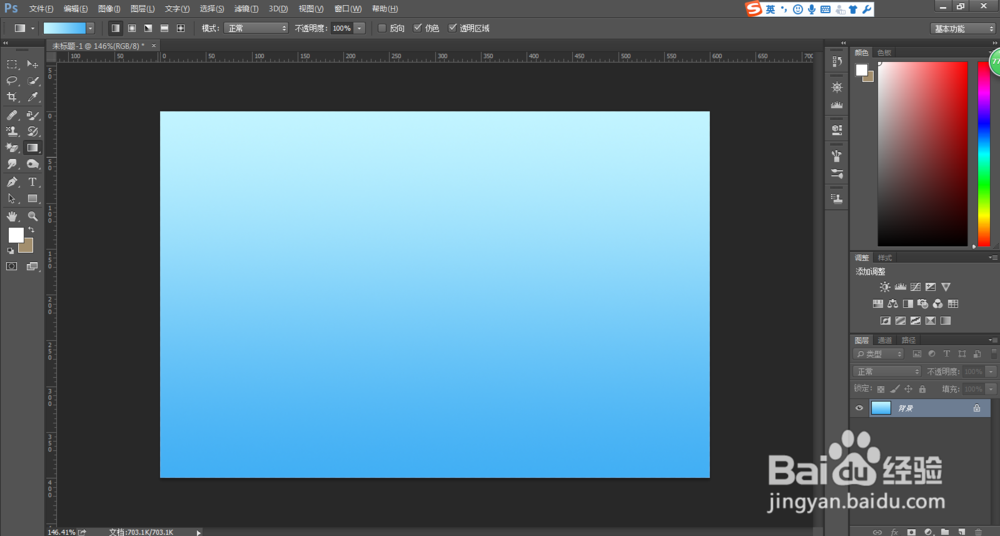
1、新建画布,选中渐变工具(G),在上方工具栏中选择“线性渐变”。

2、点击上方工具栏中的“编辑渐变”,弹出渐变编辑器。

3、渐变条上底下的色标表示颜色,上面的色标表示透明度。在渐变条底下点击可以增加色标,在渐变条顶上点击可以增加透明度色标。
在左边下面的色标上双击弹出拾色器,选择淡天青色;双击右边底下的色标,选择浅蓝色。


4、按住shift从画布上方拉直线到下方(按shift是水平/垂直/45°渐变)。
5、新建图层,绘制矩形选区。选择渐变工具,点击“编辑渐变”,将底下色标按照彩虹颜色加满7个,分别双击选择7种颜色。加上3个透明度色标,点击每个透明度色标,调整颜色透明度。

6、确定后在选区内拉直线。

7、通过自由变换(ctrl+T)中的“变形”调整彩虹弯度。

8、确定变换后,取消选择,调整图层透明度。

