1、首先让我们打开我们的ps在左侧工具栏找到框选工具选择圆形选框工具


2、画好圆圈后在右面找到路径层点击路径在下方找到从选取生成工作路径


3、生成路径后将画笔大小和硬度调整为想要的数值,在右面右键点击工作路径选择描边路径,点击确定

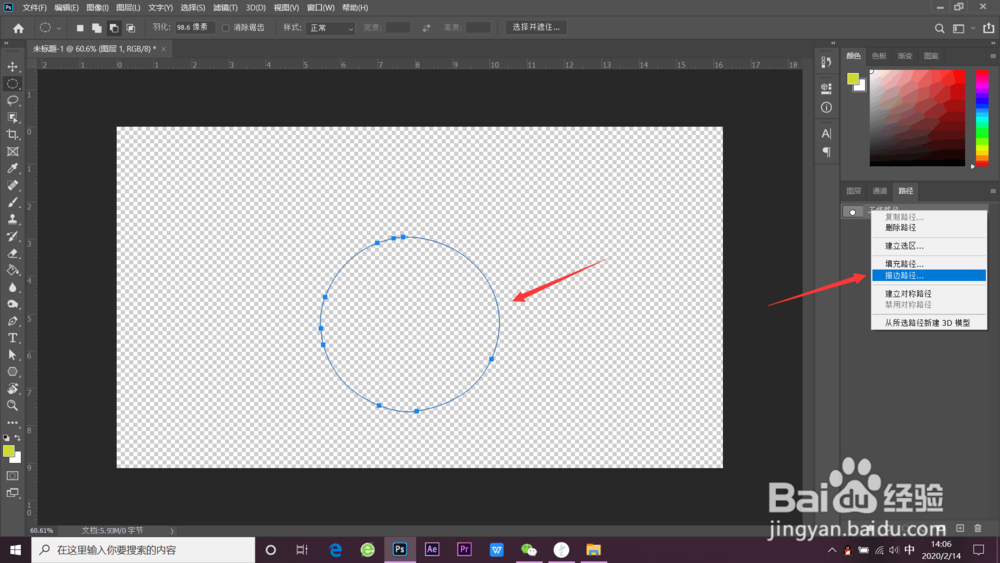
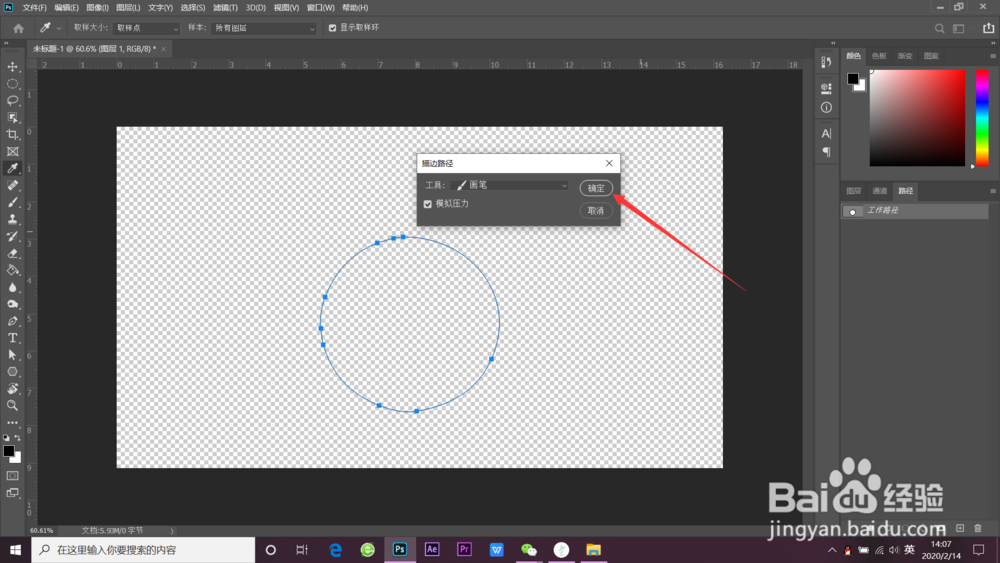
4、这样我们的圆就画好了再将不需要的部分用橡皮擦擦掉就可以啦
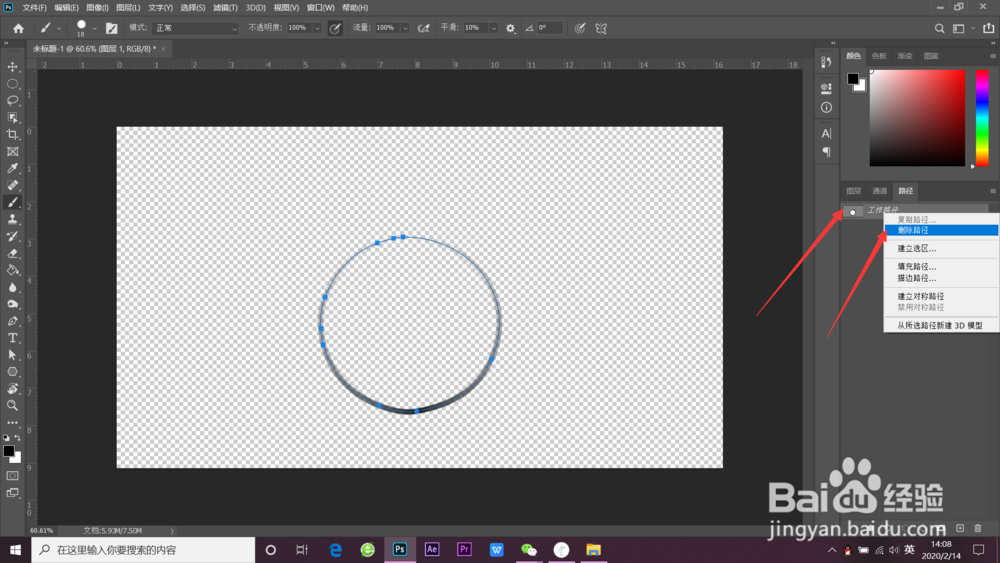


1、我们先用选区工具画出圆,再将选区化为路径,描边路径后用橡皮擦擦掉不需要的部分就好了
时间:2026-04-23 00:22:54
1、首先让我们打开我们的ps在左侧工具栏找到框选工具选择圆形选框工具
2、画好圆圈后在右面找到路径层点击路径在下方找到从选取生成工作路径
3、生成路径后将画笔大小和硬度调整为想要的数值,在右面右键点击工作路径选择描边路径,点击确定
4、这样我们的圆就画好了再将不需要的部分用橡皮擦擦掉就可以啦
1、我们先用选区工具画出圆,再将选区化为路径,描边路径后用橡皮擦擦掉不需要的部分就好了
