电脑上QQ音乐下载的视频在哪里

 时间:2026-04-22 15:47:13

1、第一步,点击QQ音乐。

电脑上QQ音乐下载的视频在哪里

2、第二步,点击“本地和下载”。

电脑上QQ音乐下载的视频在哪里

3、第三步,点击下载视频。

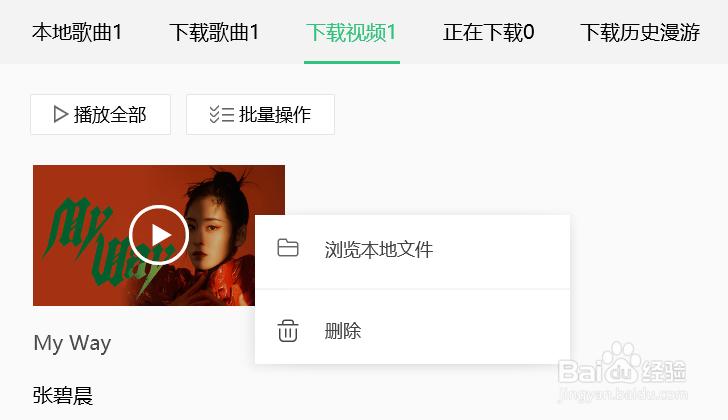
第四步,右键点击视频,出现如图。

电脑上QQ音乐下载的视频在哪里

4、第四步,右键点击视频,出现如图。

电脑上QQ音乐下载的视频在哪里

5、第五步,点击浏览文件夹。

电脑上QQ音乐下载的视频在哪里

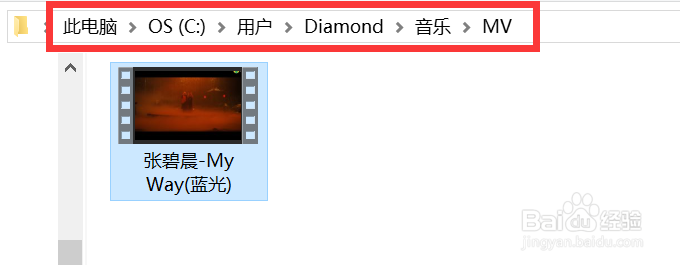
6、第六步,如图框内就是视频的所在位置,每个人电脑中所在位置不尽相同。

电脑上QQ音乐下载的视频在哪里

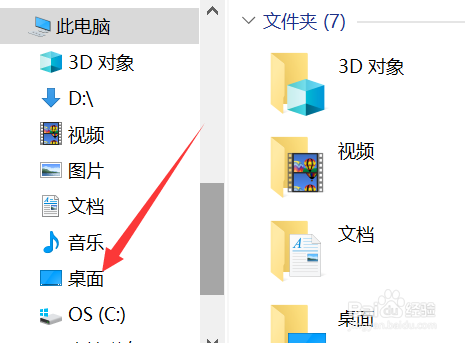
7、下面小编带大家从电脑上根据路径找到视频。第一步,点击此电脑。

电脑上QQ音乐下载的视频在哪里

8、第二步,点击C盘。

电脑上QQ音乐下载的视频在哪里

9、第三步,点击用户。

电脑上QQ音乐下载的视频在哪里

10、第四步,点击Diamond。

电脑上QQ音乐下载的视频在哪里

11、第五步,点击音乐。

电脑上QQ音乐下载的视频在哪里

12、第六步,点击MV。

电脑上QQ音乐下载的视频在哪里

13、如图,成功找到视频所在位置。

电脑上QQ音乐下载的视频在哪里

  • QQ音乐MGG格式怎样转化成MP3
  • qq音乐电脑版下载的歌曲在哪个文件夹
  • 如何修改MP3文件的音量大小?
  • qq音乐下载的视频在哪个文件夹?
  • 如何将文件转换为mp3格式
  • 热门搜索
    肿眼泡怎么画眼妆 谁动了我的奶酪简介 圣诞节快乐英语怎么读 云南自由行攻略 浙江莫干山旅游攻略 yy怎么加好友 梦幻西游凌波城怎么样 三国志11攻略 怨宅攻略 海南旅游攻略