PS如何制作颜色渐变文字gif

 时间:2026-02-11 22:42:42

1、Step 1:打开ps,新建一个500*300px的空白文件;

使用【文字工具】,输入:卡通;文字填充为粉色,图层名称改为粉色;

ctrl+J,复制图层,把文字填充为蓝色,图层名称改为蓝色。

PS如何制作颜色渐变文字gif

PS如何制作颜色渐变文字gif

2、Step 2:点击菜单栏的【窗口】,点击【时间轴】

点击【复制所选帧】按钮,复制1个帧。

PS如何制作颜色渐变文字gif

PS如何制作颜色渐变文字gif

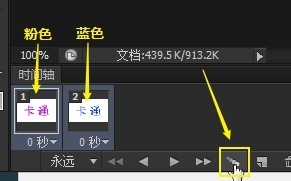
3、Step 3:关掉粉色图层的指示图可见按钮;

【第一帧显示粉色图层,第二帧显示蓝色图层】

选中两个帧,点击【过渡动画帧】按钮。

PS如何制作颜色渐变文字gif

PS如何制作颜色渐变文字gif

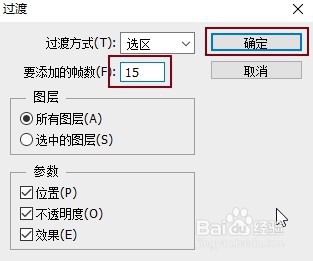
4、Step 4:设置添加帧数为15,点击确定

点击第17帧(最后一帧),右击下方延迟时间改为1秒

PS如何制作颜色渐变文字gif

PS如何制作颜色渐变文字gif

5、Step 5:点击播放按钮,预览动画;

alt+shift+ctrl+S,存储为gif的格式,完成。

PS如何制作颜色渐变文字gif

  • C4D在哪个位置能修改环境覆盖
  • Flash CS6中制作房屋:[2]梯形屋顶
  • flash用影片剪辑制作水流的动态效果
  • ps中怎样制作云层
  • C4D 创建一个易拉罐(可乐)的瓶子2
  • 热门搜索
    及物动词是什么 小白脸是什么意思 四季海棠花的养殖方法 深什么浅什么的成语 文武贝是什么字 什么是像素 测试工程师要学什么 恶魔养殖者 liar什么意思 引号的作用是什么