Windows10系统隐藏桌面图标的三种方法

 时间:2026-02-18 00:30:57

1、方法一:

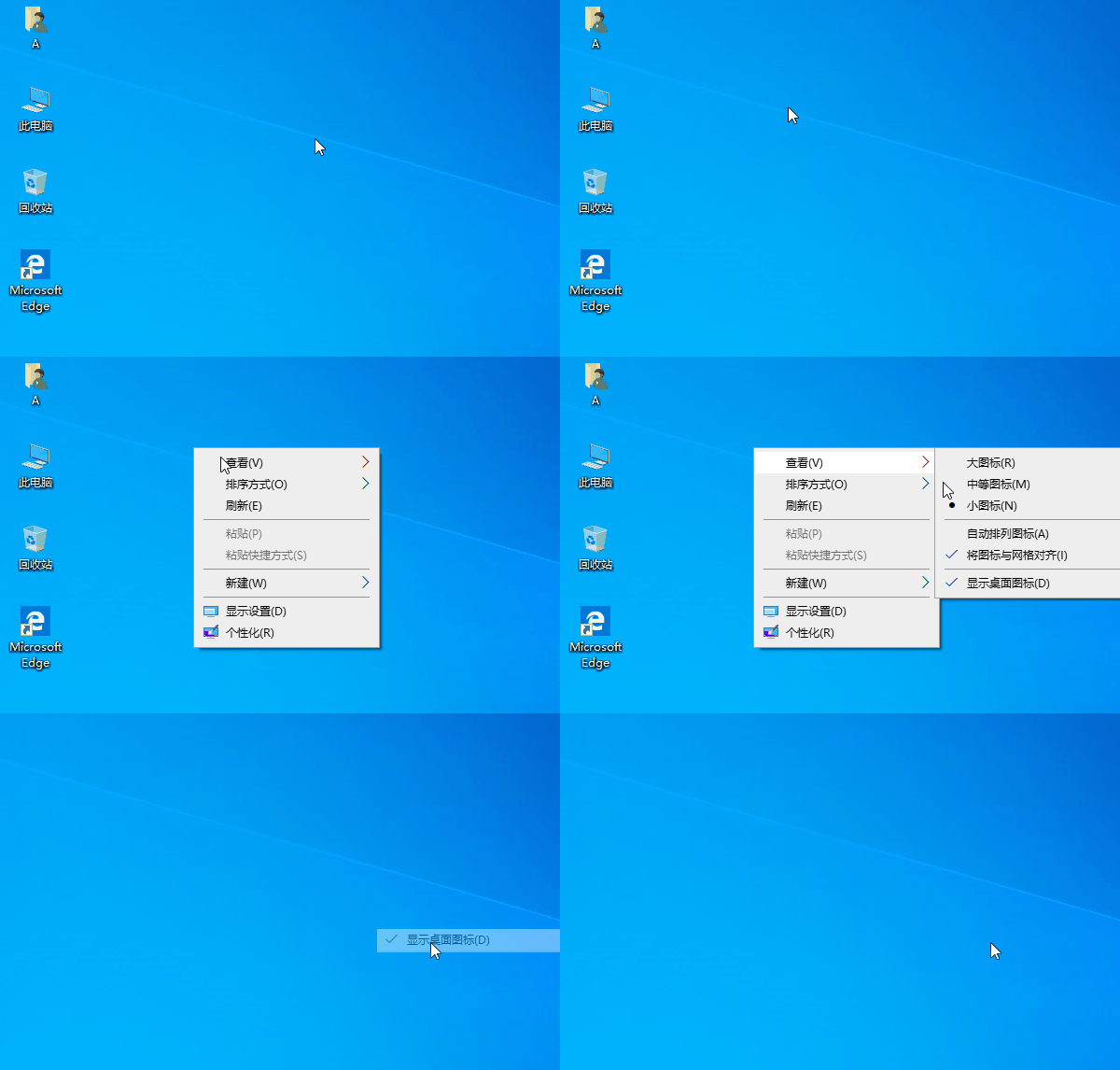
桌面空白处右击,在弹出快捷菜单中,依次选择“查看”—“显示桌面图标”。若要显示再次选择显示桌面图标即可。
Windows10系统隐藏桌面图标的三种方法

2、方法二:

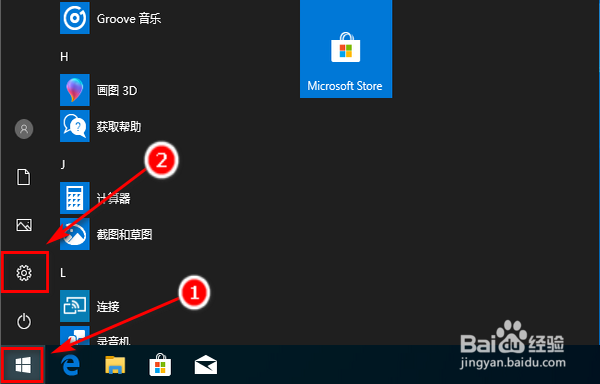
依次单击“开始”——“设置”,打开‘设置’界面。

Windows10系统隐藏桌面图标的三种方法

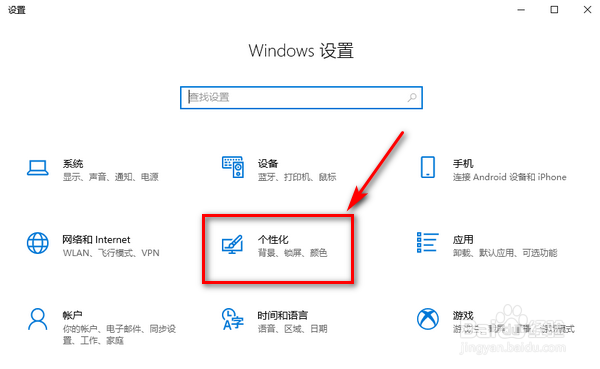
3、在‘设置’界面中,单击“个性化”,打开‘个性化’设置界面。

Windows10系统隐藏桌面图标的三种方法

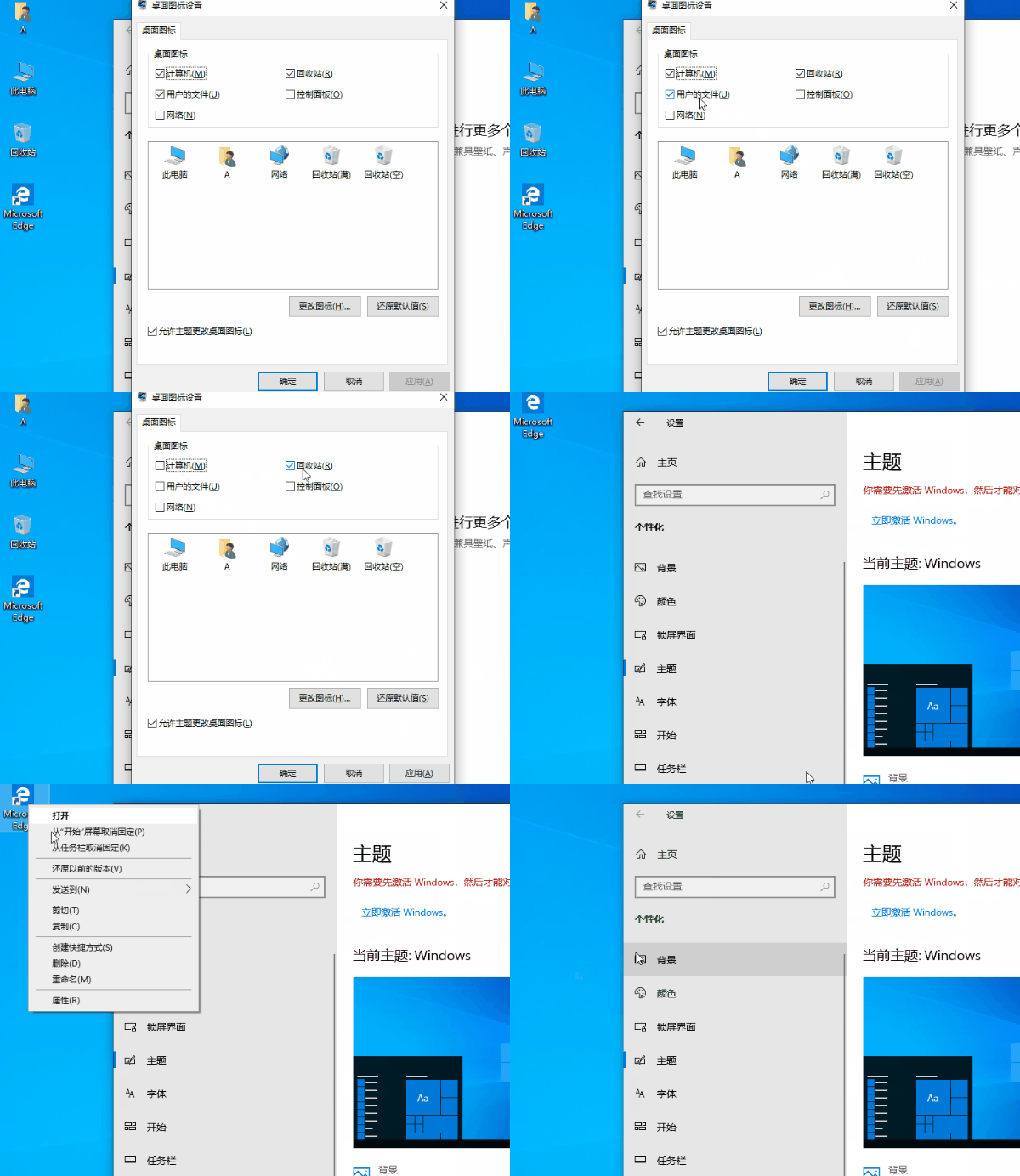
4、在‘个性化’设置界面,依次选择“主题”——“桌面图标设置”,打开‘桌面图标设置’界面。

Windows10系统隐藏桌面图标的三种方法

5、在打开的界面中,去掉桌面图标项中,计算机、回收站等前面的勾后,单击“确定”。如果是第三方软件可右击删除图标。
Windows10系统隐藏桌面图标的三种方法

6、方法三:

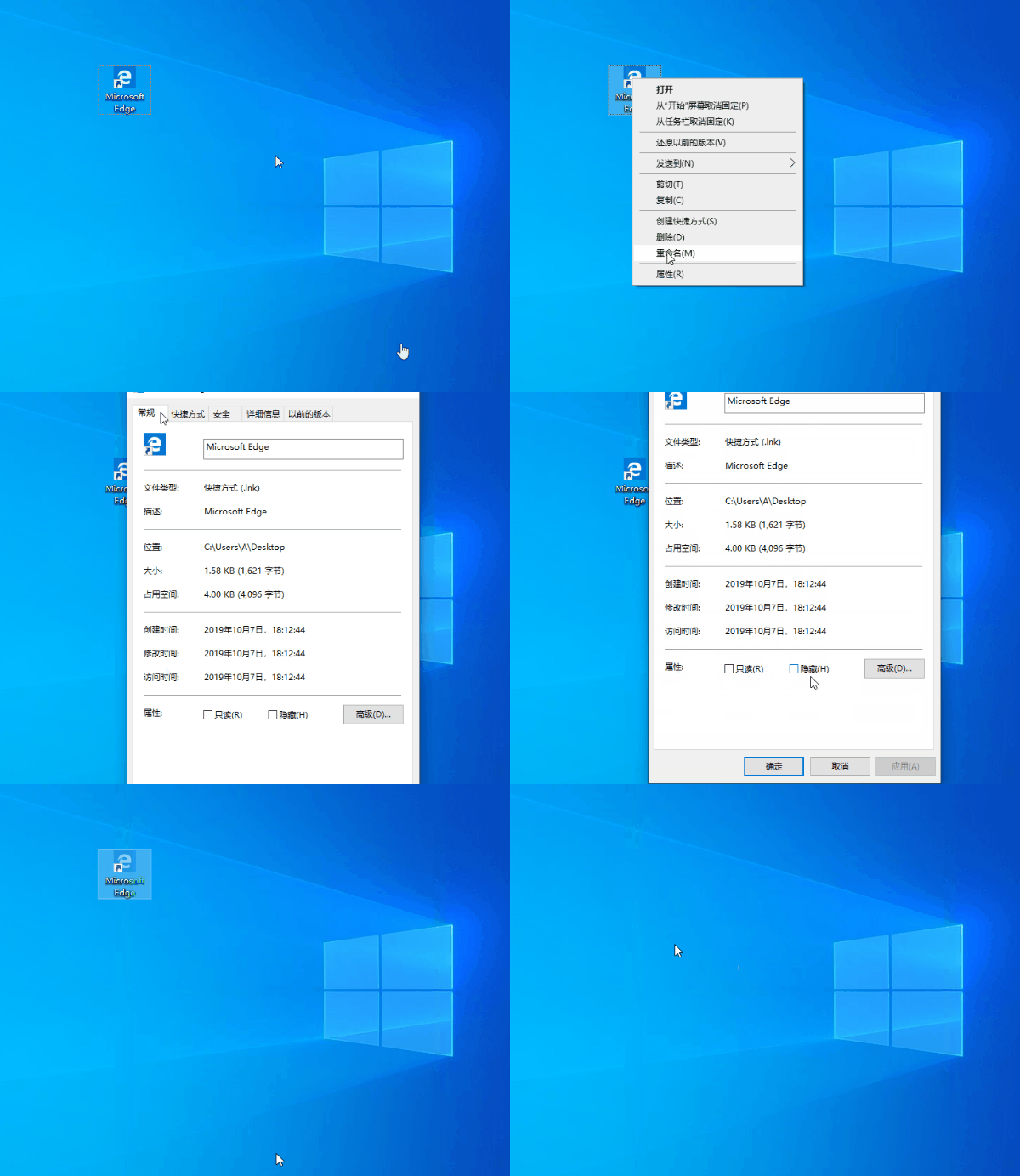
右击图标——“属性”——“常规”——“隐藏”——确定。

Windows10系统隐藏桌面图标的三种方法

  • 如何快速创建一个网页文件?
  • 如何在powerpoint中给图片添加云形形状
  • Word里如何添加占位符
  • 电脑如何创建一个记事本文件?
  • 如何制作PPT母版
  • 热门搜索
    公司起名用字大全 重阳节的来历简介 有口臭怎么去除 音标大全 神仙鱼怎么养 蚊虫叮咬怎么办 骑鹅旅行记简介 公司起名大全 美食图片大全 初中600字作文大全