1、打开微软商店“Microsoft Store”,如图所示。

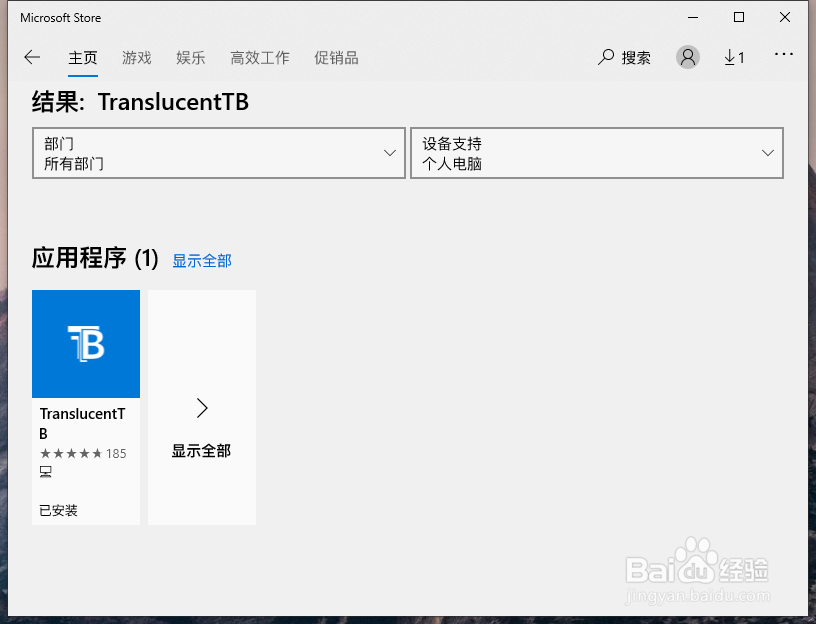
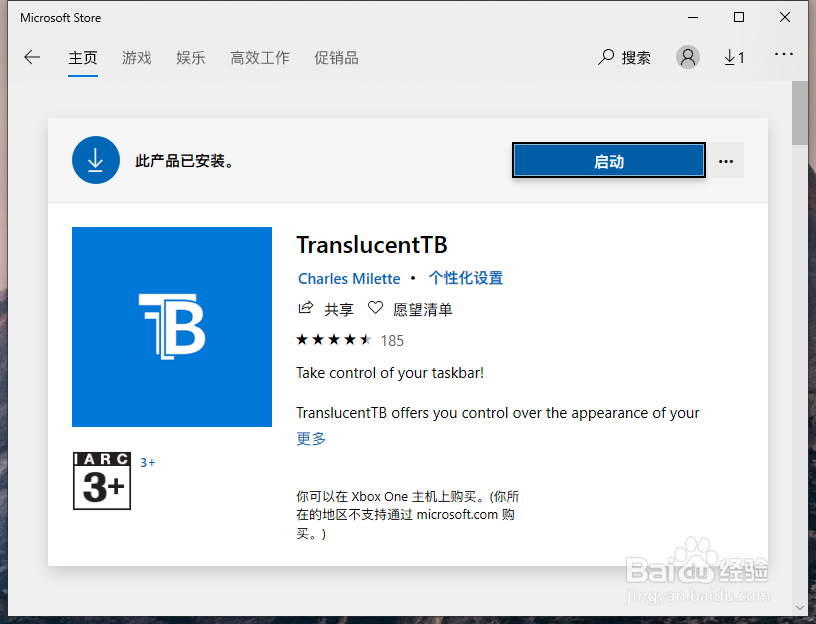
2、在商店中搜索“TranslucentTB”,并安装。如图所示(需要微软账号)。
3、装好之后,依据自己的偏好进行设置。
附上常用设置项中的翻译良躲。
Regular表示常规设置;
Maximized Window表示最大化窗口之后的任务栏显示;
Start Menu表示打开开始菜单之后的任务栏显示;
Cortana/Search表示打开小娜或者搜索框之后的任务栏显示;
Timeline表示打开时间线(搜索框旁边的按钮)之后的任务栏显示。
Open at boot,也就是开机自启(建议打开)。

4、如果没有微软账号,也可以自行百度搜索“TranslucentTB”下载exe进行安装。但是还是强烈建议大家安装微软商店的版本,毕竟官方商店的版本是最安全的,从网页上下载下来的软件安全性无法得冲囊捧到保障。
如何近沟注册微软账号,请大家参看其他用户的百度经验。
