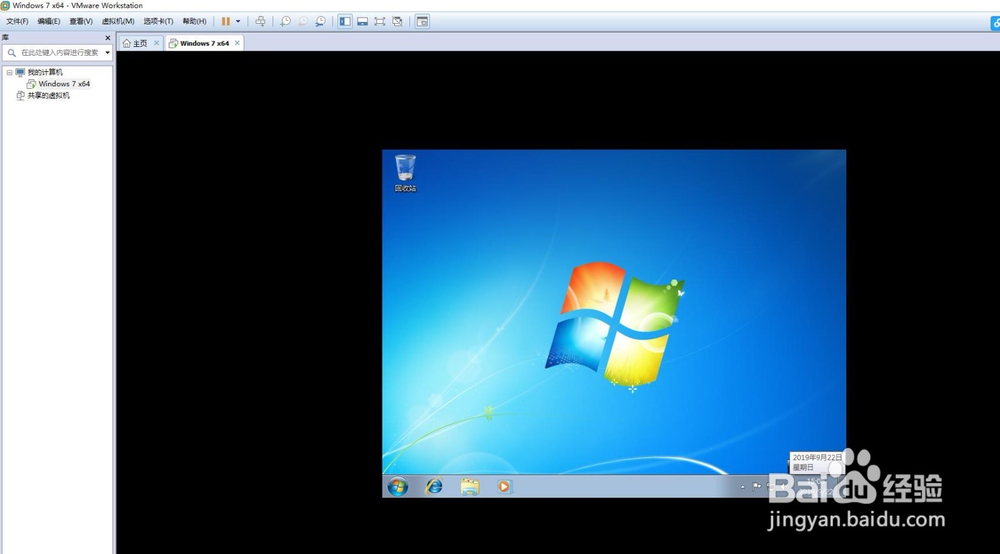
1、首先打开vm中的系统,效果如下图所示。
2、我们找到菜单栏上的查看,如下图红色箭头所指。

3、我们依次找到查看下自动调整大小下的自动适应客户机、自动适应窗口并点击选中。如下图红色箭头所指。

4、右键vm系统中空白处,弹出列表我们点击屏幕分辨率,如下图红色箭头所指。

5、在屏幕分辨率窗口找到分辨率选项,如下图红色箭头所指。
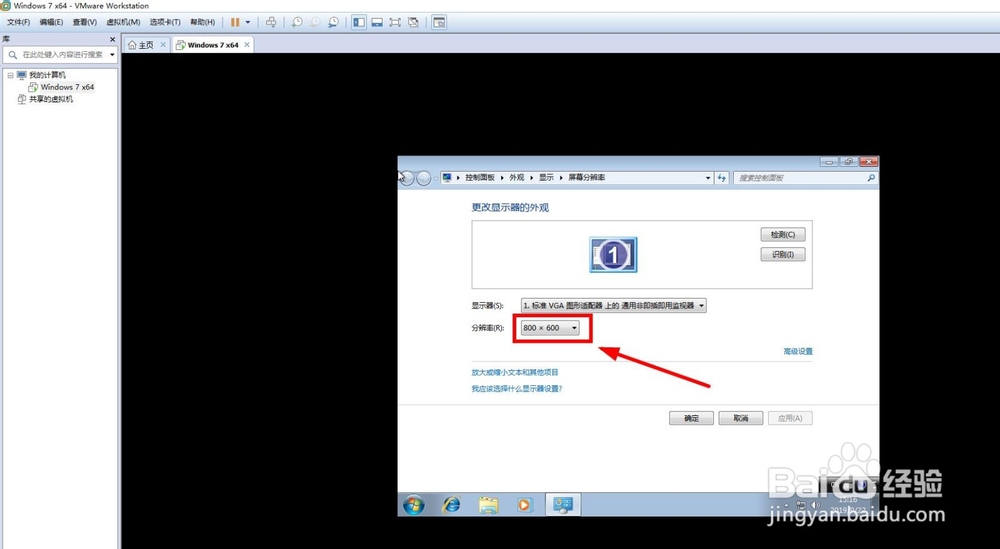
6、我们将分辨率调整为1920×1080,点击确定保存。如下图红色框选位置。

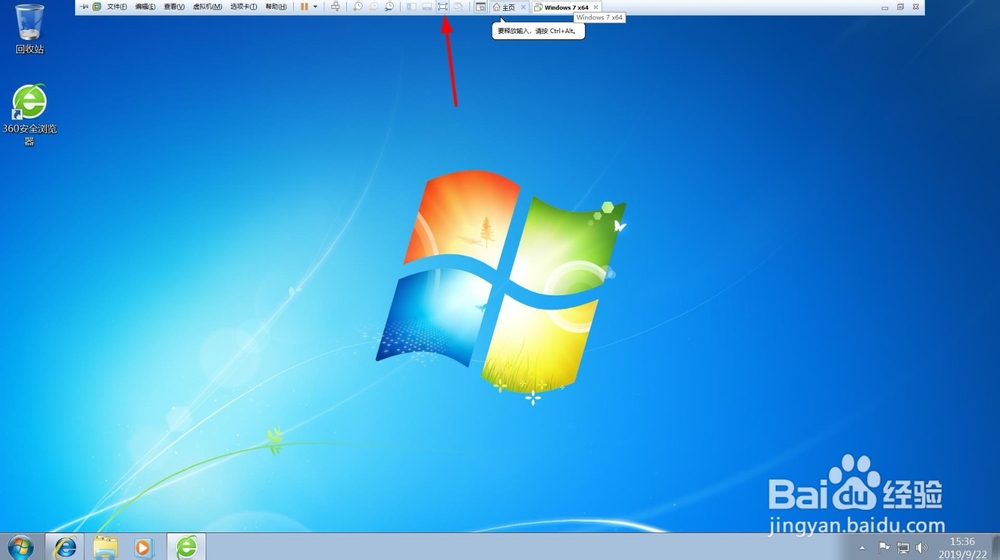
7、点击工具栏的全屏,进入全屏,屏幕正好占满全屏,效果如下图。
1、首先打开vm中的系统
2、我们找到菜单栏上的查看
3、我们依次找到查看下自动调整大小下的自动适应客户机、自动适应窗口并点击选中
4、右键vm系统中空白处,弹出列表我们点击屏幕分辨率
5、在屏幕分辨率窗口找到分辨率选项
6、我们将分辨率调整为1920×1080,点击确定保存
7、点击工具栏的全屏,进入全屏,屏幕正好占满全屏
