Win10怎么设置打印机共享

 时间:2026-02-15 11:32:29

1、点击键盘上的“Win键”,选中“开始”菜单中的“设置”按钮。

Win10怎么设置打印机共享

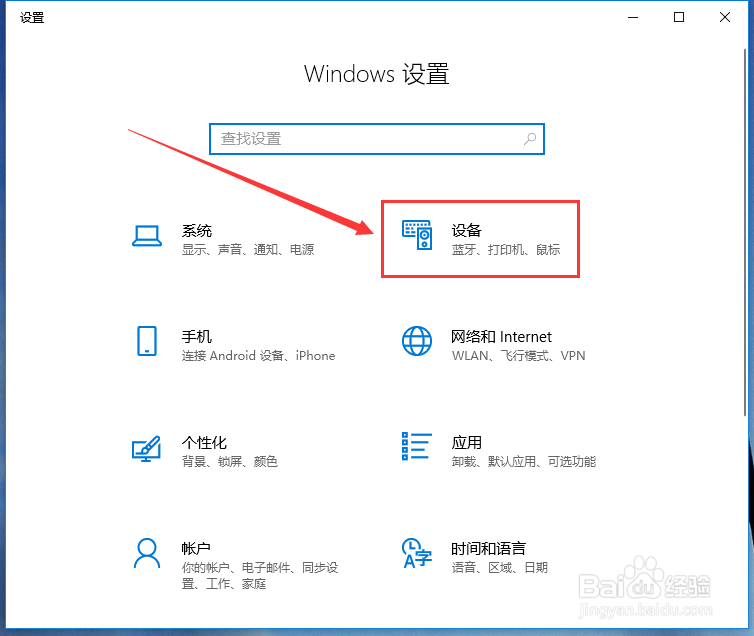
2、在“Windows 设置”窗口中,点击“设备”。

Win10怎么设置打印机共享

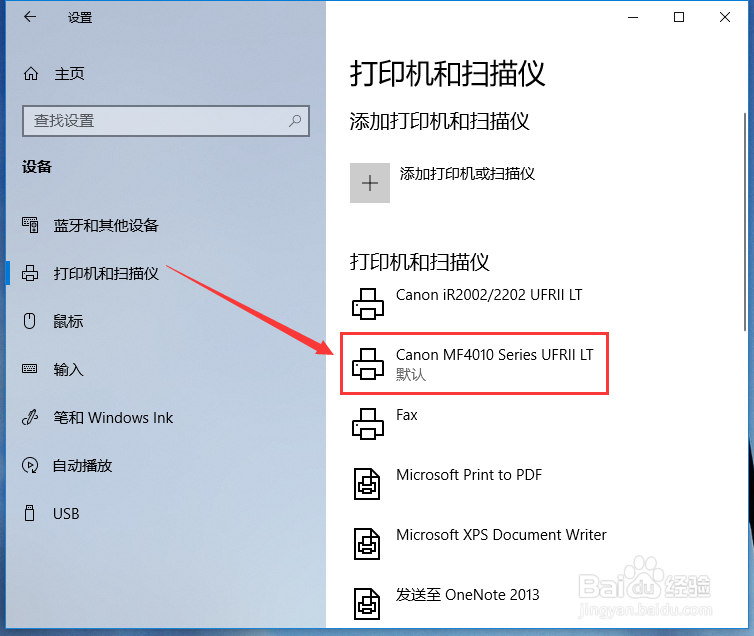
3、然后选中左侧菜单中的“打印机和扫描仪”选项。

Win10怎么设置打印机共享

4、在“打印机和扫描仪”页面中,即可查看到当前电脑已经添加的设备,选中需要分享的打印机。
Win10怎么设置打印机共享

5、在展开的功能列表中,点击“管理”按钮。

Win10怎么设置打印机共享

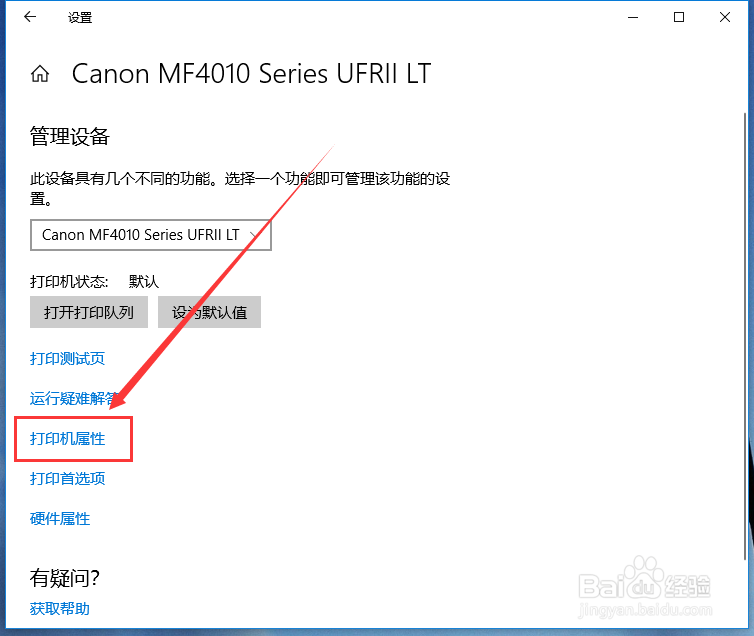
6、在选中打印机的“管理设备”页面中,选中下方的“打印机属性”选项。

Win10怎么设置打印机共享

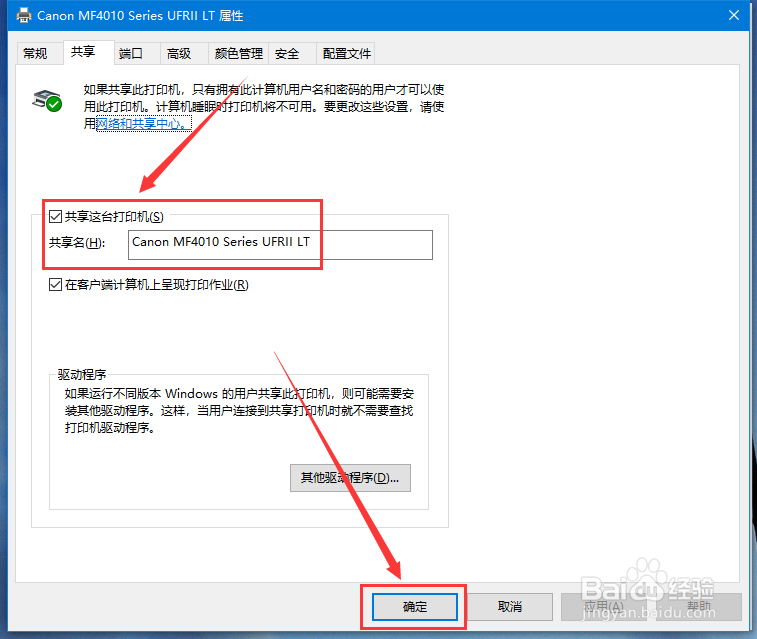
7、在打印机“属性”对话框中,切换到“共享”选项卡,选中如图位置“共享这台打印机”,设置好共享打印机的名称,然后点击下方的“确定”按钮,即可将该打印机共享到局域网中。
Win10怎么设置打印机共享

  • windows无法连接到打印机 错误为0x0000011b
  • win10打印机如何共享
  • 连接共享打印机提示windows无法连接到打印机
  • windows无法连接到打印机,错误为0x0000007c
  • 共享打印机无法连接打印,错误代码0x0000011b
  • 热门搜索
    宠物店怎么开 困了怎么办 玫瑰花怎么画 七日年化收益率怎么算 跋扈怎么读 抖音怎么拍视频教程 社保卡丢了怎么补办 电脑屏幕怎么截图 烤鱼怎么做 我的世界兔子怎么驯服