电脑文件夹怎么设置密码如何设置文件夹密码

 时间:2024-10-30 06:30:33

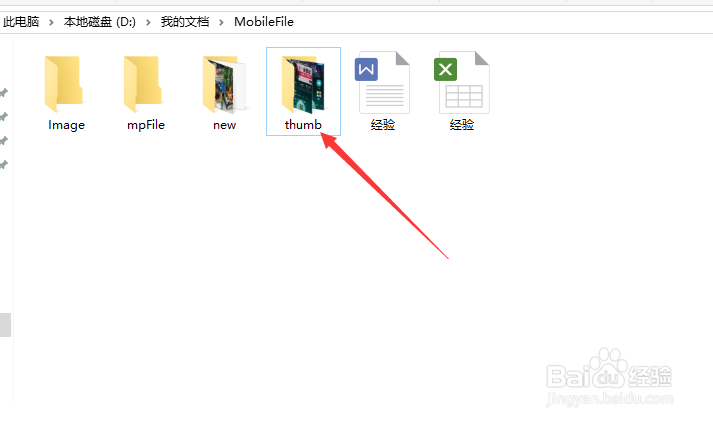
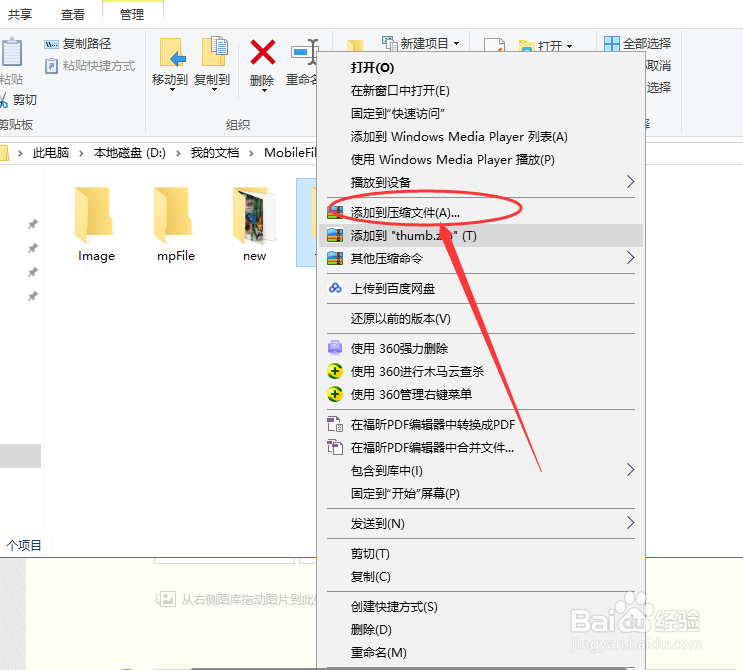
1、首先,打开自己电脑中想要设置密码的文件夹所在位置,显示该文件夹后,鼠标右键点击该文件夹,弹出右键窗口,选择【添加到压缩文件】。
电脑文件夹怎么设置密码如何设置文件夹密码电脑文件夹怎么设置密码如何设置文件夹密码

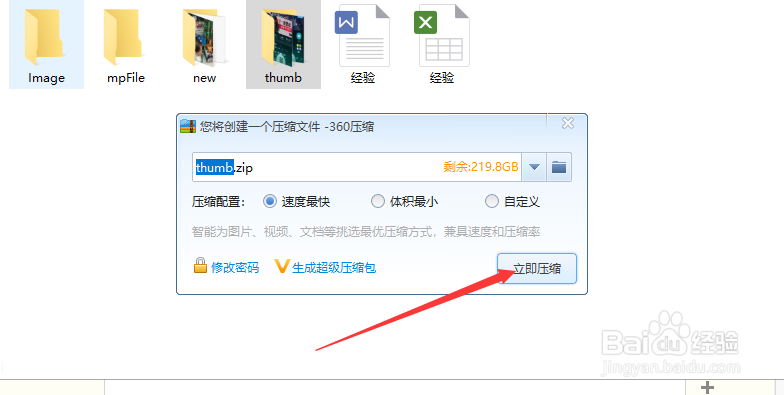
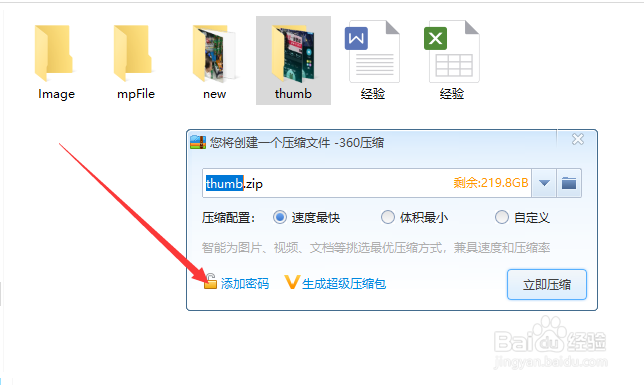
2、然后弹出提示将要添加一个压缩文件,输入压缩文件的名称,选择压缩配置,最后点击其中的添加密码按钮,如下图所示。
电脑文件夹怎么设置密码如何设置文件夹密码

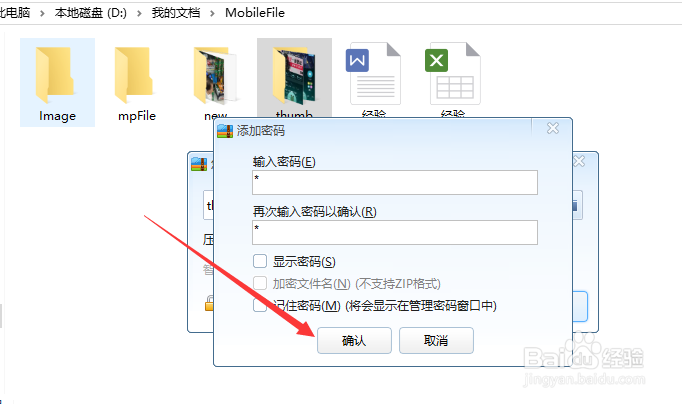
3、接着显示密码输入框,连续上下输入两次一样的压缩密码后,点击底部的确认按钮,再点击立即压缩。
电脑文件夹怎么设置密码如何设置文件夹密码电脑文件夹怎么设置密码如何设置文件夹密码

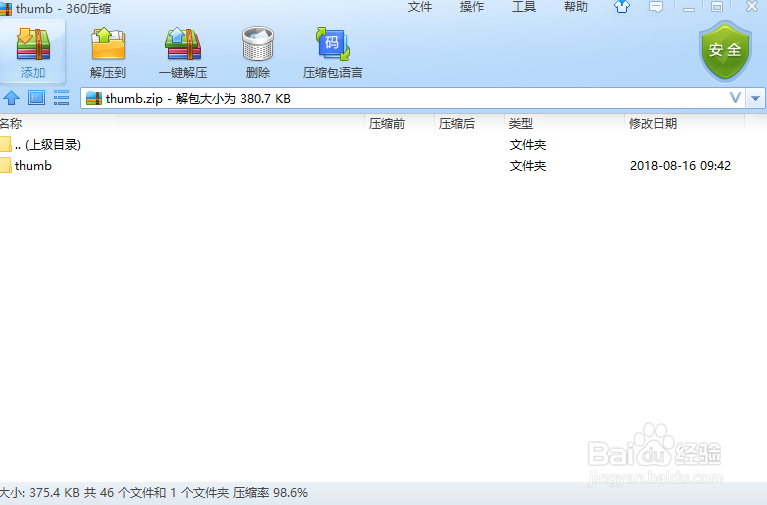
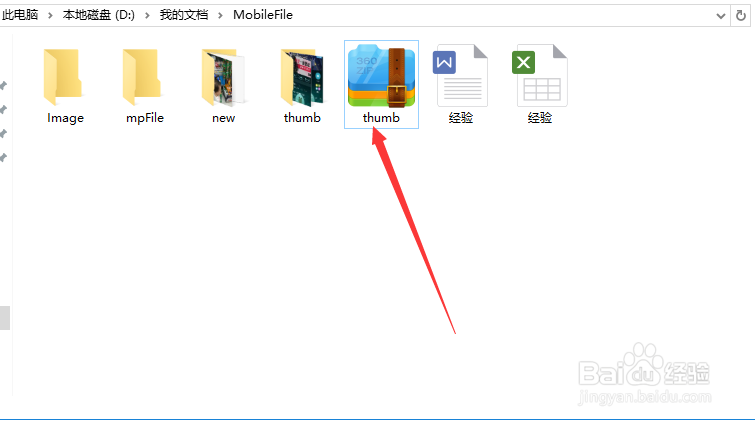
4、这样,文件夹就被压缩成一个压缩文件了,显示在文件夹的右侧,双击打开该压缩文件。
电脑文件夹怎么设置密码如何设置文件夹密码

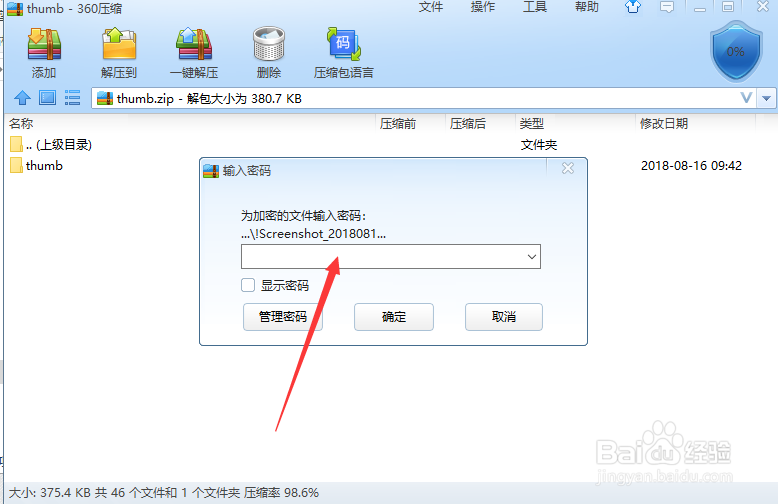
5、提示需要输入密码才可打开,准确输入刚才设置的密码后,即可进入文件编辑等。
电脑文件夹怎么设置密码如何设置文件夹密码电脑文件夹怎么设置密码如何设置文件夹密码
  • 电脑文件夹加密小工具
  • 蟹爪兰叶子发红怎么补救
  • 如何批量加密文件
  • 星月菩提的日常保养和注意事项
  • 电脑文件夹怎么加密呢?
  • 热门搜索
    怒江旅游 钟山职业技术学院怎么样 0731是哪里区号 荆州旅游景点大全 跳跳犬哪里多 怎么修改路由器密码 手机怎么加密 笔记本电脑如何截屏 如何让自己变得自信 孕妇皮肤瘙痒怎么办