Excel一键实现所选区域单元格千位分隔符显示

 时间:2026-04-23 08:18:21

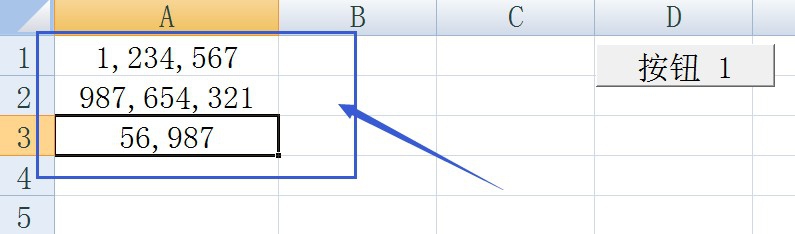
1、本教程以下列数据为例。

Excel一键实现所选区域单元格千位分隔符显示

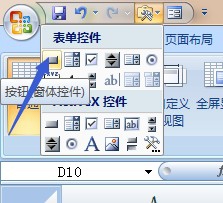
2、插入一个表单控件作为控制代码按钮。

Excel一键实现所选区域单元格千位分隔符显示

3、绘制按钮后会自动弹出一个名为指定宏的窗口,选择右上角的新建。

Excel一键实现所选区域单元格千位分隔符显示

4、界面会自动从Excel跳转到VBA界面。

Excel一键实现所选区域单元格千位分隔符显示

5、在模块Sub 按钮1_Click()和End Sub之间输入以下代码:

Dim rng As Range

Set rng = Selection

  For Each rng In Selection

    rng.Select

    Selection.NumberFormatLocal = "#,#00"

  Next

Excel一键实现所选区域单元格千位分隔符显示

6、关闭VBA窗口,点击右上角的关闭按钮即可。

Excel一键实现所选区域单元格千位分隔符显示

7、选择需要有千位分隔符显示的单元格,点击按钮即可。

Excel一键实现所选区域单元格千位分隔符显示

Excel一键实现所选区域单元格千位分隔符显示

  • WPS word怎样给文本内容设置双删除线?
  • excel 2010插入工作表的几种方式
  • word 2016怎么给图片添加特效
  • wps演示中如何制作纯净秀丽型标题样式
  • word文档如何插入一个标题图片排列
  • 热门搜索
    月经提前是怎么回事 怎么买火车票 雷锋是怎么牺牲的 空调怎么调制热 牙龈疼怎么办 孕吐怎么样才可以缓解 华中科技大学怎么样 ps钢笔工具怎么用 糖醋鱼怎么做 胸一大一小怎么办