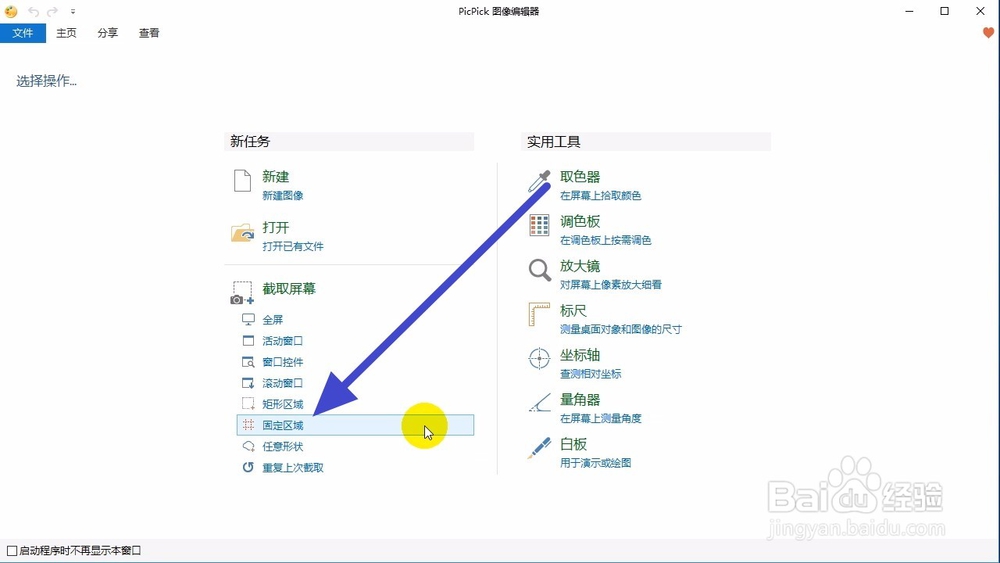
1、首先,我们点击界面上面的固定区域
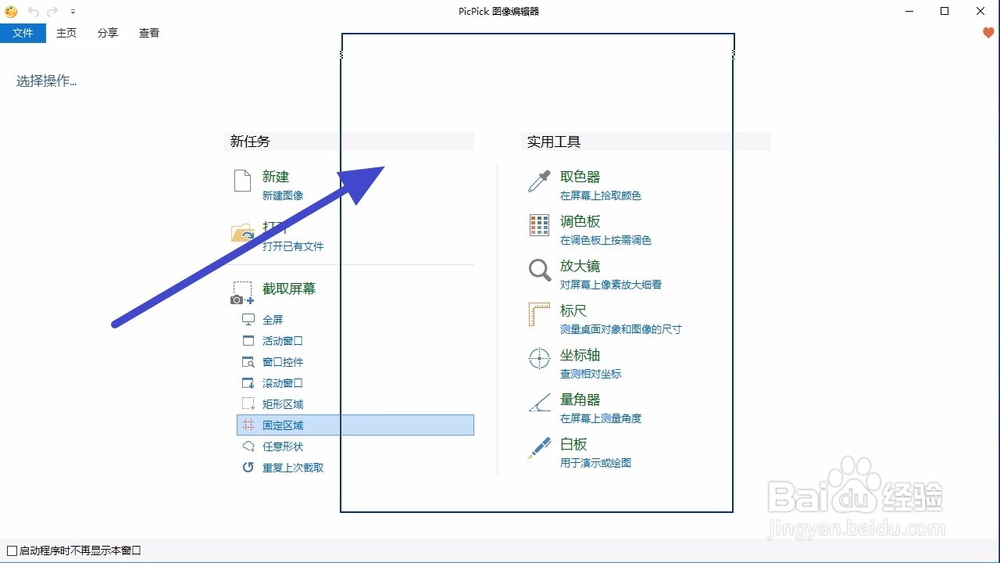
2、接着可以看到鼠标变为了一个固定大小的巨型矿
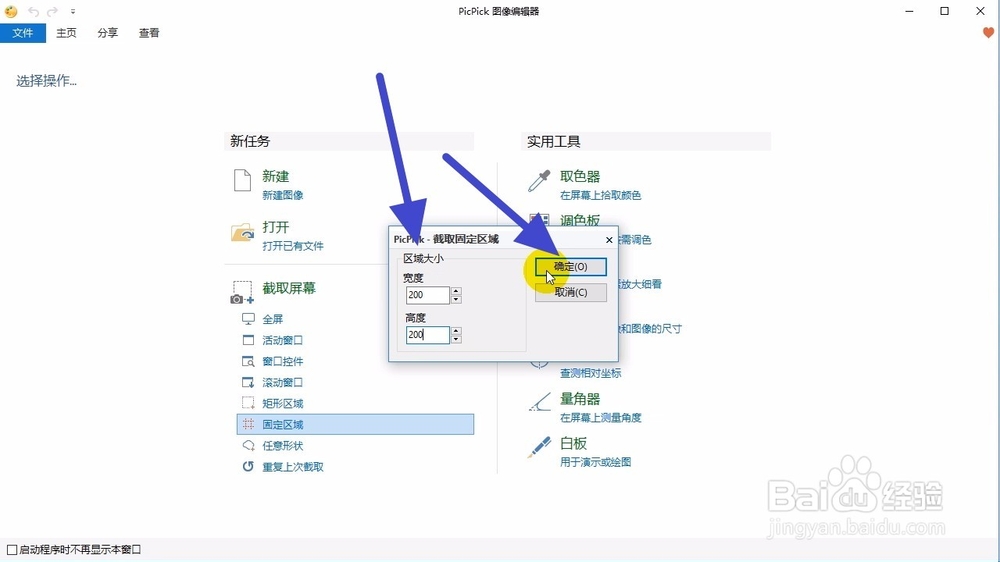
3、我们如果想要改变矩形框的大小,可以点击鼠标右键,输入我们想要的大小,然后点击确定按钮
4、接着选择我们想要的我的区域,然后点击鼠标左键
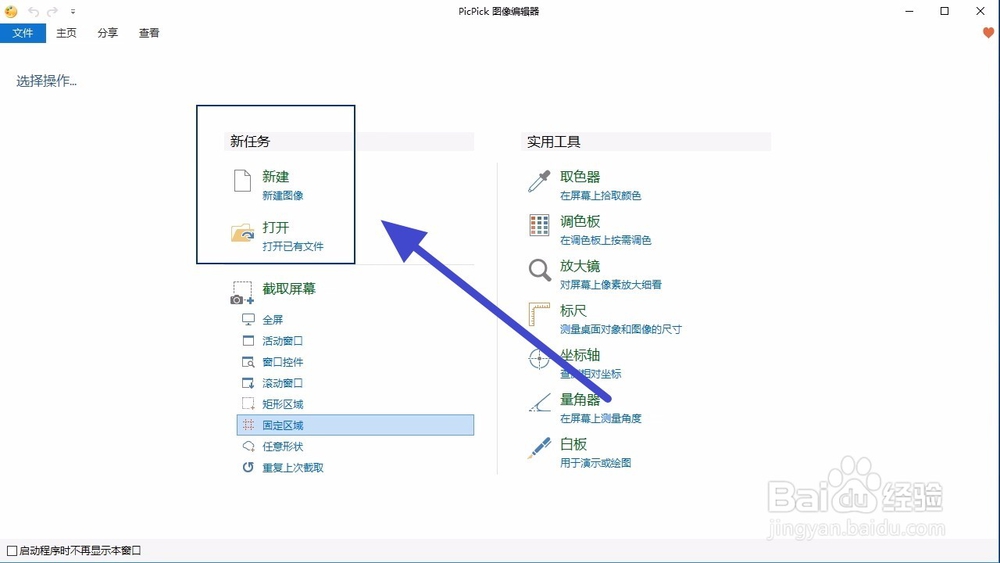
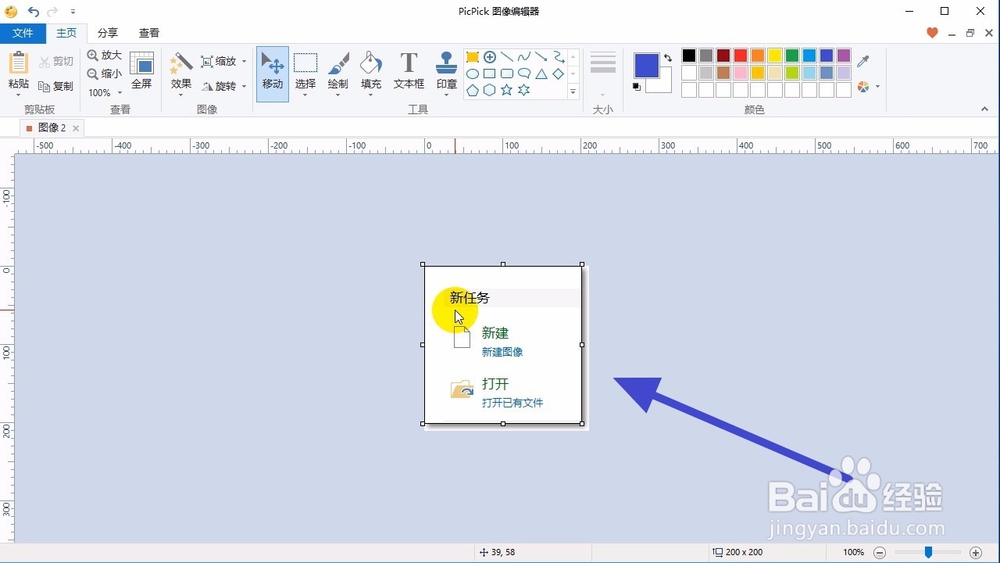
5、接着就可以看到截取的固定大小的图形了
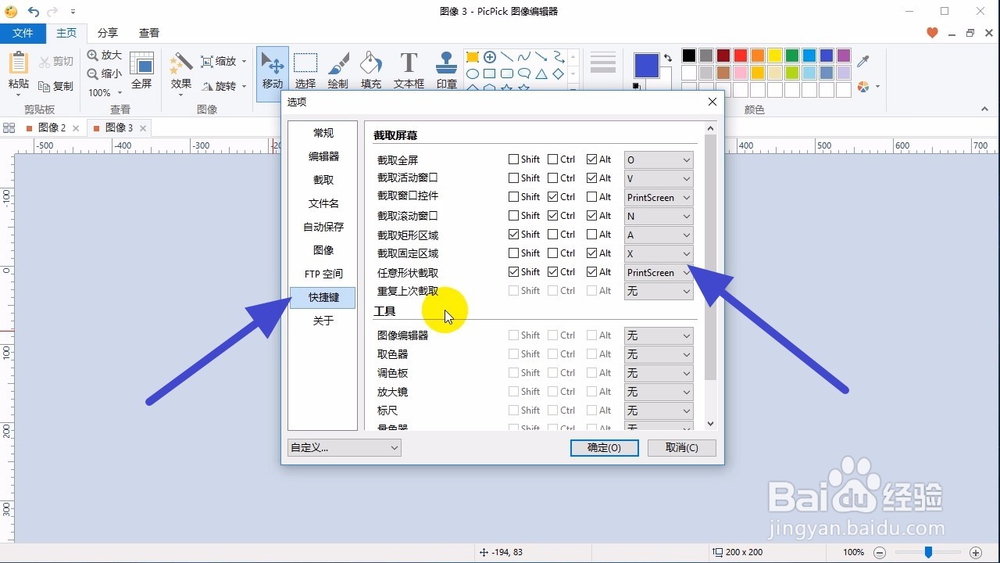
6、我们也可以设置一个快捷键,这样更加方便我们截图
如果这篇帖子有用,记得收藏哦!不要让这篇帖子遗忘在纷纷浩淼的网络海洋中喽!
时间:2026-04-24 11:54:05
1、首先,我们点击界面上面的固定区域
2、接着可以看到鼠标变为了一个固定大小的巨型矿
3、我们如果想要改变矩形框的大小,可以点击鼠标右键,输入我们想要的大小,然后点击确定按钮
4、接着选择我们想要的我的区域,然后点击鼠标左键
5、接着就可以看到截取的固定大小的图形了
6、我们也可以设置一个快捷键,这样更加方便我们截图
如果这篇帖子有用,记得收藏哦!不要让这篇帖子遗忘在纷纷浩淼的网络海洋中喽!
