excel表格中如何多条件的对数据求出平均值

 时间:2026-04-30 06:24:27

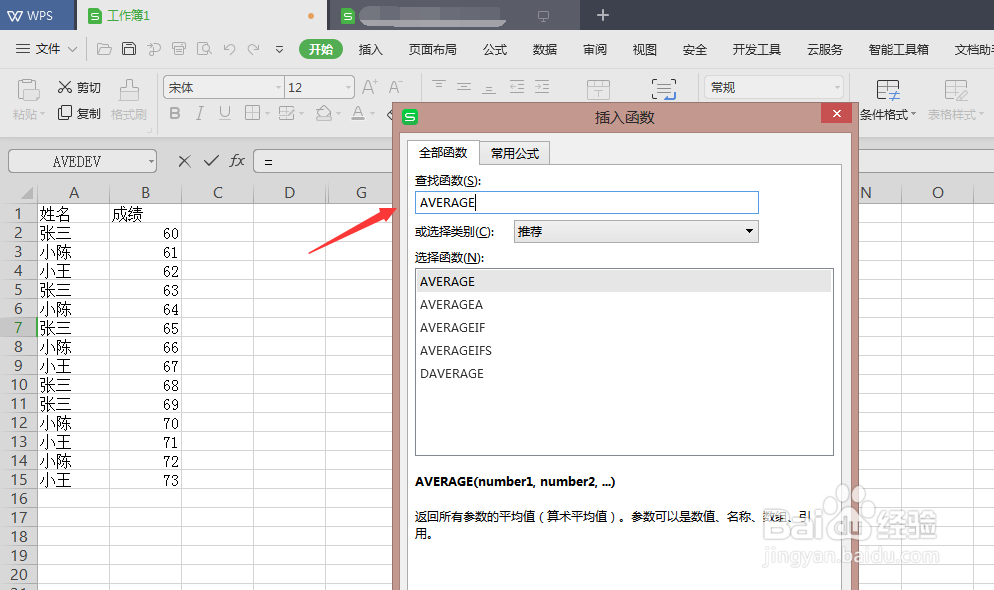
1、先在表格内输入平均函数,如果找不到该公式,可以在查找函数列进行搜索查找。
excel表格中如何多条件的对数据求出平均值

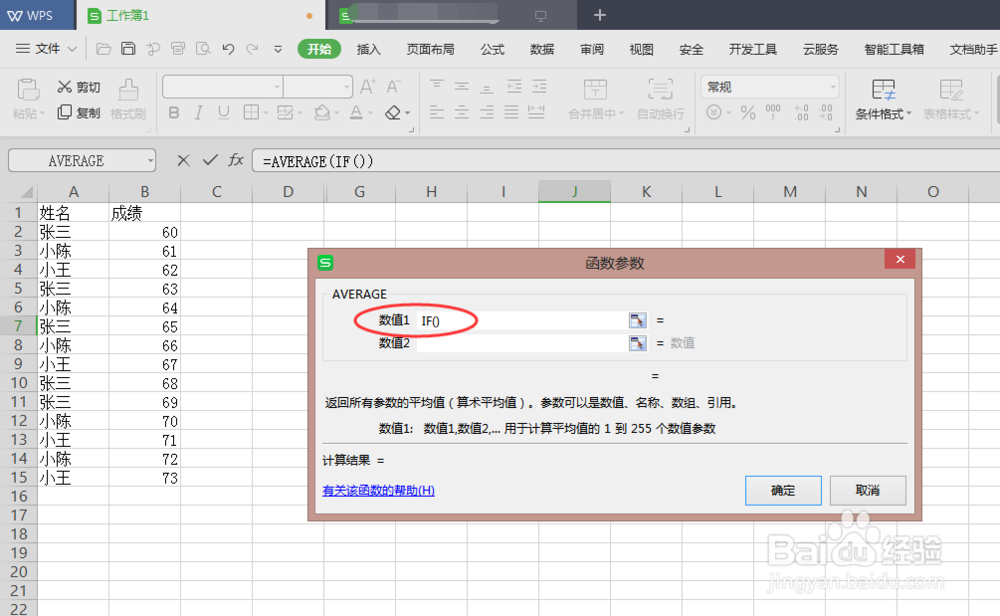
2、在函数参数的第一个框框内数值1内我们输入一个条件函数。

excel表格中如何多条件的对数据求出平均值

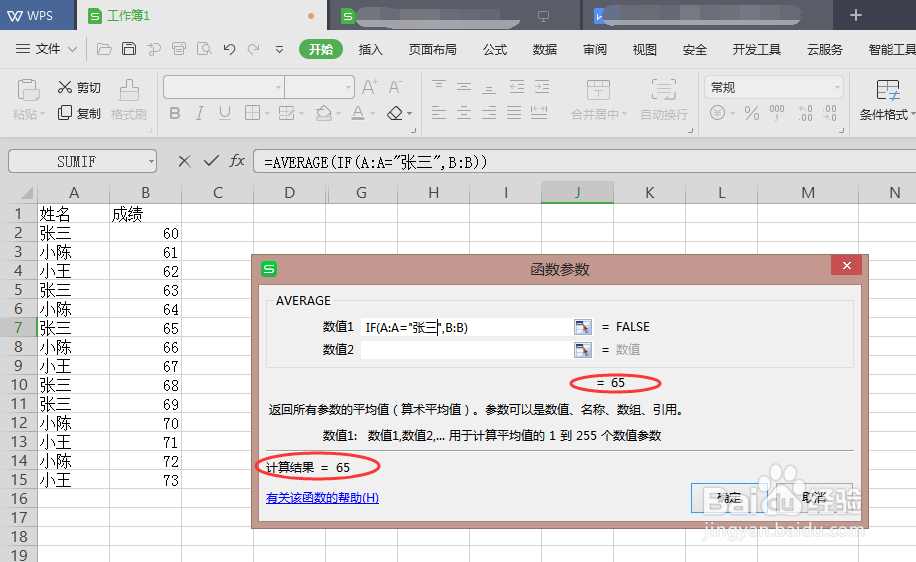
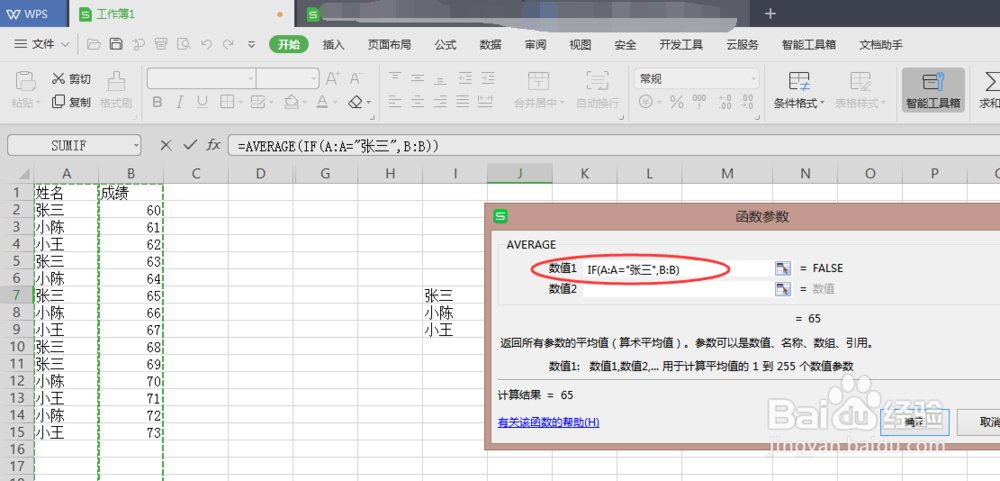
3、条件函数内输入引用地方,姓名,呈现地方,我们要统计的姓名,统计的数据是成绩列。表示意思是姓名中如果是张三的成绩统计出来。
excel表格中如何多条件的对数据求出平均值

4、当我们输入完成之后,在函数参数框框内的左下角地方会出现一个计算结果。

excel表格中如何多条件的对数据求出平均值

5、最后要注意的是,要同时按住电脑的SHIFT和CTRL和回车键,三个键一起同时按下。
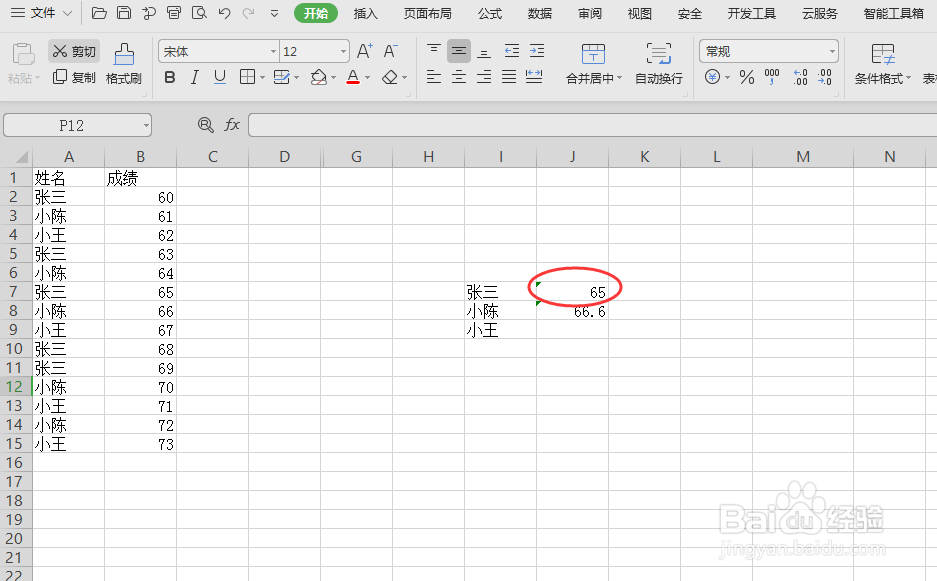
excel表格中如何多条件的对数据求出平均值

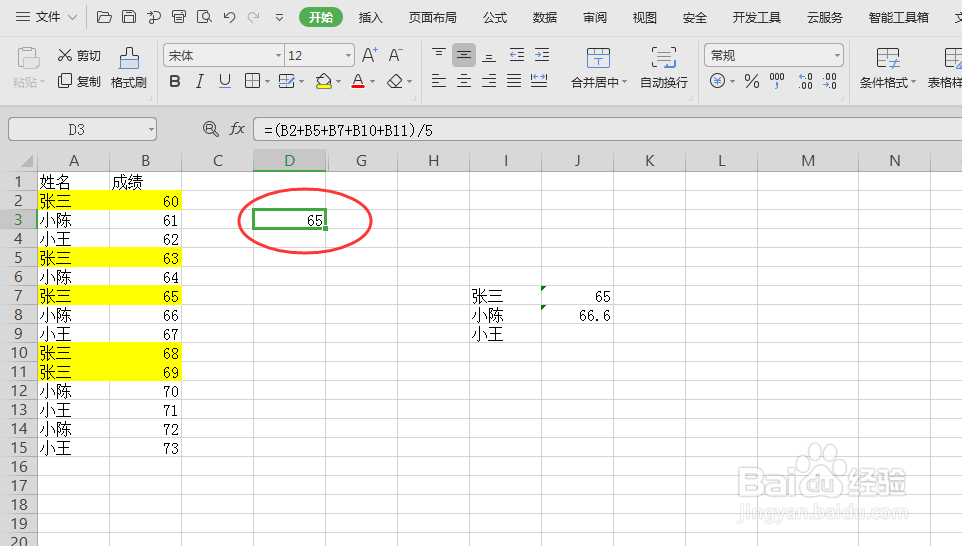
6、做好之后,我们可以手工来计算下,验证下结果,下图中,我们求出张三成绩的平均值和用公式做出来的是一样的,说明公式做的没有问题。
excel表格中如何多条件的对数据求出平均值

  • oracle long字段的数据如何插入表
  • Sleep down安卓版如何使用12小时制?
  • windows2008设置定时执行vbs脚本
  • 小众化什么意思
  • 怎样使用VBA排除大于90和小于60之数据?
  • 热门搜索
    玫瑰花怎么画 染发剂弄到皮肤上怎么洗掉 颇怎么读 鸸鹋怎么读 家常菜做法大全有图 辣椒油的做法 豆沙馅的做法 脾胃虚弱怎么调理 篮球用英语怎么说 怎么瘦腿