Windows10系统 怎样查看电脑上传下载统计信息

 时间:2024-11-03 08:30:41

1、点击电脑桌面左下角的微软图标

Windows10系统 怎样查看电脑上传下载统计信息

2、打开菜单之后,点击左侧列表的设置图标

Windows10系统 怎样查看电脑上传下载统计信息

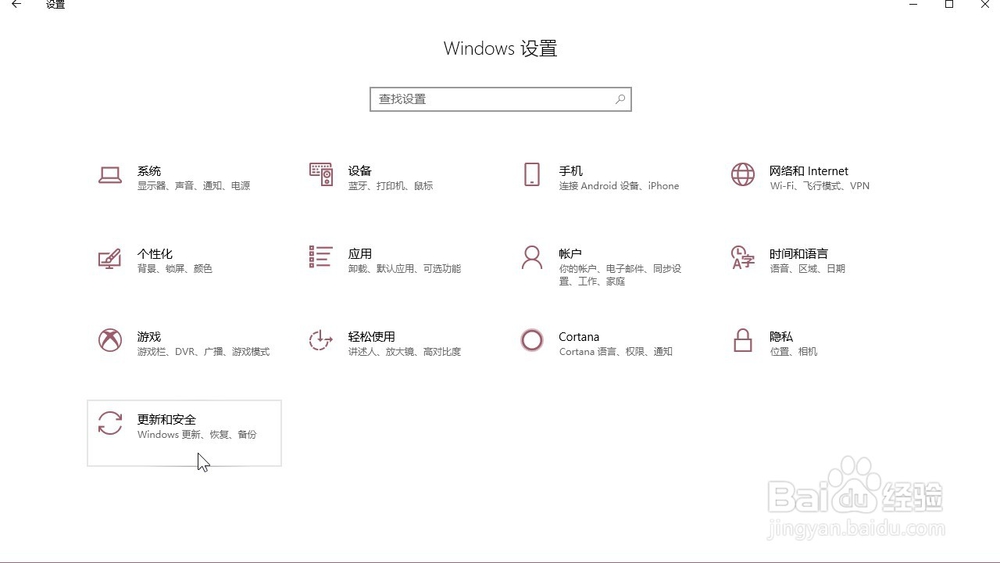
3、在系统设置页面,点击下方的更新和安全

Windows10系统 怎样查看电脑上传下载统计信息

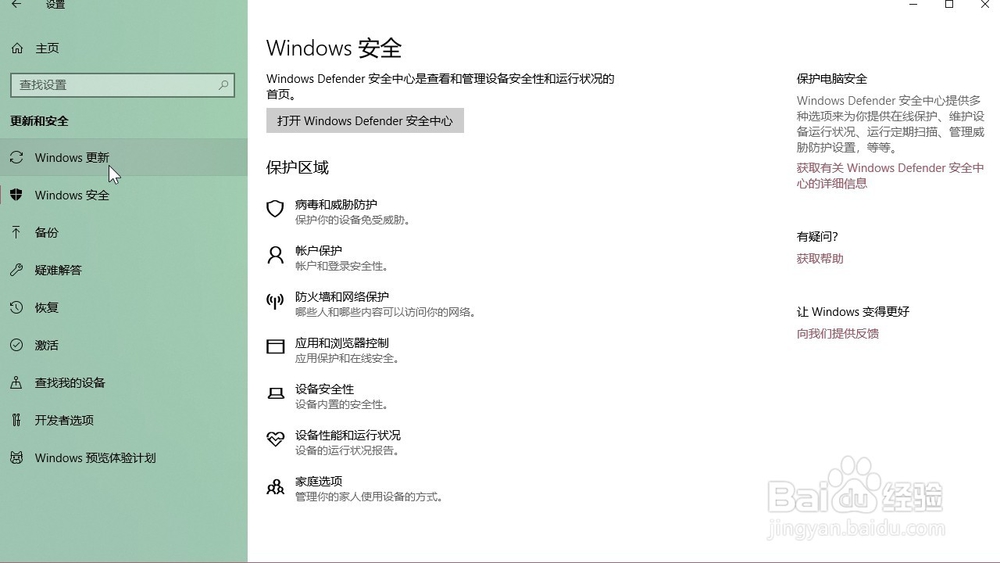
4、在页面左侧的列表中找到系统更新,点击进入

Windows10系统 怎样查看电脑上传下载统计信息

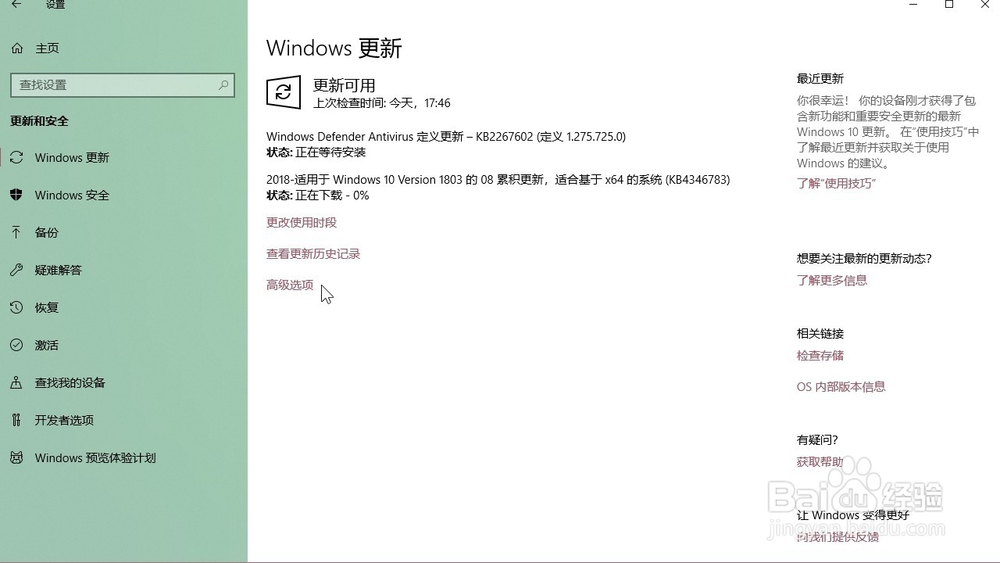
5、在页面下方找到高级选项,点击进入

Windows10系统 怎样查看电脑上传下载统计信息

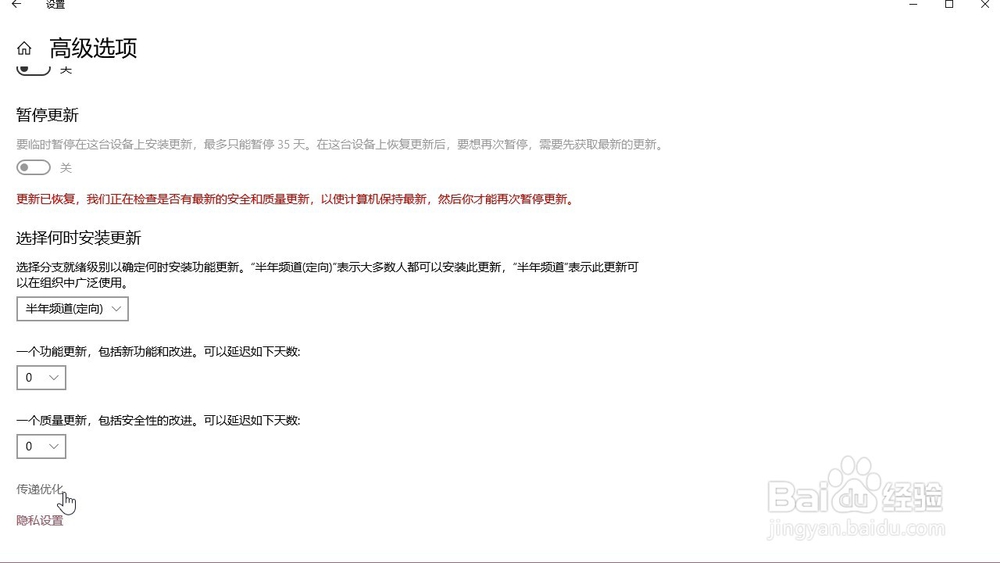
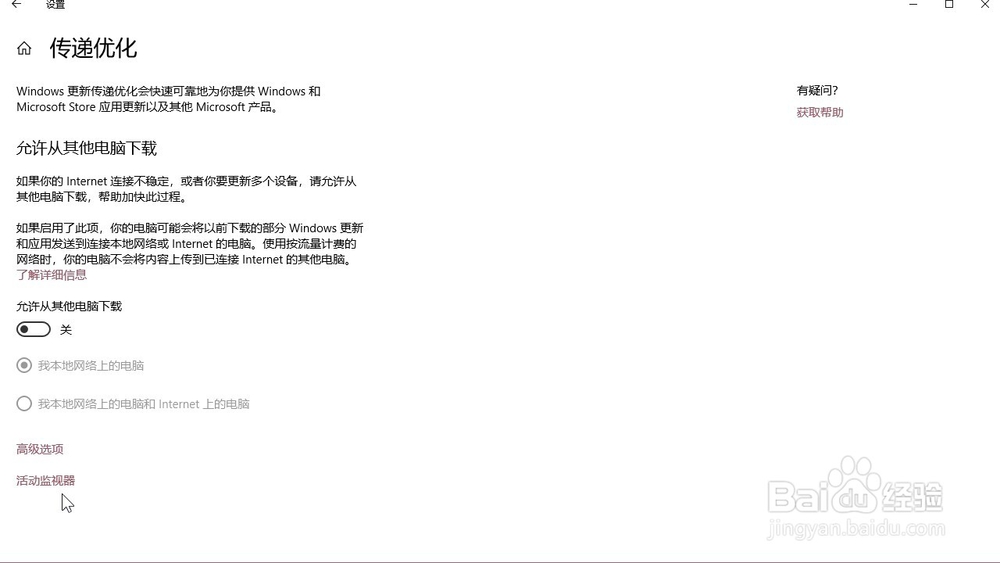
6、点击页面左下角的传递优化

Windows10系统 怎样查看电脑上传下载统计信息

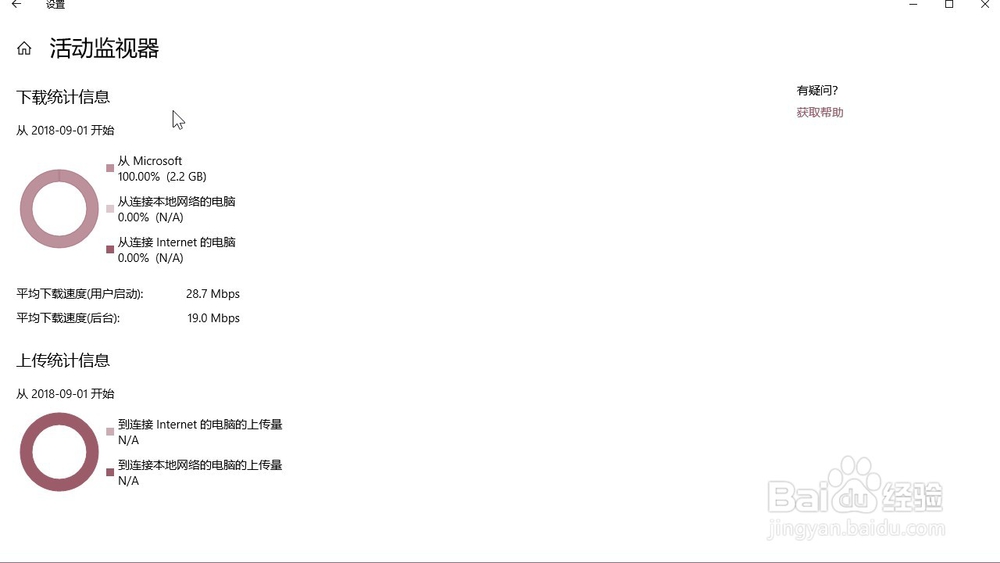
7、点击页面左下角的活动监视器

Windows10系统 怎样查看电脑上传下载统计信息

8、最后我们就可以看到电脑的上传下载统计信息的流量了

Windows10系统 怎样查看电脑上传下载统计信息
  • 如何通过cmd命令提示符修改mysql数据库的密码?
  • Windows 10如何设置审核IPsec驱动程序
  • SQL Server2012 如何导出数据导Excel
  • svn checkout报错: Unable to connet
  • 如何在Win10开启后台处理进程中打印驱动程序
  • 热门搜索
    汽车购置税怎么计算 世界名犬图片大全 华为手机型号大全 鲤鱼怎么做好吃 宫颈炎最佳治疗方法 浏览器兼容模式怎么设置 广电网络宽带怎么样 4399小游戏大全 论文的研究方法 炖排骨的做法大全家常