
Word文档如何插入禁止符

 时间:2026-04-28 14:12:34

1、打开Word文档

Word文档如何插入禁止符

2、点击“插入”菜单。

Word文档如何插入禁止符

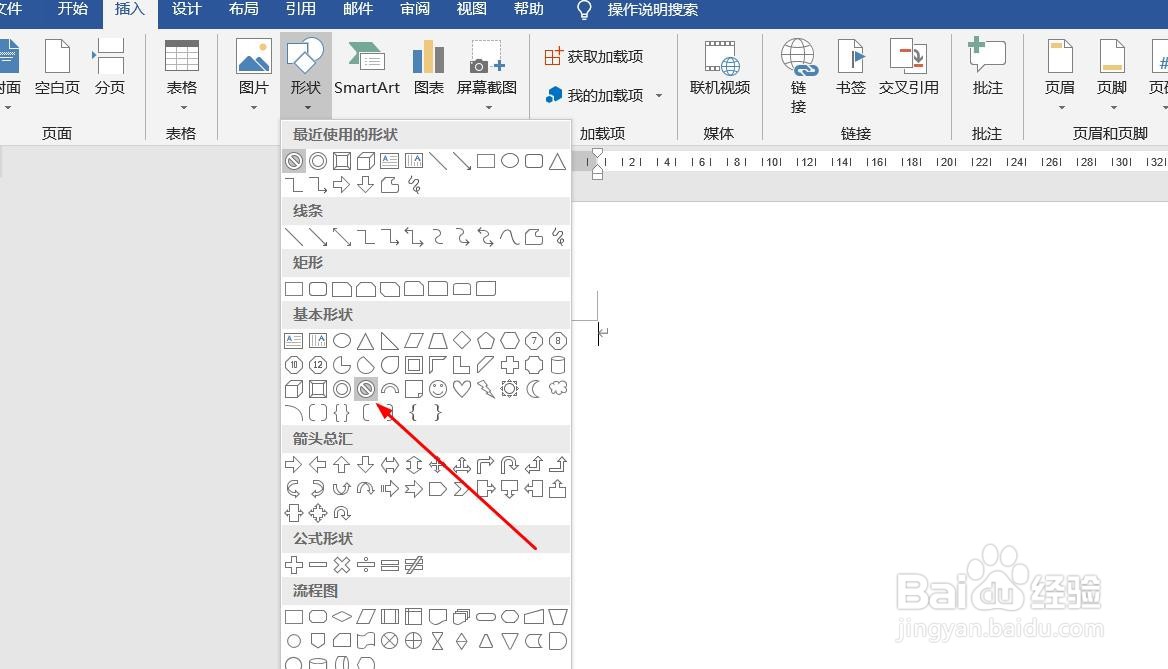
3、点击“形状”菜单。

Word文档如何插入禁止符

4、点击“禁止符”

Word文档如何插入禁止符

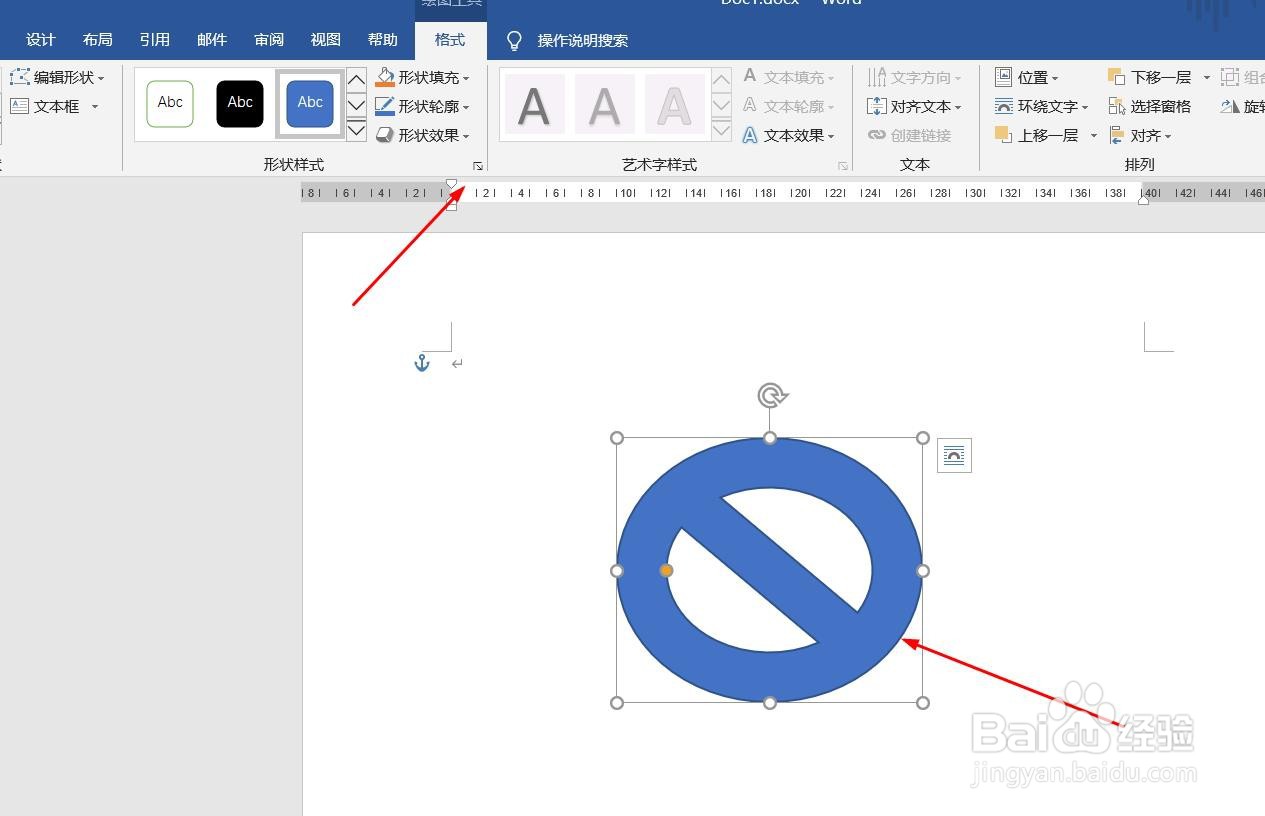
5、插入禁止符成功,选中插入对象,点击“格式”,并点击“形式样式”

Word文档如何插入禁止符

6、点击“填充与线条”图标,修改对象样式。

Word文档如何插入禁止符

7、点击“效果”图标,修改对象展示效果。

Word文档如何插入禁止符

8、点击“大小与属性”图标,修改对象属性。

Word文档如何插入禁止符

1、1、打开Word文档。

2、点击“插入”菜单。

3、点击“形状”菜单。

4、点击“禁止符”。
5、插入禁止符成功,选中插入对象,点击“格式”,并点击“形式样式”。
6、点击“填充与线条”图标,修改对象样式。

7、点击“效果”图标,修改对象展示效果。

8、点击“大小与属性”图标,修改对象属性。

  • 怎么调整文字方向
  • 删除文本框怎么删除
  • 表格中的标题文字怎么设置竖排显示
  • WPS如何设置页面背景色?
  • Word文档如何插入白色剪刀符号 : ✄
  • 热门搜索
    我可以摸你胸吗 早上吃什么可以减肥 五一适合去哪里旅游 去贵州旅游 杭州的旅游景点 乐山大佛景区 金门旅游 阆中旅游攻略 人力资源的特点 旅游 英语