1、在电脑桌面的任务栏上右击鼠标

2、在弹出的菜单列表中单击Cortana选项。

3、在Cortana菜单列表中勾选显示搜索框选项。

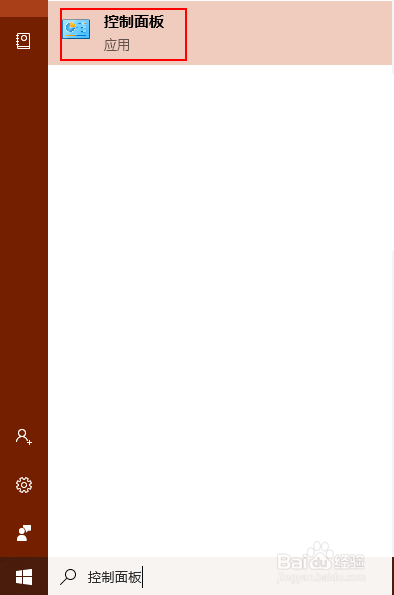
4、在任务栏上的搜索框中输入控制面板并回车。
5、在控制面板文件夹中将查看方式更改为大图标选项。

6、在下方的程序列表中单击自动播放选项。
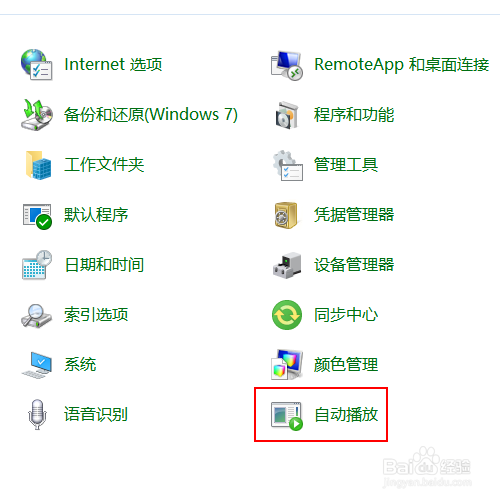
7、在自动播放文件夹中找到【为所有媒体和设备使用自动播放】

8、取消掉【为所有媒体和设备使用自动播放】的对勾,如图所示。

9、单击右下角保存按钮即可。

时间:2026-04-24 21:44:21
1、在电脑桌面的任务栏上右击鼠标
2、在弹出的菜单列表中单击Cortana选项。
3、在Cortana菜单列表中勾选显示搜索框选项。
4、在任务栏上的搜索框中输入控制面板并回车。
5、在控制面板文件夹中将查看方式更改为大图标选项。
6、在下方的程序列表中单击自动播放选项。
7、在自动播放文件夹中找到【为所有媒体和设备使用自动播放】
8、取消掉【为所有媒体和设备使用自动播放】的对勾,如图所示。
9、单击右下角保存按钮即可。
