如何在Photoshop软件中实现人物衣服颜色更换

 时间:2026-02-13 21:05:32

1、首先,在PS中打开想要处理的原始图片。在此需要确保背景图层是普通图层。可以通过双击对应的背景图层实现转换操作。

如何在Photoshop软件中实现人物衣服颜色更换

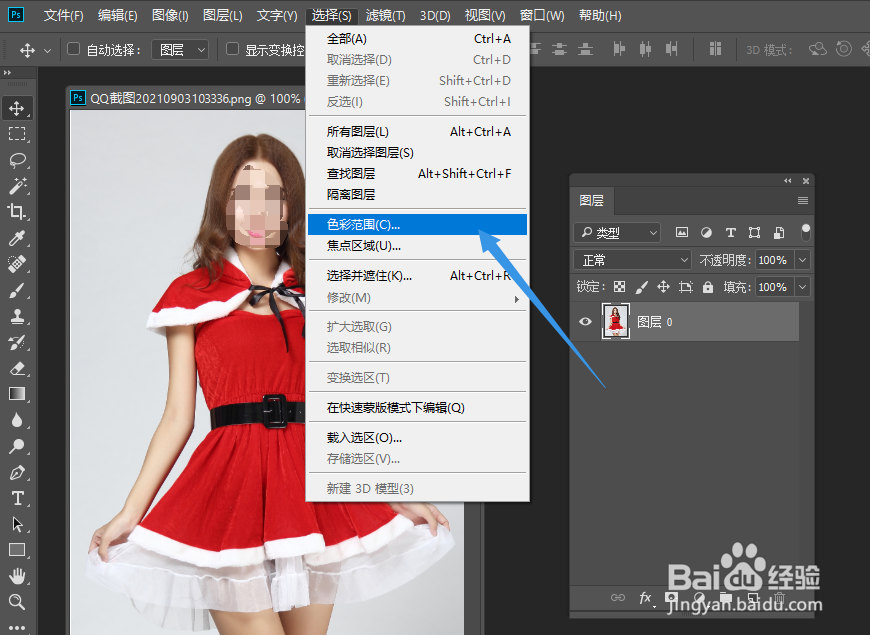
2、接下来我们需要对人物的衣服部分进行选取操作,在此利用“颜色范围”功能来实现。
如何在Photoshop软件中实现人物衣服颜色更换

3、如图所示,在“颜色范围”窗口中,利用“吸管工具”对人物衣服颜色进行吸取操作。

如何在Photoshop软件中实现人物衣服颜色更换

4、同时我们还需要对“容差”进行调整, 使人物衣服颜色全部被选中。

如何在Photoshop软件中实现人物衣服颜色更换

5、如图所示,,人物衣服被选中时的效果。

如何在Photoshop软件中实现人物衣服颜色更换

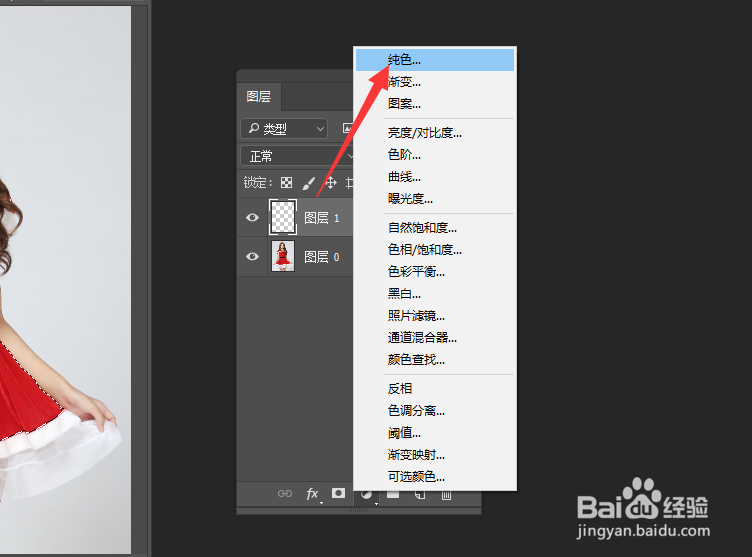
6、接下来新建一个图层,点击“颜色填充”面板。

如何在Photoshop软件中实现人物衣服颜色更换

7、在其“颜色填充”界面中,设置一种衣服的背景色进行应用即可。

如何在Photoshop软件中实现人物衣服颜色更换

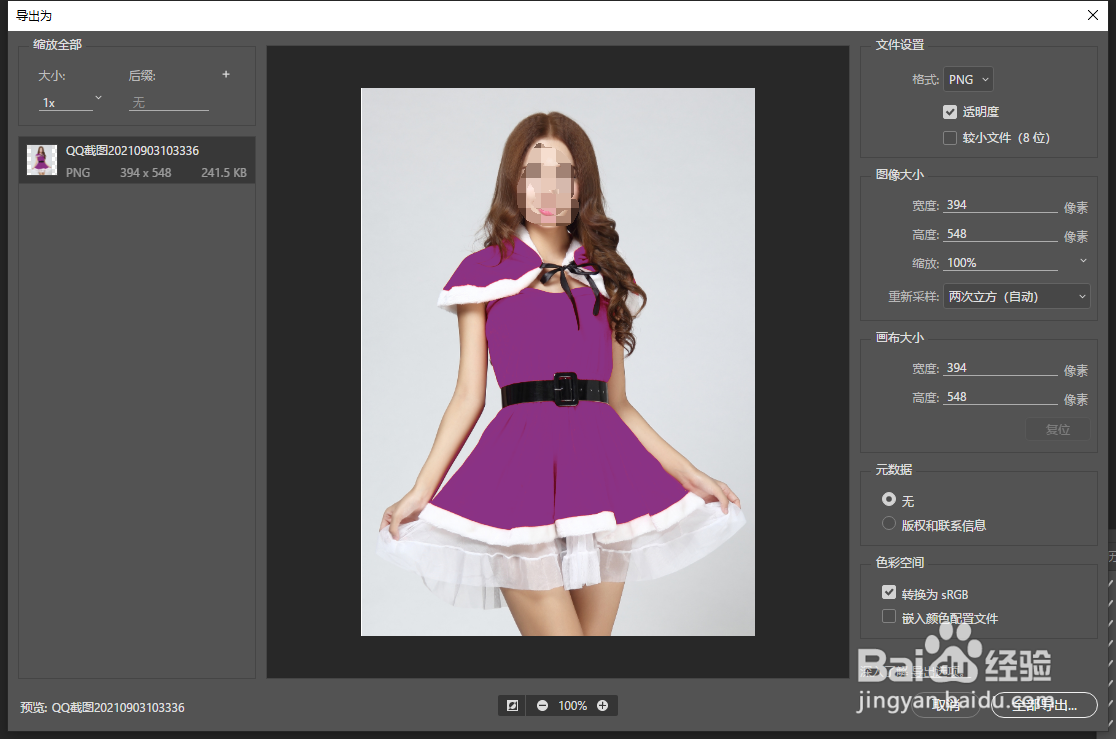
8、最后 点击”文件“菜单中的”存储“-”保存为Web所有格式“项。

如何在Photoshop软件中实现人物衣服颜色更换

9、将图片保存为“JPG”格式,点击“存储”按钮将图片输出保存即可。

如何在Photoshop软件中实现人物衣服颜色更换

  • AdobePhotoshopCC中如何使用钢笔工具抠图
  • 如何使用PS仿制图章来移除图片中多余对象
  • 如何用PS快速设计球体
  • Ps如何创建图层蒙版的选区
  • 如何使用PS软件中钢笔工具抠图并更换背景图层
  • 热门搜索
    你好英文怎么写 马蜂蛰了怎么处理 舌头溃疡怎么办 蹈怎么组词 岩雀大招怎么上去 小孩呕吐怎么办 怎么建qq群 五笔怎么学 空调滴水怎么回事出风口滴水怎么办 儿童头发怎么扎好看