1、点击打开浏览器工具栏中的”工具“选项。
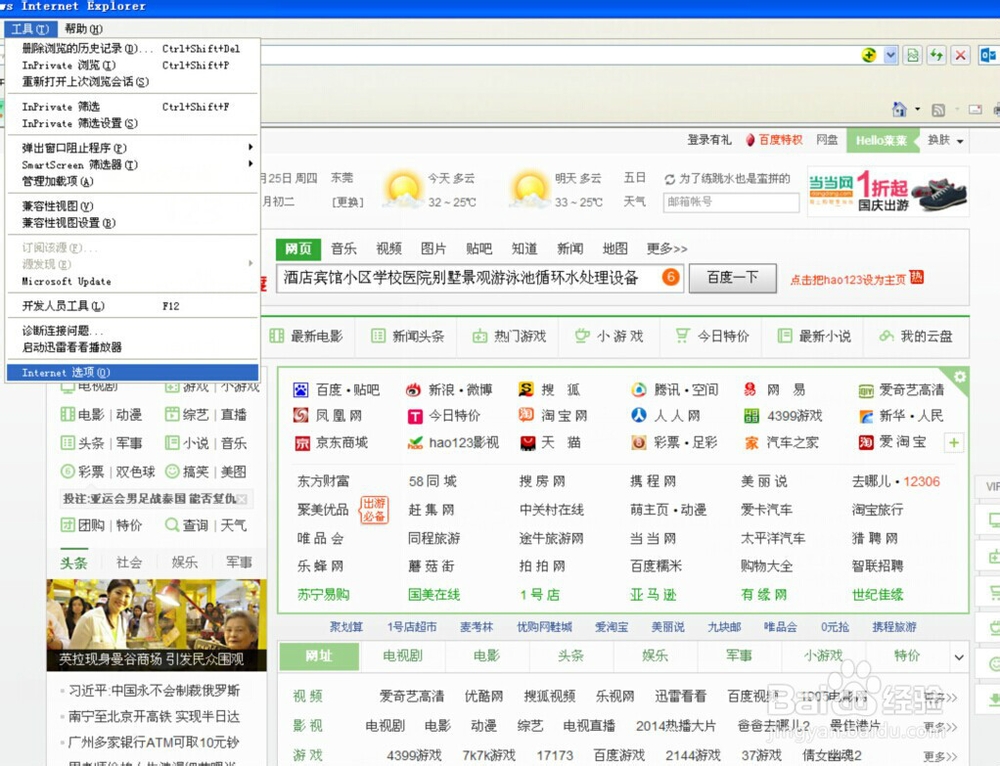
2、点击工具后,在弹出来的列表中我们这里点选”Internet选项“
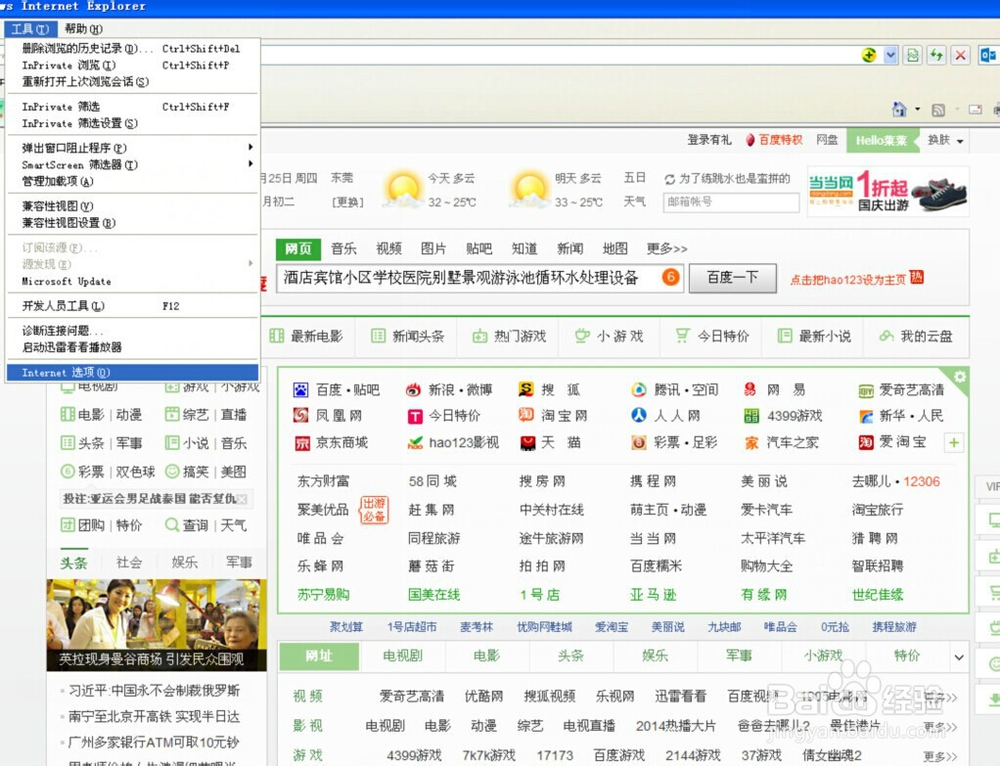
3、点选”Internet选项“后,弹出”Internet选项“管理窗口。
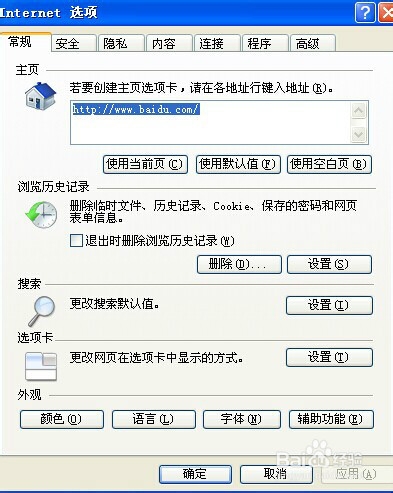
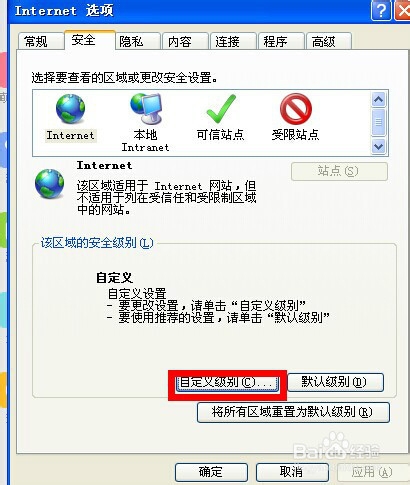
4、在管理窗口中,我们点击”安全“选项。
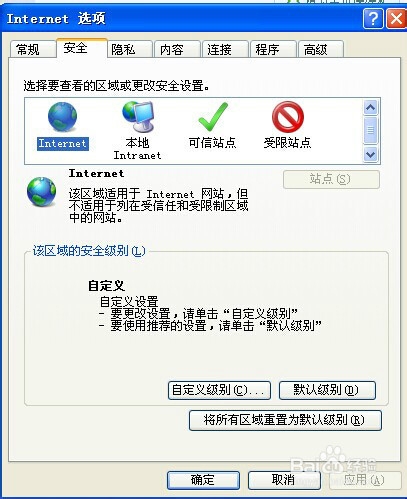
5、在安全选项窗口,我们点击打开自定义选项下面的“自定义级别“。
6、打开自定义级别,弹出窗口,我们接着在这个窗口中用鼠标往下拉,找到“脚本”选项。
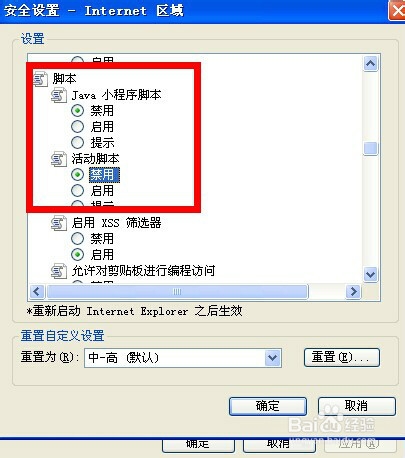
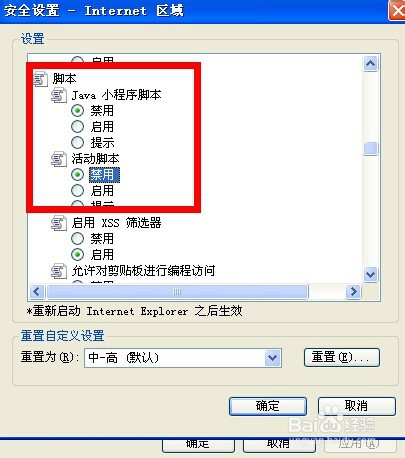
7、找到脚本选项后,最后我们将它禁用即可。
时间:2026-05-01 19:25:38
1、点击打开浏览器工具栏中的”工具“选项。
2、点击工具后,在弹出来的列表中我们这里点选”Internet选项“
3、点选”Internet选项“后,弹出”Internet选项“管理窗口。
4、在管理窗口中,我们点击”安全“选项。
5、在安全选项窗口,我们点击打开自定义选项下面的“自定义级别“。
6、打开自定义级别,弹出窗口,我们接着在这个窗口中用鼠标往下拉,找到“脚本”选项。
7、找到脚本选项后,最后我们将它禁用即可。
