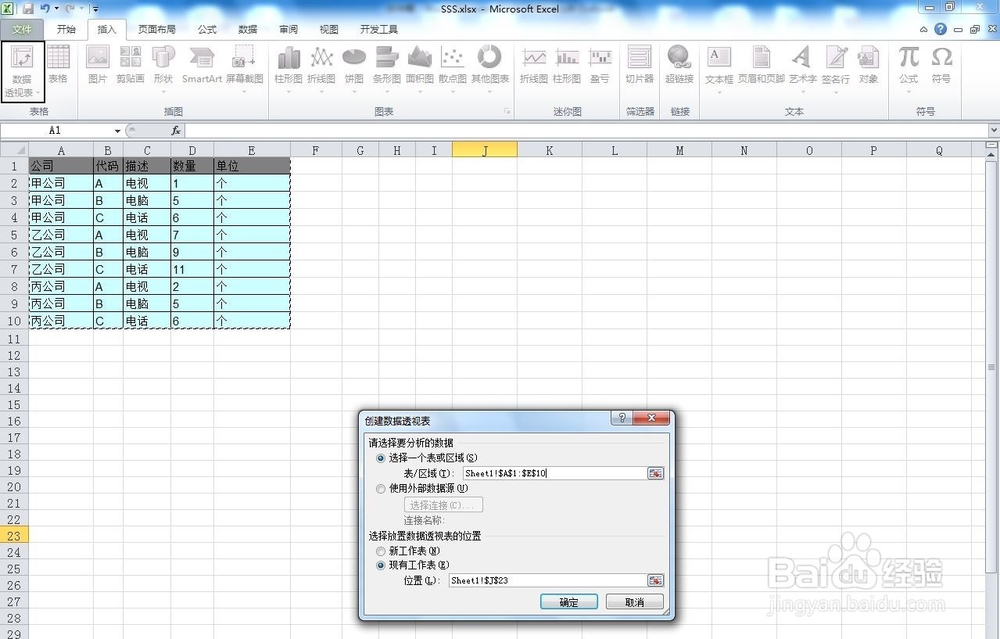
1、首先小编制作了一个表格如图
点击Excel的“插入”项,可以看到“数据透视表”。

2、直接点击“数据透视表”,将范围引用到“表/区域(T): _______________"
这个时候数据透视表就初步形成了。

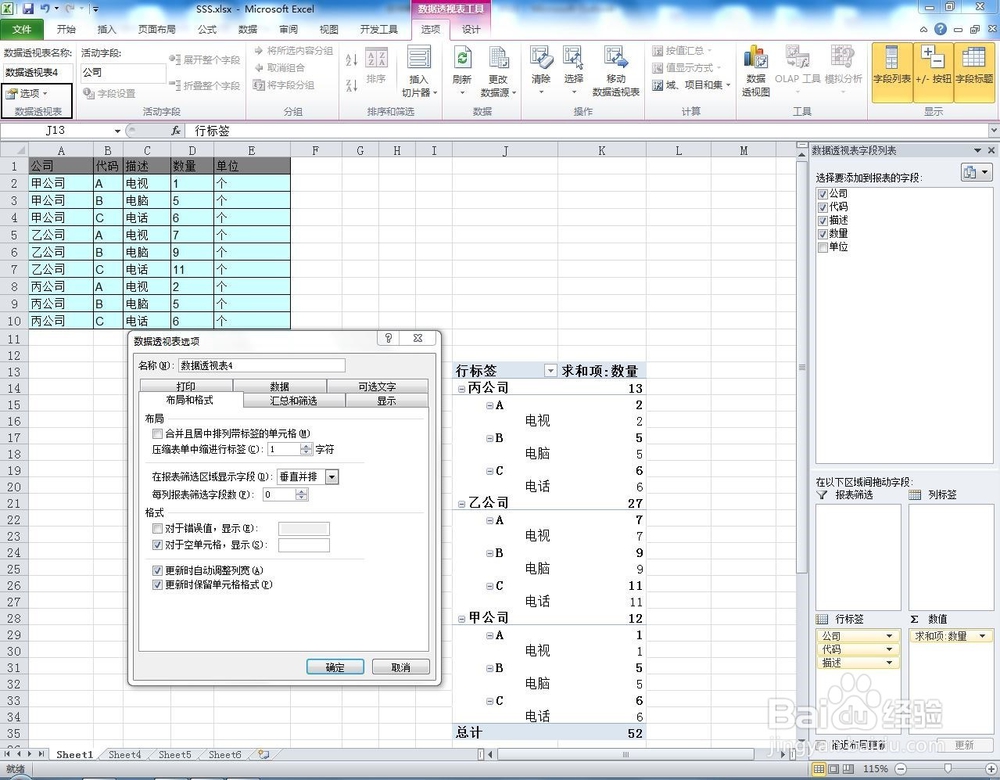
3、我们将公司、代码、描述放入到“行标签”中,数量放入到“数值”中。
这个时候我们就看到了小编简介里提到的问题了,八阅公司、代码、描述都是在一列中显示。

4、接下来就是解决这个问题,将公司、代码、描雁蚂川述分成三列并排显示。
数据透视表有个“选项”如图所示,点击它,可以看到很多项如“布局和格式”“打印”“数据”等,我们用鼠标点到“显示”这个页面。
重点来了,请在经典数据透视表布局(启用网格中的字段拖放)(L)前面的空格打勾。

5、经典数据透视表布局(启用网格中的字段拖放)(L)前面的空格打勾后,点击确定,然后效果图就出来了。

6、为了更加直观地理轿缝解这个用法,小编只将代码、描述放入到“行标签”中。
然后用上述方法打勾选上,效果如图。

