Win10怎样将此电脑图标放到桌面

 时间:2026-04-22 21:36:03

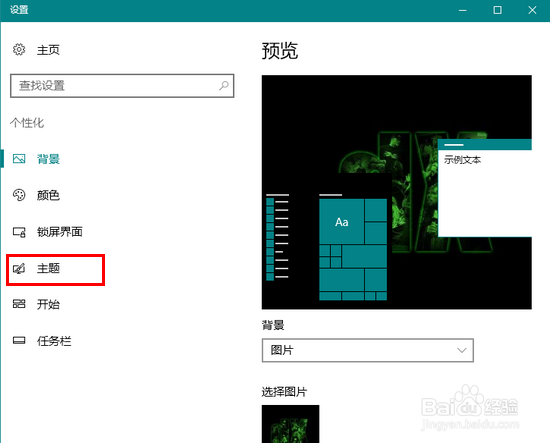
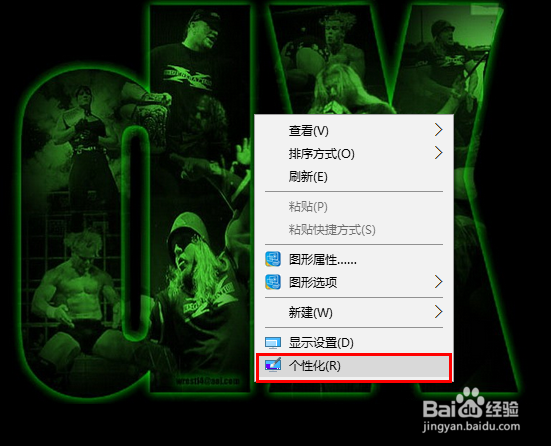
1、首先,在桌面空白处右击鼠标,再在弹出的右键菜单中点击“个性化”。
Win10怎样将此电脑图标放到桌面

2、然后,在打开的设置窗口切换到“主题”选项卡。

Win10怎样将此电脑图标放到桌面

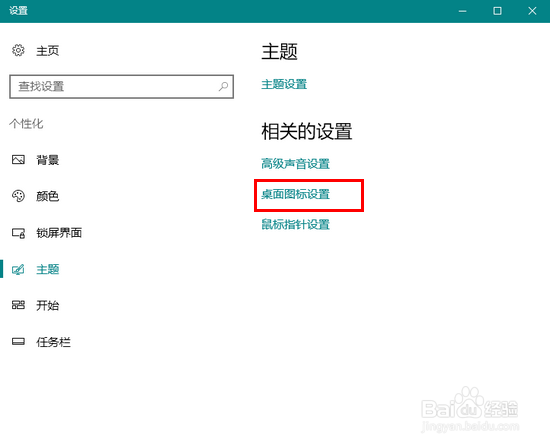
3、再点击“桌面图标设置”。

Win10怎样将此电脑图标放到桌面

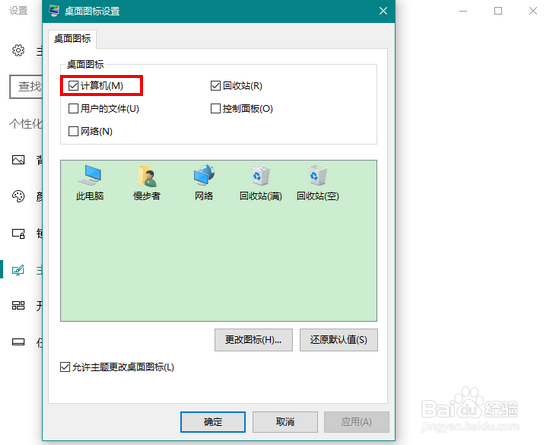
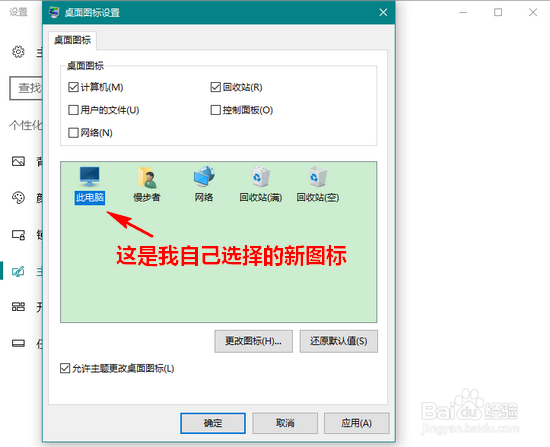
4、在桌面图标设置窗口中勾选“计算机”。

Win10怎样将此电脑图标放到桌面

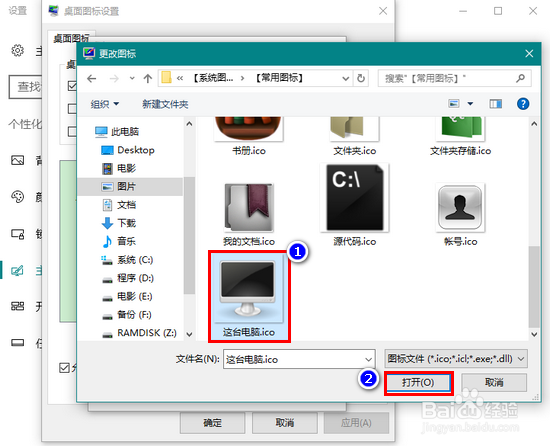
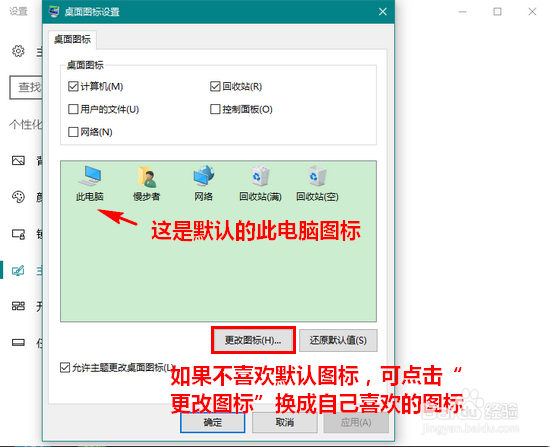
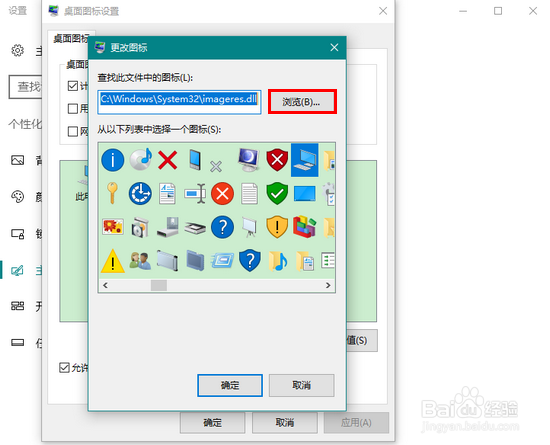
5、默认情况下,Win10使用棱角分明的扁平图标,可能许多习惯了拟物风格图标的朋友会觉得不大适应。如果你不喜欢系统的默认图标,也可以修改为自己喜欢的图标。方法是在桌面图标设置窗口中,点击“更改图标...”。
Win10怎样将此电脑图标放到桌面

6、接着,找到自己本地电脑上的一个图标,将它载入进来。最后,再点击“确定”关闭设置窗口。
Win10怎样将此电脑图标放到桌面

Win10怎样将此电脑图标放到桌面

Win10怎样将此电脑图标放到桌面

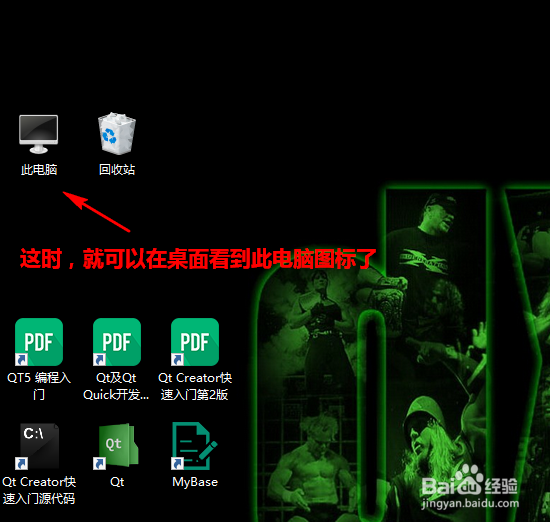
7、现在,此电脑的图标就已经成功在桌面显示出来了。

Win10怎样将此电脑图标放到桌面

  • Win10系统怎么关闭安装软件时的弹窗通知?
  • win10电脑中,怎么在任务栏按钮上显示角标?
  • 怎么在桌面添加我的电脑
  • 怎么强制删除电脑上的顽固文件
  • win11怎么把开始放到左边
  • 热门搜索
    苹果手机怎么发彩信 短发型 歉疚的近义词 轻易的近义词 安闲的近义词是什么 莫名其妙的近义词 辞退员工怎么说 南京云锦博物馆 酸白菜怎么做好吃 坐着怎么瘦腿