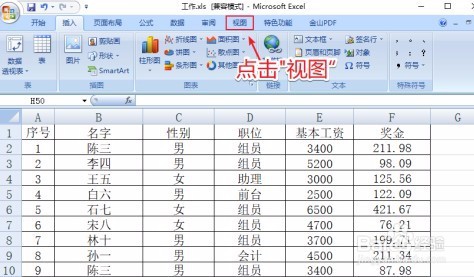
1、打开excel,点击上方的【视图】。
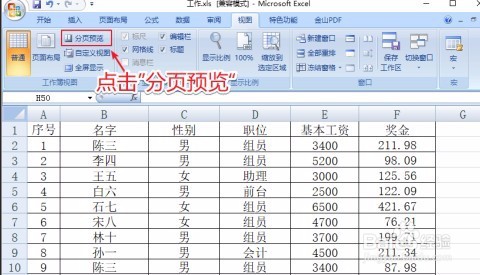
2、在视图界面,选择【分页预览】。
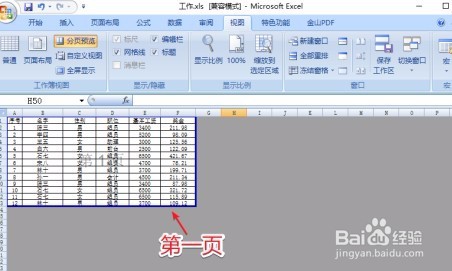
3、选择分页预览以后,就能看到表格的分页情况了。如下图,只有一页。
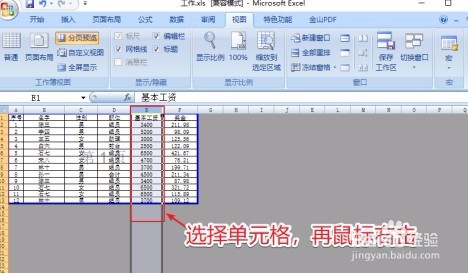
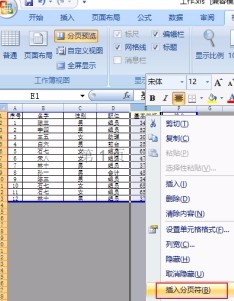
4、选中要分页的单元格所载的列或行,鼠标右击。
5、选择【插入分页符】。
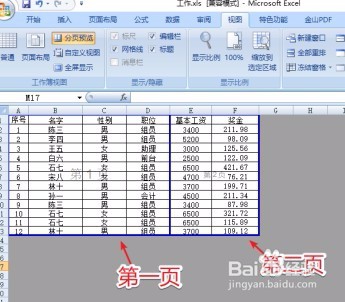
6、点击后就可以看到表格已经分成两页了。
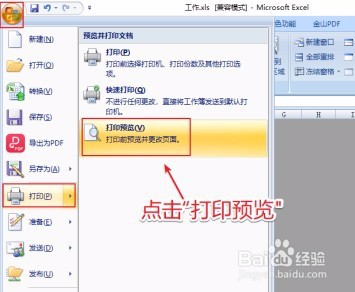
7、接着点击左上角的图标【打印】,【打印预览】。
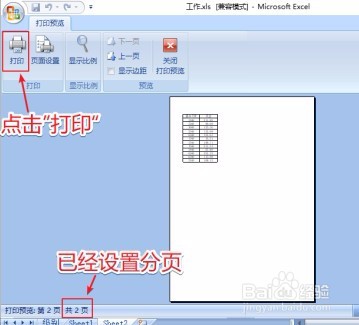
8、在打印预览下面,就可以看到我们之前的设置分几页打印,这时点击“打印",就可以打印这个表格了。
时间:2026-04-22 12:03:19
1、打开excel,点击上方的【视图】。
2、在视图界面,选择【分页预览】。
3、选择分页预览以后,就能看到表格的分页情况了。如下图,只有一页。
4、选中要分页的单元格所载的列或行,鼠标右击。
5、选择【插入分页符】。
6、点击后就可以看到表格已经分成两页了。
7、接着点击左上角的图标【打印】,【打印预览】。
8、在打印预览下面,就可以看到我们之前的设置分几页打印,这时点击“打印",就可以打印这个表格了。
