1、将需要隐藏应用的页面用其他页面图标填满(重要)。


2、长按要隐藏的应用图标并拖动与任何一个应用图标放在一起创建一个新的文件夹。


3、轻点屏幕任意位置返回。
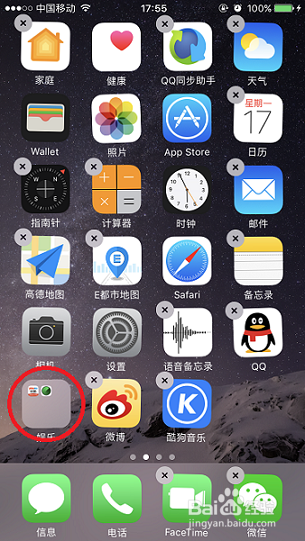
4、将用于辅助的应用图标拖出文件夹,使整个页面填满。
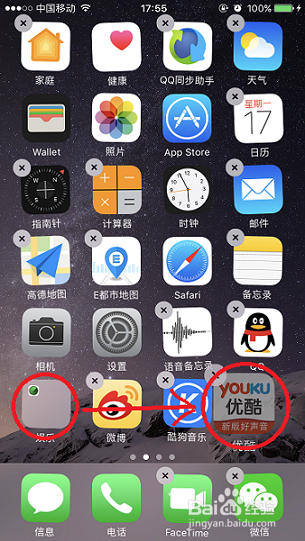
5、点开只包含需要隐藏应用的文件夹,将需要隐藏的应用拖到底部栏目中。

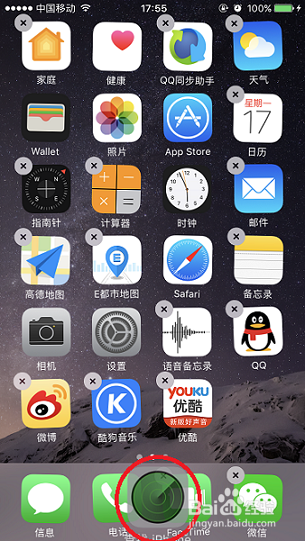
6、松开应用图标,这时应用就被隐藏起来了。
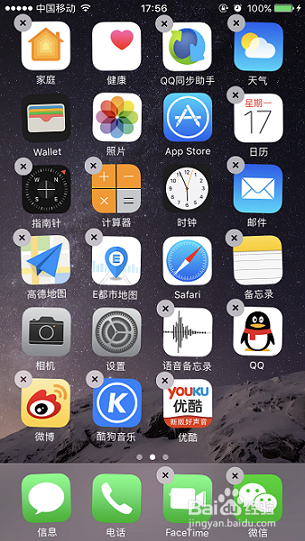
7、如果想恢复显示应用,只需关机重启即可。
时间:2026-04-22 16:50:36
1、将需要隐藏应用的页面用其他页面图标填满(重要)。
2、长按要隐藏的应用图标并拖动与任何一个应用图标放在一起创建一个新的文件夹。
3、轻点屏幕任意位置返回。
4、将用于辅助的应用图标拖出文件夹,使整个页面填满。
5、点开只包含需要隐藏应用的文件夹,将需要隐藏的应用拖到底部栏目中。
6、松开应用图标,这时应用就被隐藏起来了。
7、如果想恢复显示应用,只需关机重启即可。
