win11系统找不到Microsoft store应用商店不见了

 时间:2024-10-22 11:29:07

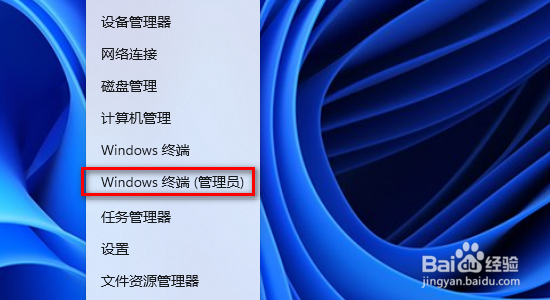
1、首先在最底下的任务栏找到开始界面鼠标右击一下他

win11系统找不到Microsoft store应用商店不见了

2、出来了选择界面这里需要选择windows终端(管理员)这个鼠标点击进去
win11系统找不到Microsoft store应用商店不见了

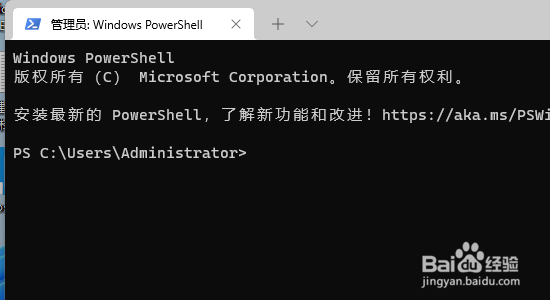
3、进去的界面开始是这样的

win11系统找不到Microsoft store应用商店不见了

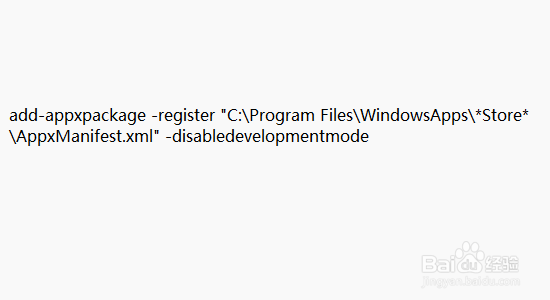
4、接下来在里面输入这个命令然后按键盘的回车按键add-appxpackage -register "C:\Program Files\WindowsApps\*Store*\AppxManifest.xml" -disabledevelopmentmode
win11系统找不到Microsoft store应用商店不见了win11系统找不到Microsoft store应用商店不见了

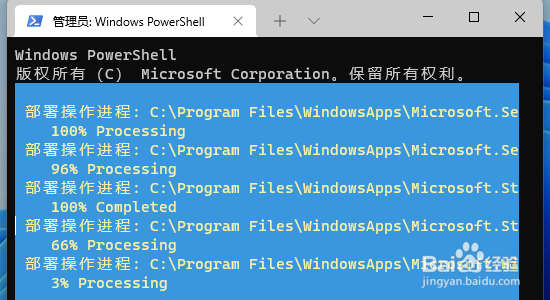
5、出现这样的一闪而过说明就安装成功了

win11系统找不到Microsoft store应用商店不见了

6、接下来再点击开始图标就可以可以Microsoft store应用商店了
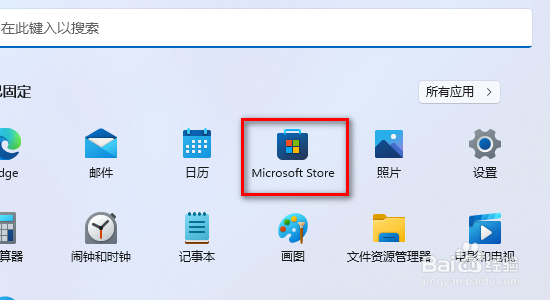
win11系统找不到Microsoft store应用商店不见了
  • windows11的此电脑在哪里
  • win11小组件怎么关闭
  • 桌面上此电脑图标不见了怎么办?
  • 电脑文件盘符有锁的标志怎么办
  • 微软商店怎么设置软件下载安装位置
  • 热门搜索
    皮肤干燥起皮怎么办才能有效啊 脚肿是怎么回事 手工灯笼怎么做的又简单又漂亮 耐克森轮胎怎么样 菠萝怎么种植方法 紫色英语怎么读 怎么美白 怎么做粽子 拉稀怎么办 白癜风怎么治疗