1、将论文打印成或生成pdf格式。
2、使用acrobat pro打开该pdf
3、右键带截图的页面→选择提取。
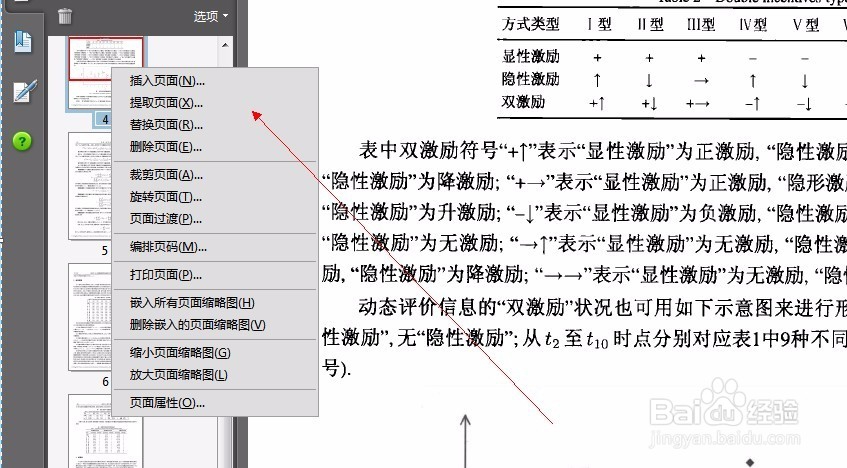
4、然后选择工具栏的,裁剪按钮。对自己所需要的图片进行裁剪。
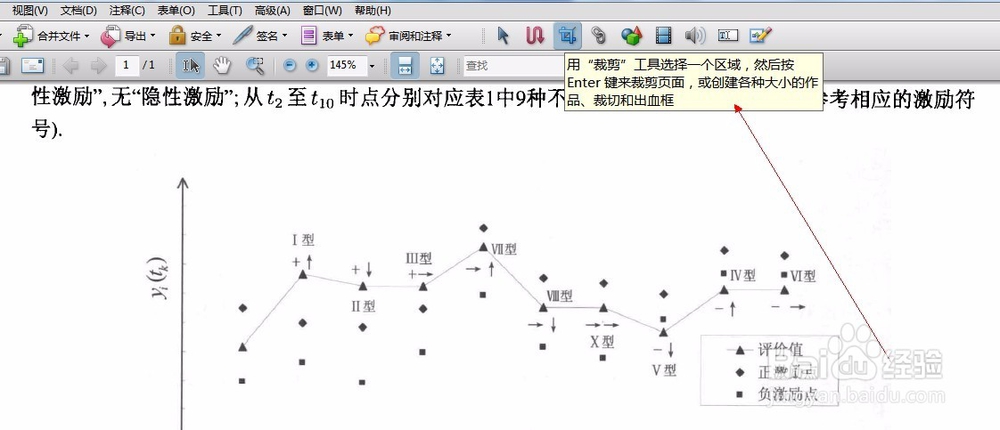
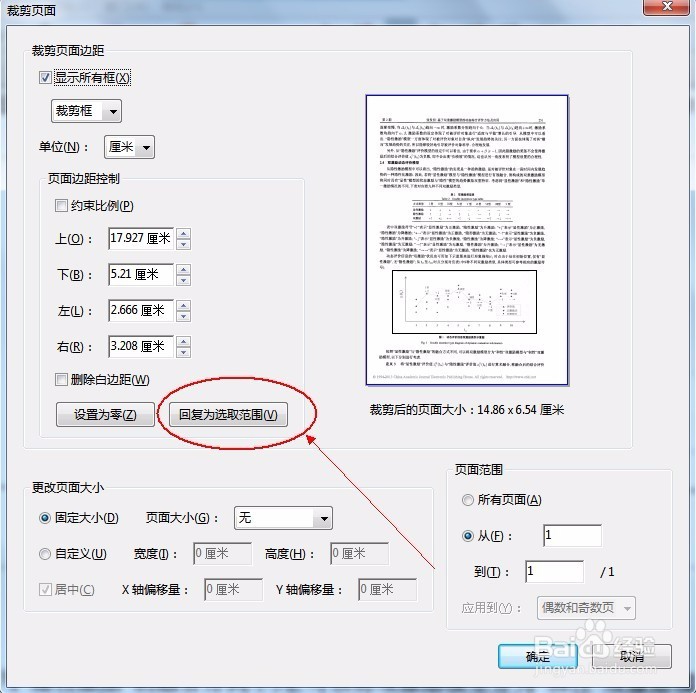
5、裁剪过程:调整尺寸,确定能够包括所需图形。
6、确定包括该图形后,确定。

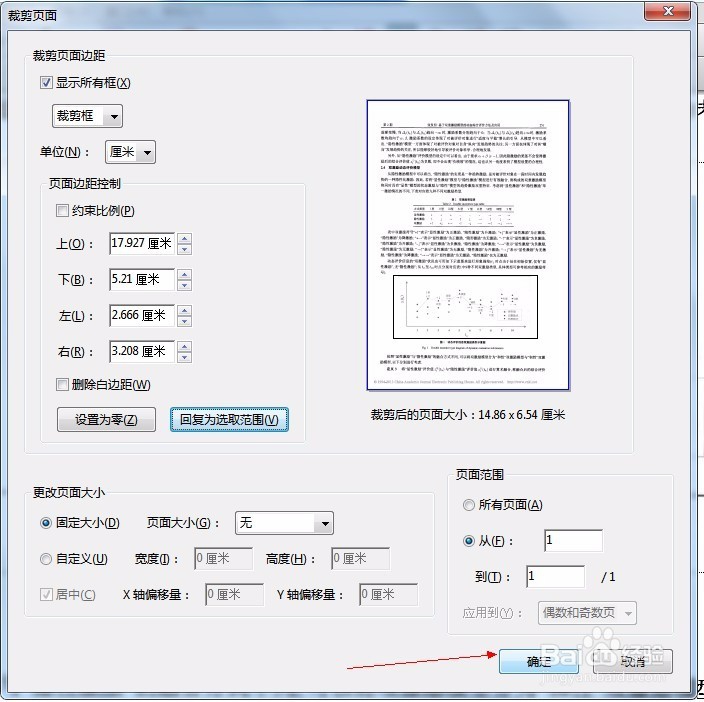
7、选择将截取的图片另存为.eps格式文件。至此使用acrobat pro提取pdf图片为eps格式的方法使用完毕。


时间:2026-04-23 04:21:53
1、将论文打印成或生成pdf格式。
2、使用acrobat pro打开该pdf
3、右键带截图的页面→选择提取。
4、然后选择工具栏的,裁剪按钮。对自己所需要的图片进行裁剪。
5、裁剪过程:调整尺寸,确定能够包括所需图形。
6、确定包括该图形后,确定。
7、选择将截取的图片另存为.eps格式文件。至此使用acrobat pro提取pdf图片为eps格式的方法使用完毕。
