PS中如何用渐变工具制作彩虹?

 时间:2026-04-22 12:56:30

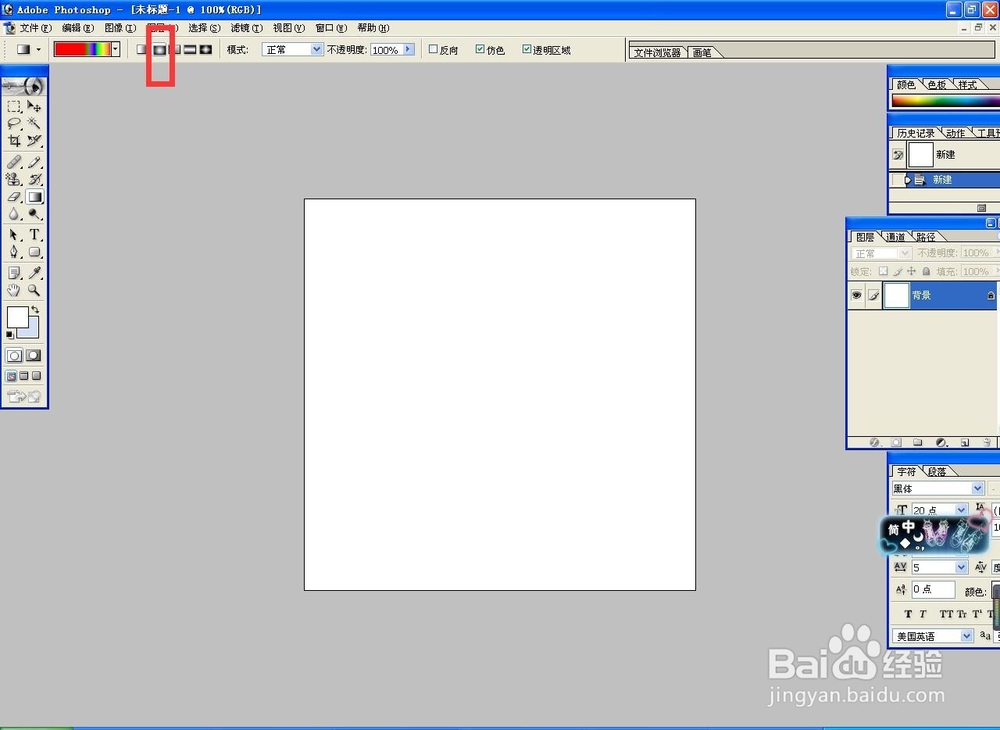
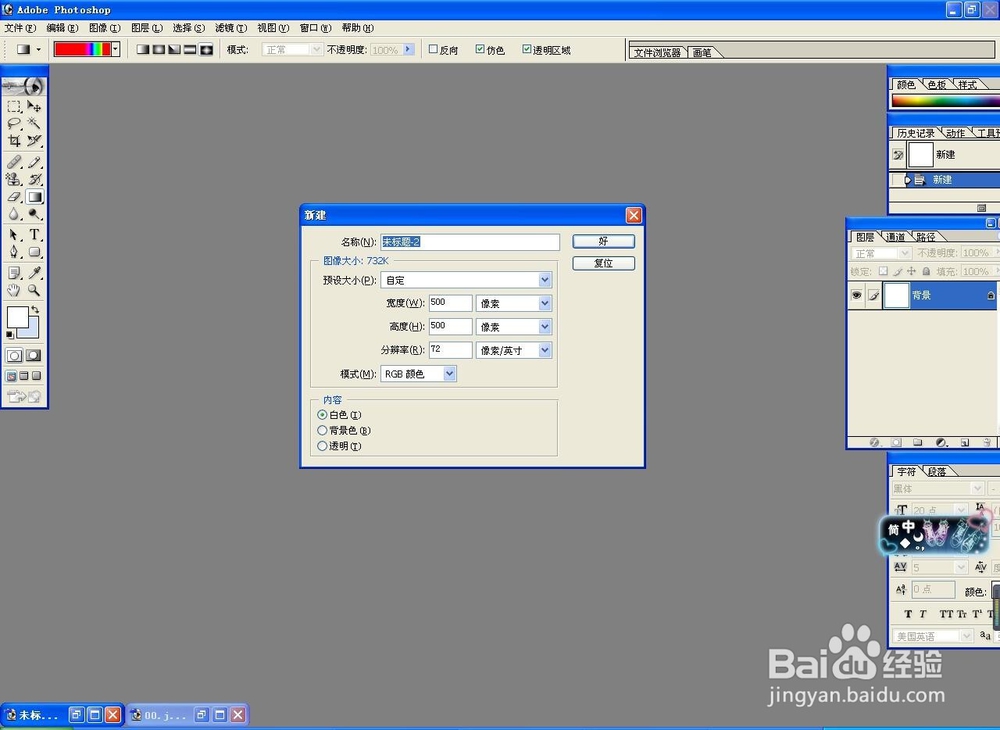
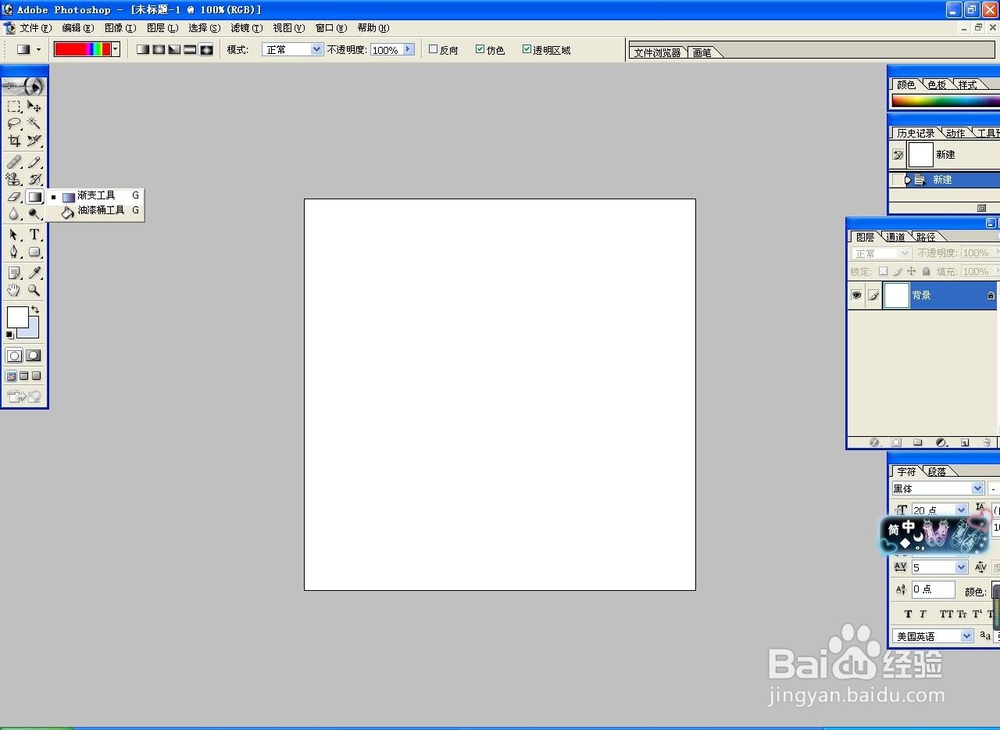
1、在PS软件中新建一个500*500的画布,选择渐变工具(快捷键G),双击左上角出现的色彩选框。
PS中如何用渐变工具制作彩虹?

PS中如何用渐变工具制作彩虹?

2、在弹出来的界面上选择调色框,分别排列好七色彩虹的颜色,颜色排好之后确定,选择用红色标起来的第二个按钮“径向渐变”

PS中如何用渐变工具制作彩虹?

PS中如何用渐变工具制作彩虹?

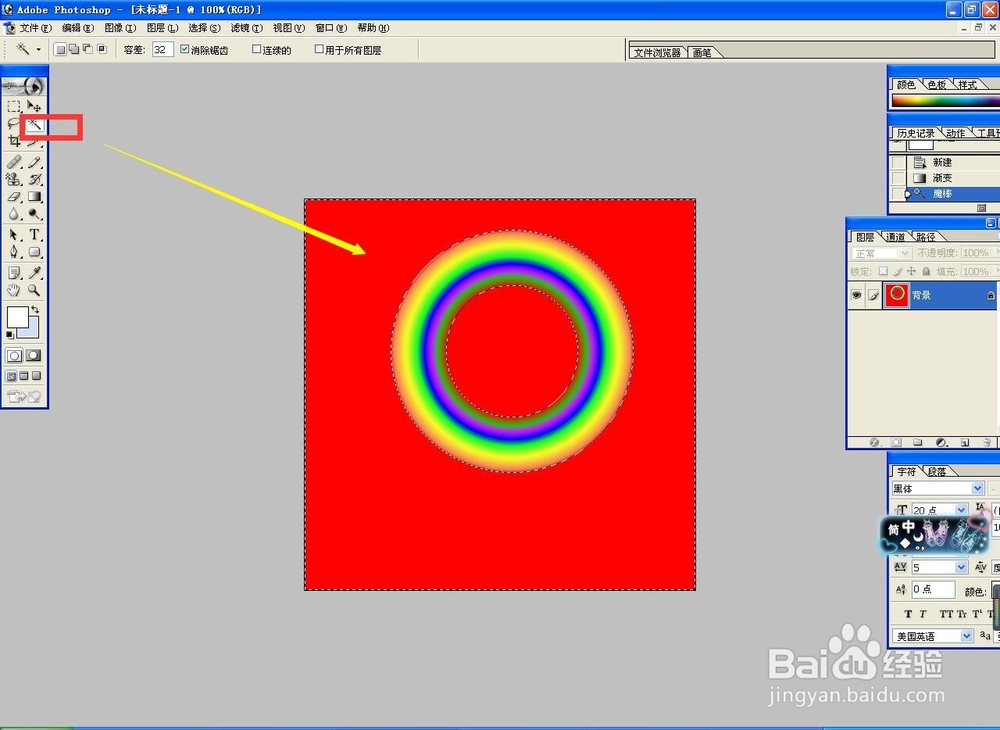
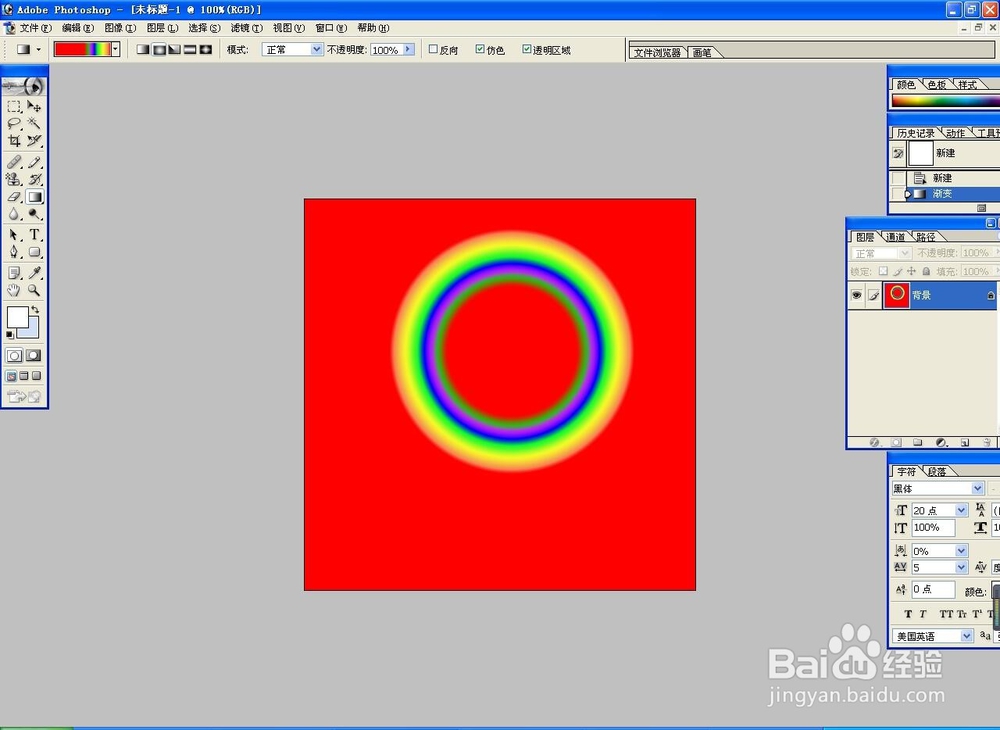
3、然后在画布上选中一个点,往上拖,就会出现一个彩红圈。然后使用“魔棒工具”选择红色的地方点一下,这样就选中了彩虹圈
PS中如何用渐变工具制作彩虹?

PS中如何用渐变工具制作彩虹?

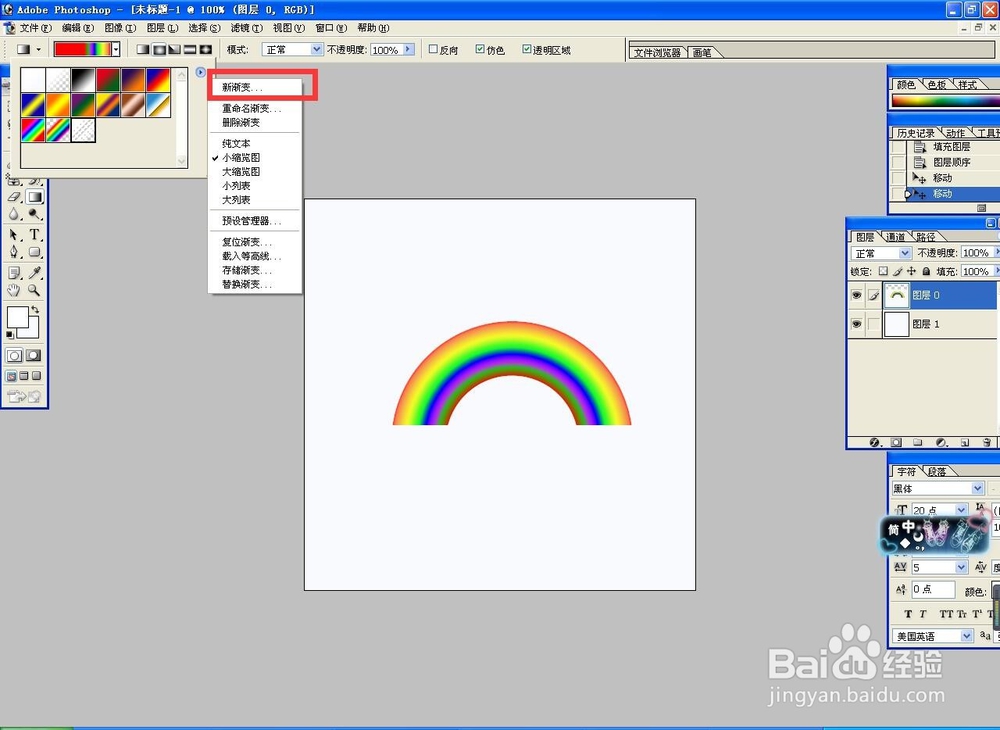
4、删除之后,就是一个完整的彩虹圈了,然后用选取工具框选彩虹圈的下半圆删除,一个彩虹就出现了。

PS中如何用渐变工具制作彩虹?

PS中如何用渐变工具制作彩虹?

5、我们把这个彩虹渐变效果 添加到渐变样式里,点击右侧的小三角形图标,新建渐变,输入名称“透明彩虹”保存即可。
PS中如何用渐变工具制作彩虹?

PS中如何用渐变工具制作彩虹?

  • 如何用PS画出彩虹
  • 如何在PS中绘制一个彩虹色彩的渐变?
  • ps彩虹怎么做
  • photoshop怎么制作彩虹效果?
  • 在Ps中如何用渐变工具制作彩虹
  • 热门搜索
    什么的感觉真好作文 sour是什么意思 脸部浮肿是什么原因 眼睛干涩是什么原因 默认网关是什么 什么叫文化 尾牙是什么意思 ipad是什么 学唱歌先练什么 一蹴而就是什么意思