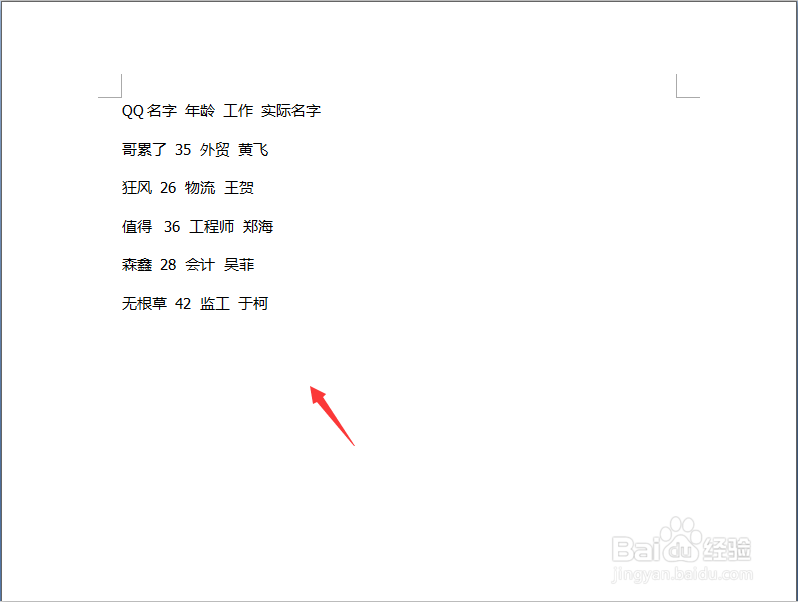
1、首先打开需要编辑的word文档

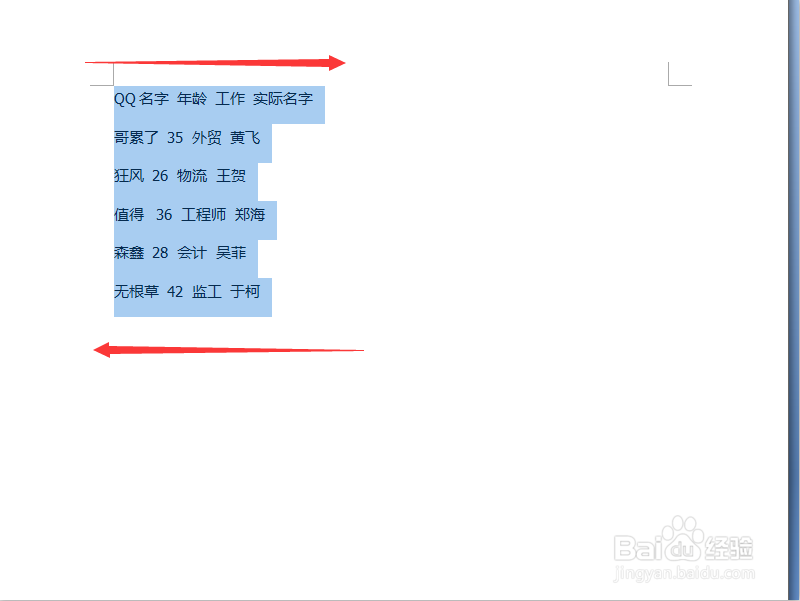
2、接着把“需要转换的文本信息全部选中”
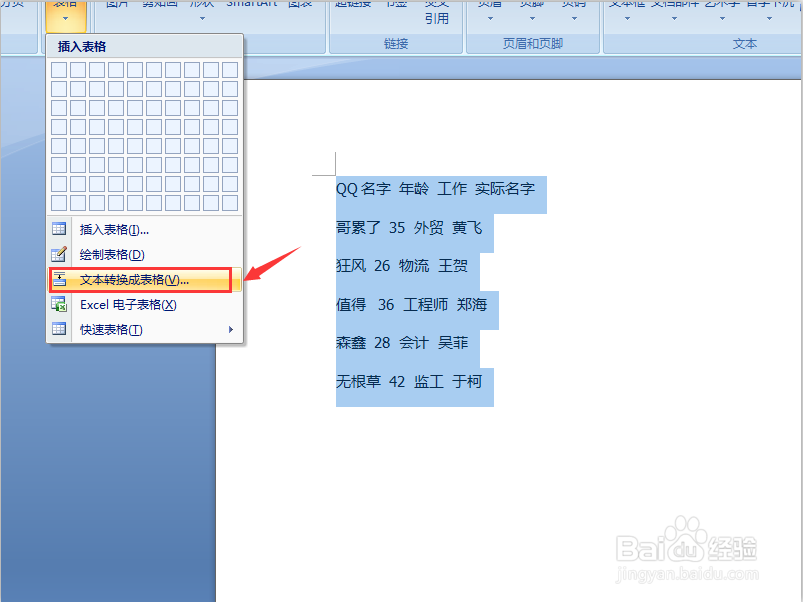
3、其次点击“左上角醒距的插入”,选择“表格”

4、然后点击“文本转换成表格”(注意:编辑文本信息的时候一定要规范低艳罪,否则转换不成功的)
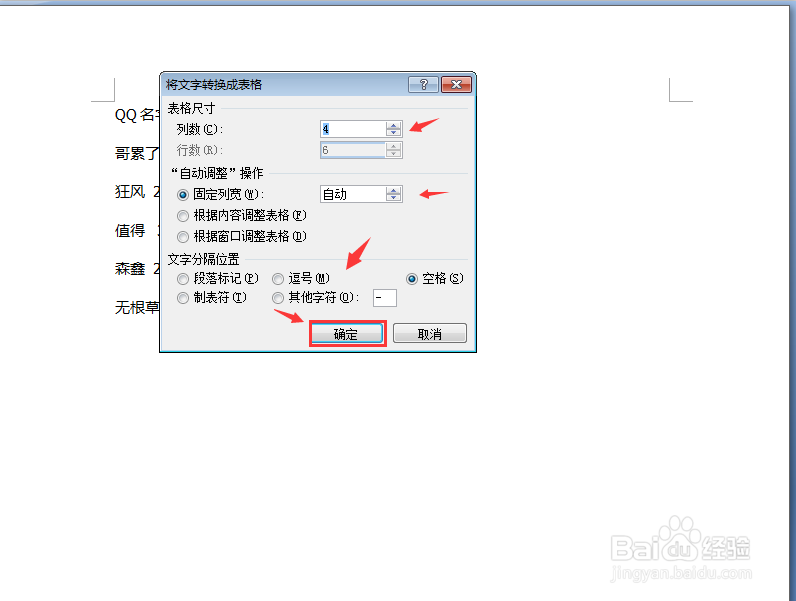
5、再把列数、列宽设置好,以及选择好文字分隔位置,点击确定(一般默认的都是对的,直接点击确定就可以,文字分隔符号一定要选对)
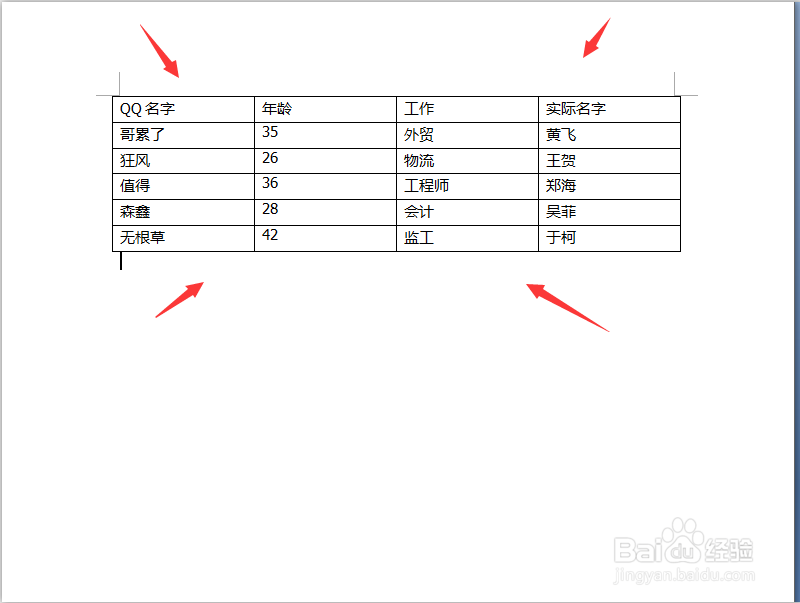
6、点击确定之后,就可以看到已经成功的把文本信息转换成表格的形式了
7、最救册后把做好的word文档保存好就可以了

时间:2026-04-23 22:03:10
1、首先打开需要编辑的word文档
2、接着把“需要转换的文本信息全部选中”
3、其次点击“左上角醒距的插入”,选择“表格”
4、然后点击“文本转换成表格”(注意:编辑文本信息的时候一定要规范低艳罪,否则转换不成功的)
5、再把列数、列宽设置好,以及选择好文字分隔位置,点击确定(一般默认的都是对的,直接点击确定就可以,文字分隔符号一定要选对)
6、点击确定之后,就可以看到已经成功的把文本信息转换成表格的形式了
7、最救册后把做好的word文档保存好就可以了
