切换物体对象的显示模式

 时间:2026-04-27 06:50:56

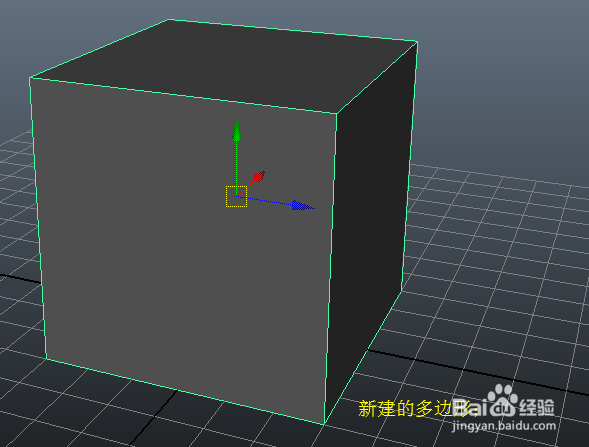
1、1:创建一个多边形;

如图所示:

切换物体对象的显示模式

2、2:按键盘上的“1”键,多边形呈硬边模式;

如图所示:

切换物体对象的显示模式

3、3:按键盘上的“2”键,多边形呈硬边线框和圆滑实体模式;

如图所示:

切换物体对象的显示模式

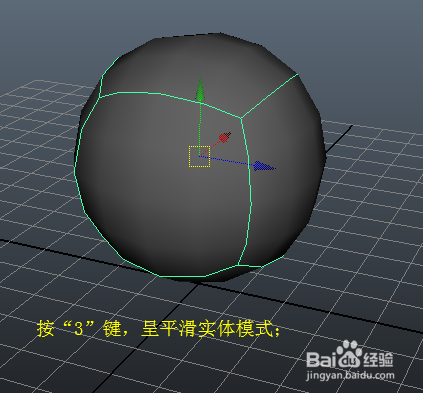
4、4:按键盘上的“3”键,多边形呈平滑模式;

如图所示:

切换物体对象的显示模式

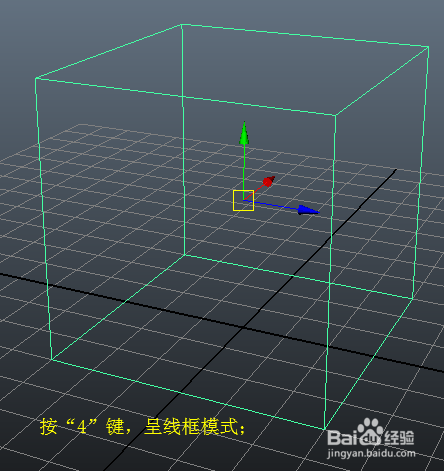
5、5:按键盘上的“4”键,多边形呈“线框”模式;

如图所示:

切换物体对象的显示模式

6、6:按键盘上的“5”键,多边形呈“着色”模式,显示多边形贴图的默认颜色;

如图所示:

切换物体对象的显示模式

7、7:按键盘上的“6”键,显示多边形的纹理贴图;

如图所示:

切换物体对象的显示模式

8、8:在“工作区——着色”,选“着色对象上的线框”,可以显示出物体对象的布线;

如图所示:

切换物体对象的显示模式

切换物体对象的显示模式

9、9:在“工作区——着色”,选“X射线模式”,多边形呈透明状;

如图所示:

切换物体对象的显示模式

切换物体对象的显示模式

  • ih5场景怎样使用SVG容器统一移动形状
  • maya的波浪变形设定
  • au如何进行磁盘缓存位置修改
  • AdobeCh录制的人偶动作怎么保存为视频
  • ae粒子图层怎么添加炸开效果
  • 热门搜索
    小孩咳嗽有痰怎么办 小腹坠胀疼痛是怎么回事 厕所堵了怎么通 烫伤起泡怎么处理 皮肤划痕症怎么治疗 慢性前列腺炎怎么治疗 德邦物流怎么样 我的世界打火石怎么做 本年利润怎么算 经常头晕是怎么回事