
word2010设置文字横竖混排的操作教程

 时间:2026-02-14 07:21:06

1、首先启动word2010

word2010设置文字横竖混排的操作教程

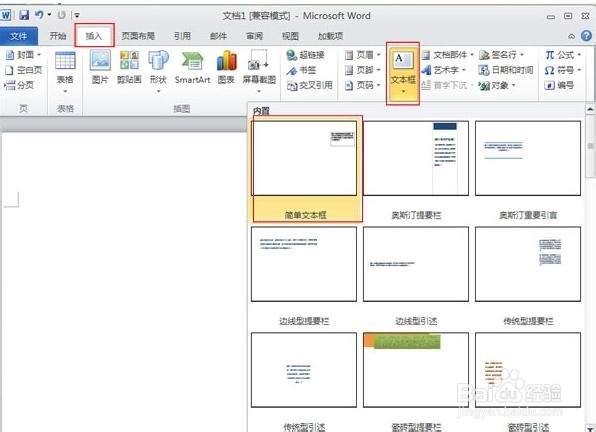
2、先添加一个横向文本框。选择“插入”选项卡,在“文本”选项组中单击“文本框”按钮,在弹出的下拉框里选择一种文本框样式,这儿选择“简单文本框”。
      

word2010设置文字横竖混排的操作教程

3、选中文本框,通过拖动文本框边框上的点调整文本框的大小,并把文本框拖到合适的位置,然后在文本框中输入需要的文字。


word2010设置文字横竖混排的操作教程

4、选中文本框中的文字,选择“开始”选项卡,在“字体”选项组中对文字的字体、字号进行设置,在“段落”选项组中对文字对齐方式进行调整。


word2010设置文字横竖混排的操作教程

5、现在添加一个竖排向文本框,选择“插入”选项卡,在“文本”选项组中单击“文本框”按钮,在弹出的下拉框中选择“绘制竖排文本框”命令。


word2010设置文字横竖混排的操作教程

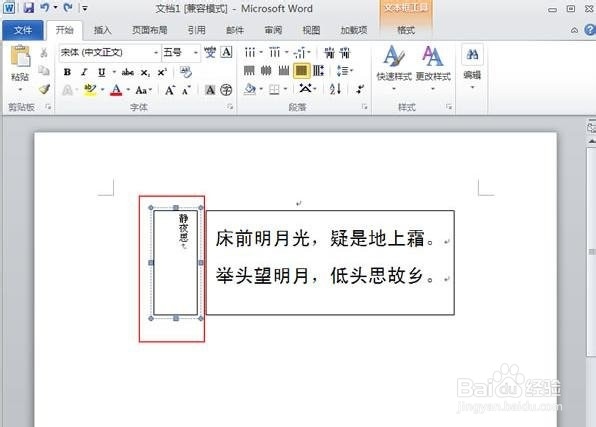
6、按住并拖动鼠标左键在合适位置绘制竖排文本框,并在文本框中输入需要的文字。
      

word2010设置文字横竖混排的操作教程

7、选中刚刚输入的文字,重复上述步骤3的操作,对文字的字体、字号、对齐方式进行设置。这样纵横混排的文字就编辑好了。

word2010设置文字横竖混排的操作教程

  • 如何使word文档文字改变文字显示方向?
  • word怎样设置文本自动更正?
  • Word 2003怎样使用分散对齐功能?
  • wps文本文档页面设置功能是干什么的?
  • Word如何更改字体大小
  • 热门搜索
    星月菩提怎么看密度 电脑怎么重装系统xp 马甲线怎么练图解 如何找回六级准考证号 尿毒症如何治疗 企鹅生活在哪里 图片尺寸怎么改 怎么去香港旅游 长安v7怎么样 如何制作条形码