1、打开ps软件,按下Ctrl+O打开要修改的照片或素材。

2、点击图像选项,弹出的下拉菜单点击调整。

3、然后选择下面的替换颜色选项。
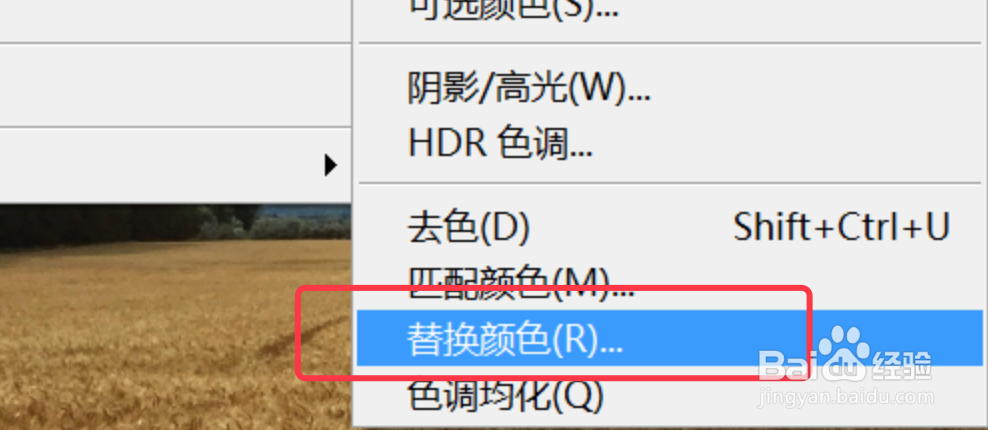
4、弹出的替换颜色对话框,点击吸管按钮。

5、为褐色的麦穗更换颜色,单击图像窗口中麦穗的位置,变为白色。

6、点击添加到取样工具,单击选择没有变白的地方,直到所有的麦穗变色。
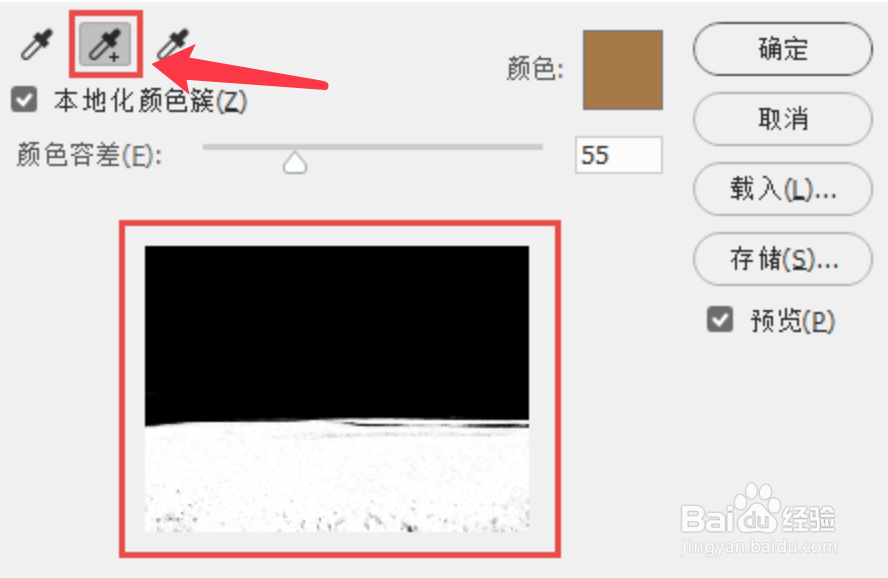
7、设置替换命令参数,点击确定,在弹出的拾色器中选取新的替换颜色。

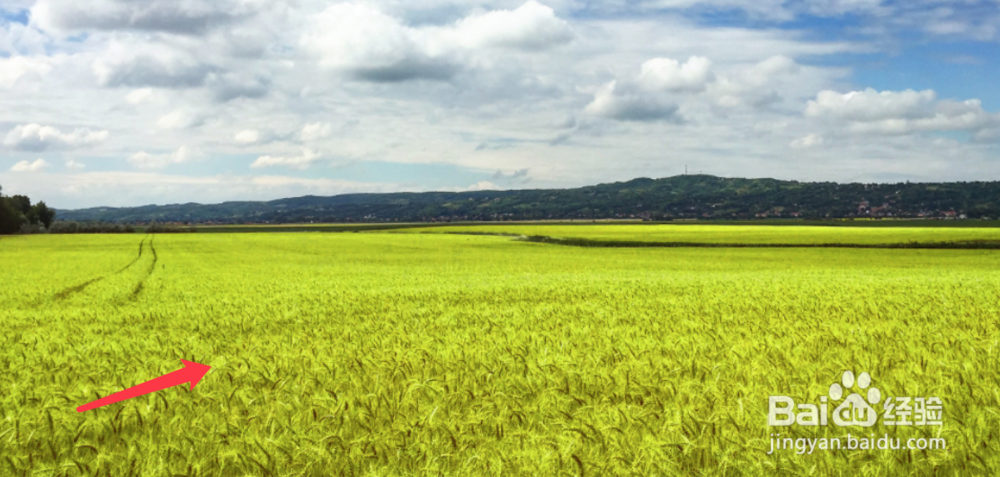
8、设置完成,点击确定,替换后显示效果如下图所示。
时间:2026-04-23 03:46:39
1、打开ps软件,按下Ctrl+O打开要修改的照片或素材。
2、点击图像选项,弹出的下拉菜单点击调整。
3、然后选择下面的替换颜色选项。
4、弹出的替换颜色对话框,点击吸管按钮。
5、为褐色的麦穗更换颜色,单击图像窗口中麦穗的位置,变为白色。
6、点击添加到取样工具,单击选择没有变白的地方,直到所有的麦穗变色。
7、设置替换命令参数,点击确定,在弹出的拾色器中选取新的替换颜色。
8、设置完成,点击确定,替换后显示效果如下图所示。
