1、在PowerPoint 2016中任意页面中的空白处点击鼠标右键。
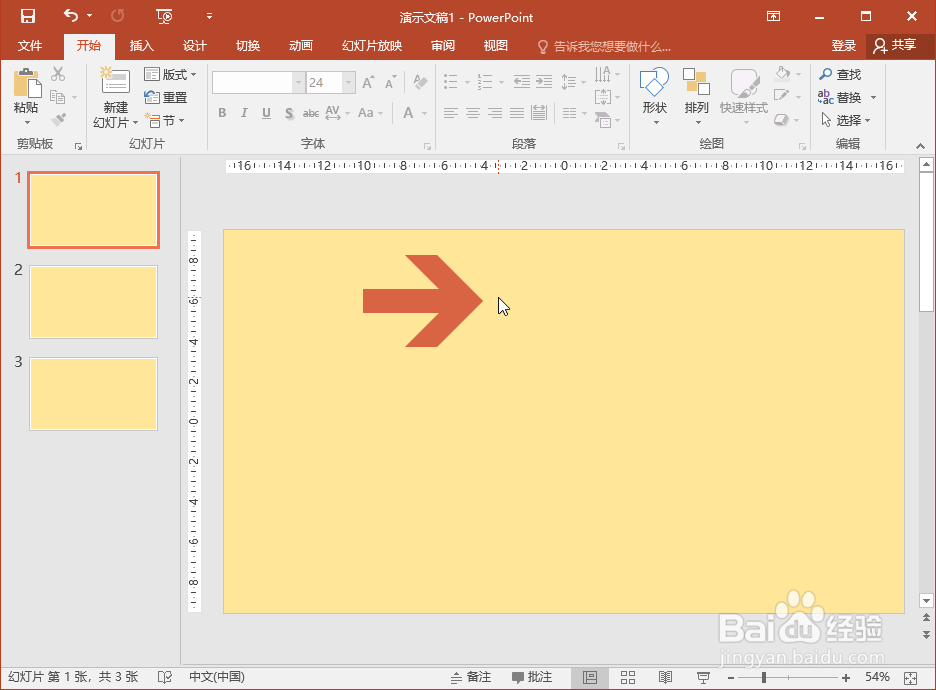
2、点击右键菜单中的【设置背景格式】选项。

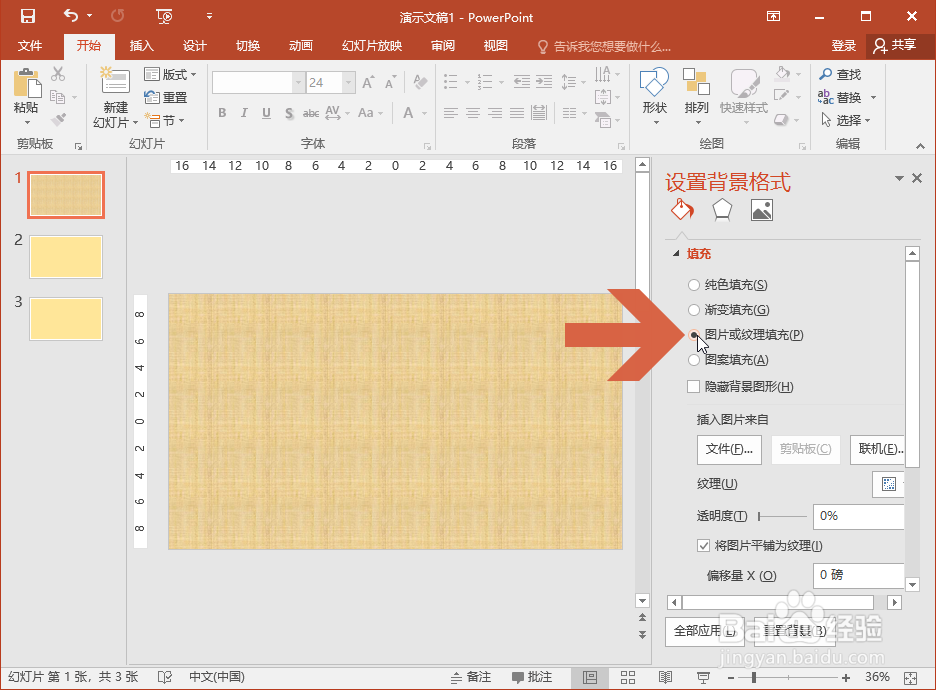
3、这时PowerPoint右侧会显示【设置背景格式】窗格,点击选择其中图示的【图片或纹理填充】选项。
4、点击图示的【文件】按钮。
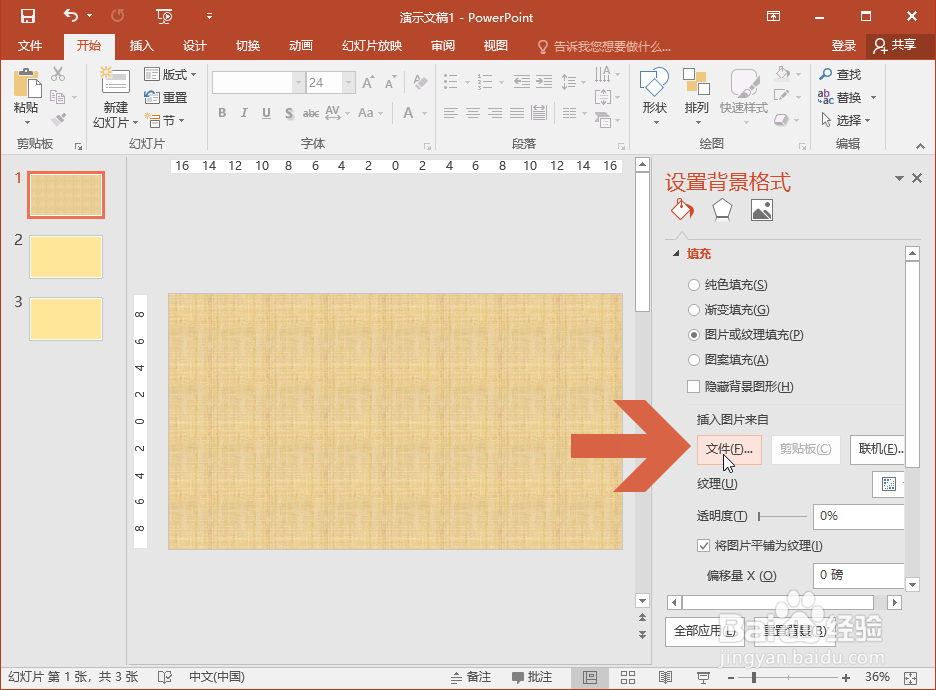
5、在打开的窗口中找到要添加的背景图片,在图片上双击鼠标左键。

6、在图片上双击鼠标左键后,图片就变成了该页面的背景图片,然后再点击图示的【全部应用】按钮。
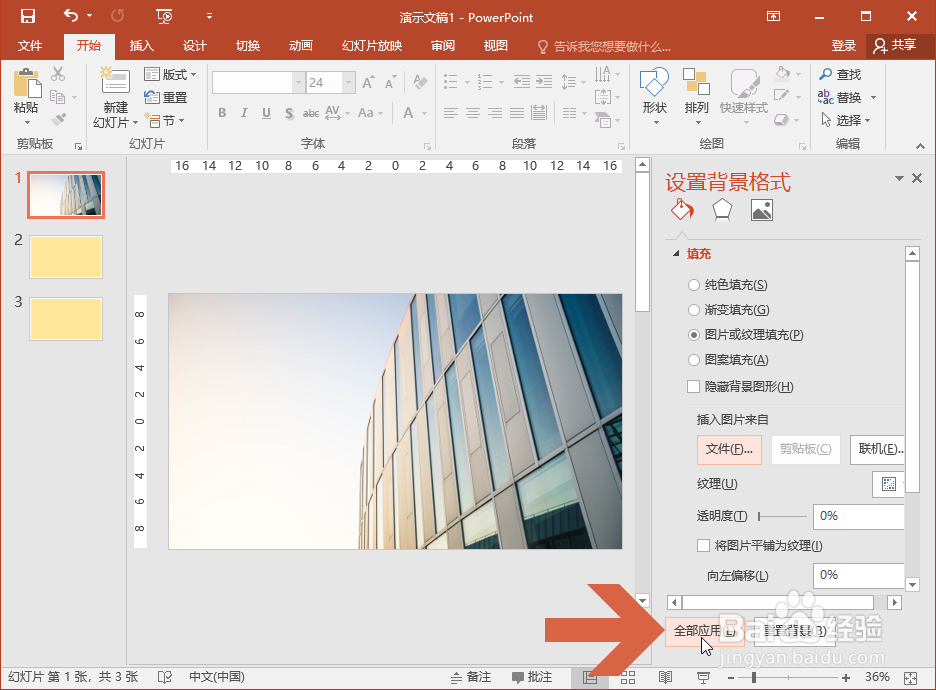
7、点击【全部应用】按钮后,所选的图片就变成所有页面的背景图片了。

时间:2026-04-24 04:49:14
1、在PowerPoint 2016中任意页面中的空白处点击鼠标右键。
2、点击右键菜单中的【设置背景格式】选项。
3、这时PowerPoint右侧会显示【设置背景格式】窗格,点击选择其中图示的【图片或纹理填充】选项。
4、点击图示的【文件】按钮。
5、在打开的窗口中找到要添加的背景图片,在图片上双击鼠标左键。
6、在图片上双击鼠标左键后,图片就变成了该页面的背景图片,然后再点击图示的【全部应用】按钮。
7、点击【全部应用】按钮后,所选的图片就变成所有页面的背景图片了。
