如何在CorelDRAW 2019中画出带角度的圆角矩形?

 时间:2026-02-13 07:57:59

1、打开CorelDRAW 2019,点击“新建”,在弹出“创建新文档”对话框中点击“OK”,这样就创建一个新文档。

如何在CorelDRAW 2019中画出带角度的圆角矩形?

如何在CorelDRAW 2019中画出带角度的圆角矩形?

2、选择“矩形工具”,在文档中画个矩形。

如何在CorelDRAW 2019中画出带角度的圆角矩形?

如何在CorelDRAW 2019中画出带角度的圆角矩形?

3、在“菜单栏”中点击“对象”下拉菜单中的“属性”,会弹出一个“属性”对话框。

如何在CorelDRAW 2019中画出带角度的圆角矩形?

如何在CorelDRAW 2019中画出带角度的圆角矩形?

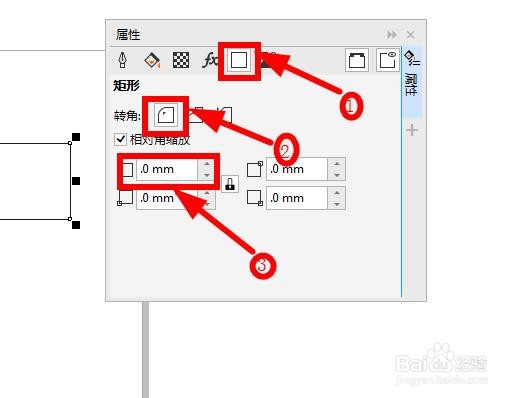
4、在“属性”对话框中,第一步点击“矩形”属性;第二步转角选择“圆角”;第三步在方格里填上度数(以90°为例)。
如何在CorelDRAW 2019中画出带角度的圆角矩形?

如何在CorelDRAW 2019中画出带角度的圆角矩形?

5、在“菜单栏”点击“窗口”下拉菜单“工具栏”中的“属性栏”,显示“属性栏”。

如何在CorelDRAW 2019中画出带角度的圆角矩形?

如何在CorelDRAW 2019中画出带角度的圆角矩形?

6、在“属性栏”中“旋转角度”的方格内,填上自己需要的旋转角度(以45°为例),这样我们就画好了带旋转角度的圆角矩形了。

如何在CorelDRAW 2019中画出带角度的圆角矩形?

如何在CorelDRAW 2019中画出带角度的圆角矩形?

  • CDR教程:如何用通道混合器调整平衡图片颜色?
  • CDR软件怎么填充颜色做圆柱形
  • CDR教程:轮廓线条节点圆角扇形角倒棱角的设置
  • CDR怎么设置贴齐的半径范围
  • CDR中如何使用网格工具
  • 热门搜索
    苹果怎么录屏 鱼刺卡在喉咙怎么办最有效的办法 白萝卜的做法大全家常 圣诞节用英语怎么说 茄子怎么做 电脑截屏怎么操作 tiger怎么读 库乐队怎么设置铃声 瞄准为什么停播 胃动力不足怎么调理