PS如何给图片添加颜色滤镜

 时间:2026-04-24 13:44:13

1、我们首先打开一张需要增加滤镜颜色的照片(现在看到照片上是非常暗的),在图层里面选中背景按下CTRL+J复制出一个图层1,如图所示。

PS如何给图片添加颜色滤镜

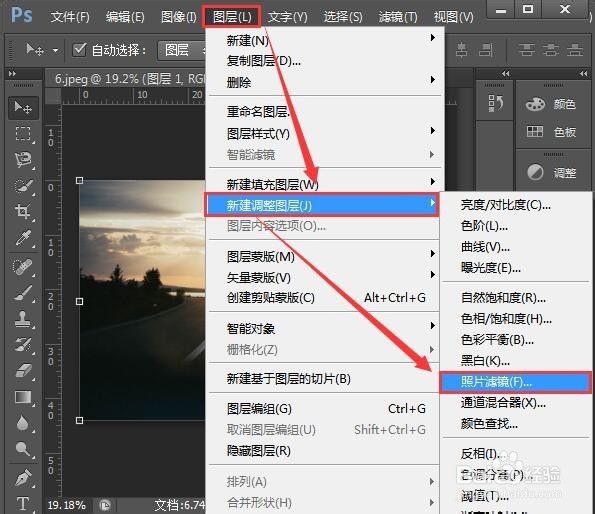
2、然后我们选中图层1,点击【图层】——【新建调整图层】——【照片滤镜】,如图所示。
PS如何给图片添加颜色滤镜

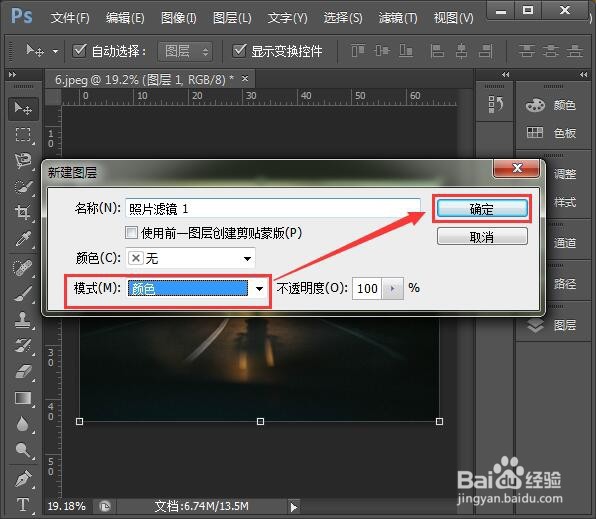
3、接着在跳出来的新建图层里,把模式改成【颜色】,点击【确定】。

PS如何给图片添加颜色滤镜

4、在属性里设置浓度为88%,如图所示。

PS如何给图片添加颜色滤镜

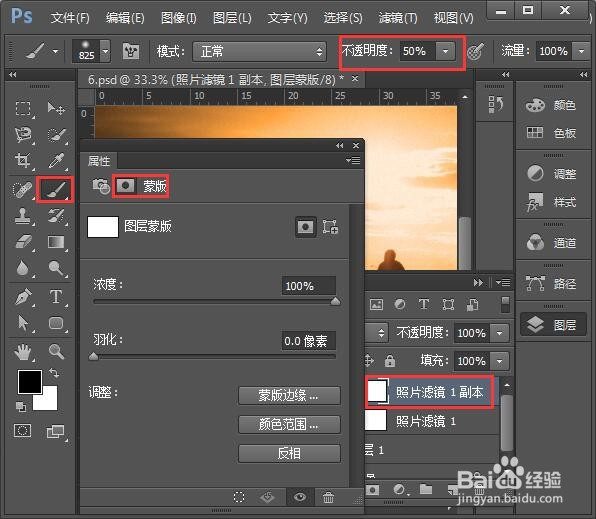
5、把照片滤镜的图层再复一个出来,先点击蒙版,然后点击画笔,调整不透度为50%。
PS如何给图片添加颜色滤镜

6、用画笔把图片上进行涂抹,把天空的亮光留出来即可。

PS如何给图片添加颜色滤镜

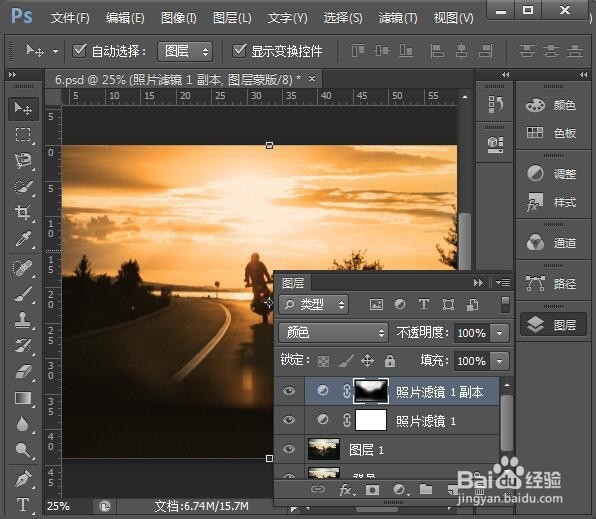
7、我们看到图片的最终效果比之前更亮更好看了!

PS如何给图片添加颜色滤镜

  • 怎样用PS快速制作内发光字
  • Photoshop怎么制作动感的摇滚音乐海报
  • PS怎么制作半透明效果?
  • 使用Photoshop制作钢铁效果文字的方法
  • PS怎么给照片添加光束
  • 热门搜索
    微波炉能做什么 天麻片的功效与作用 什么是母乳性黄疸 公共卫生知识 建筑知识 送女朋友什么生日礼物好 夜交藤的功效与作用 安全知识手抄报图片 诧异什么意思 高中生物必修二知识点总结