UG10.0练习三维建模八百零七之圆柱方体球

 时间:2026-02-14 05:52:46

1、如下图所示,

打开UG10.0软件,新建一空白的模型文件,

另存为:UG10.0练习三维建模八百零七之圆柱方体球

UG10.0练习三维建模八百零七之圆柱方体球

2、如下所示,

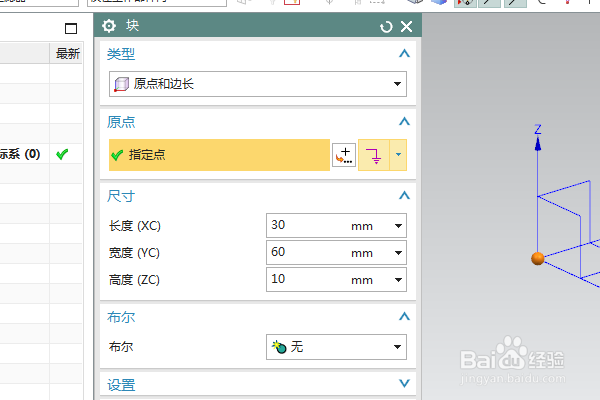
执行【菜单——插入——设计特征——长方体】。

指定点:坐标原点,

设置尺寸:30x60x10,

点击确定。
UG10.0练习三维建模八百零七之圆柱方体球

3、如下所示,

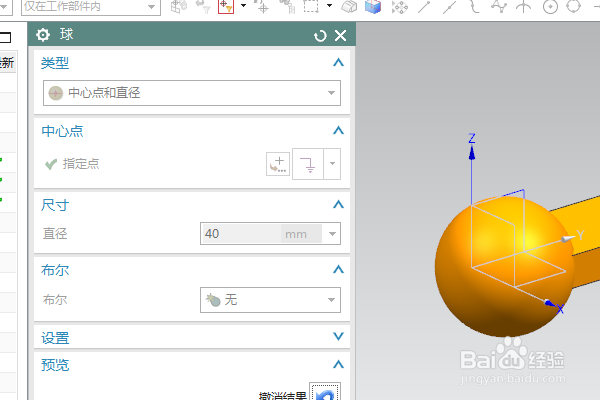
执行【菜单——插入——设计特征——球】,

指定点:X坐标是15,Y坐标是0,Z坐标是5,

修改尺寸:直径为40,点击确定。
UG10.0练习三维建模八百零七之圆柱方体球

4、如下所示,

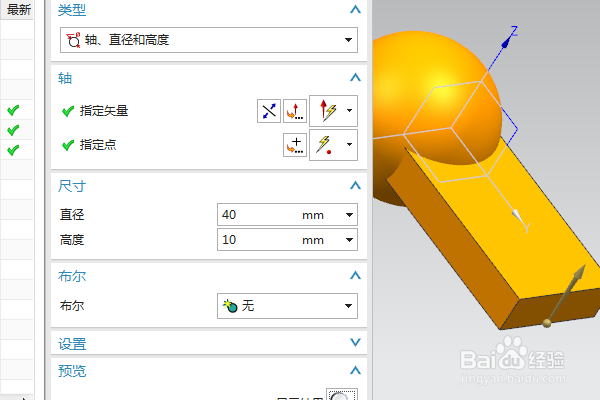
执行【菜单——插入——设计特征——圆柱体】,

指定矢量Z轴,指定点:实体边线的中点,

设置尺寸:执行40,高度10,

点击确定。
UG10.0练习三维建模八百零七之圆柱方体球

5、如下所示,

点击工具栏中的合并命令,

选中三个实体,点击确定。

UG10.0练习三维建模八百零七之圆柱方体球

6、如下所示,

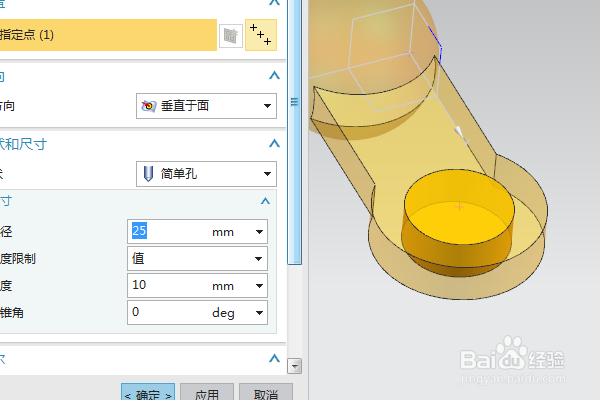
点击工具栏中的孔命令,

指定点:圆心点,

设置形状为简单孔,直径为25,深度10,

点击确定。
UG10.0练习三维建模八百零七之圆柱方体球

7、如下所示,

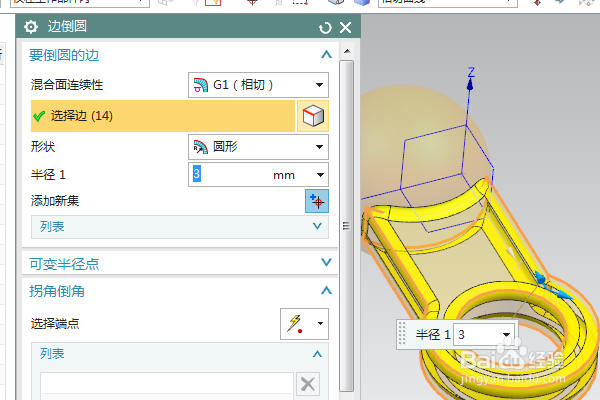
点击工具栏中的边倒圆命令,ctrl+a,选中所有的实体边线,

设置半径为R3,

点击确定。
UG10.0练习三维建模八百零七之圆柱方体球

8、如下所示,

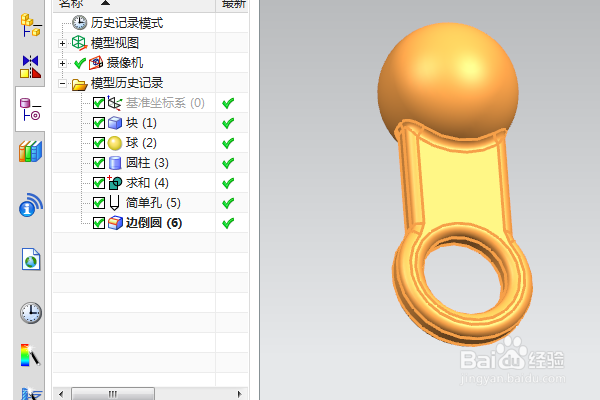
隐藏基准坐标系,显示设置为着色,

至此,

这个三维实体就建模完成,

本次练习结束。
UG10.0练习三维建模八百零七之圆柱方体球

  • UG10.0练习工程图三十五之圆锥
  • UG12.0如何在锥体面上开槽并保持曲率
  • UG10.0练习三维建模二百七十之夹具
  • #视频征集1#UG建模中投影曲线的用法
  • UG10.0教程:[75]UG10.0曲线网格创建技巧
  • 热门搜索
    梅菜的做法 酸菜肉丝面的做法 蓟怎么读 空气炸锅食谱做法大全 豆腐汤的家常做法 酸菜鱼的做法 微信聊天记录删了怎么恢复找回来 职业规划怎么写 茶叶蛋的做法及配料 红豆饼的做法