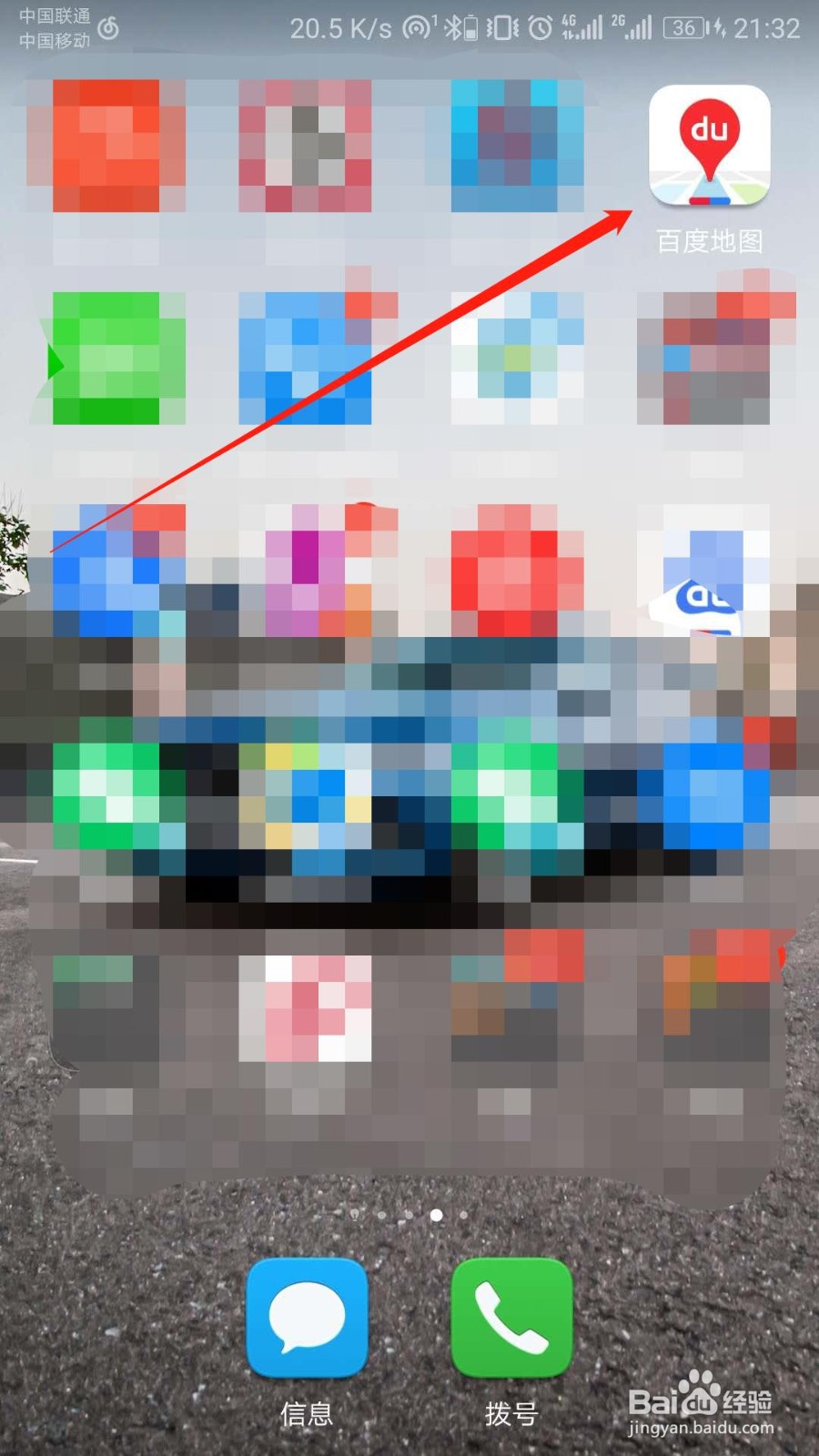
1、打开手机,点开“百度地图”APP。
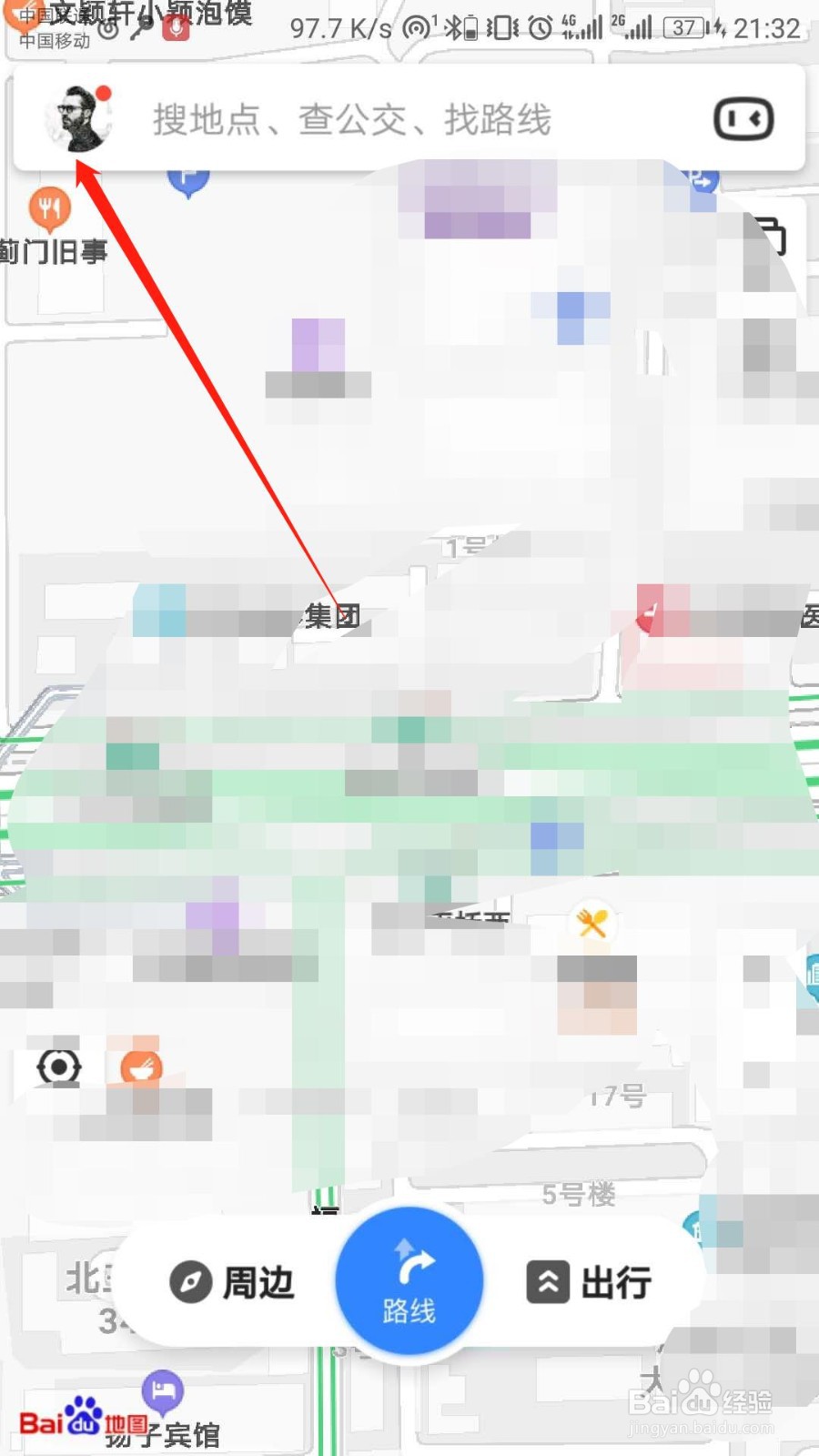
2、然后在页面点击左上角“头像”标识。如图:
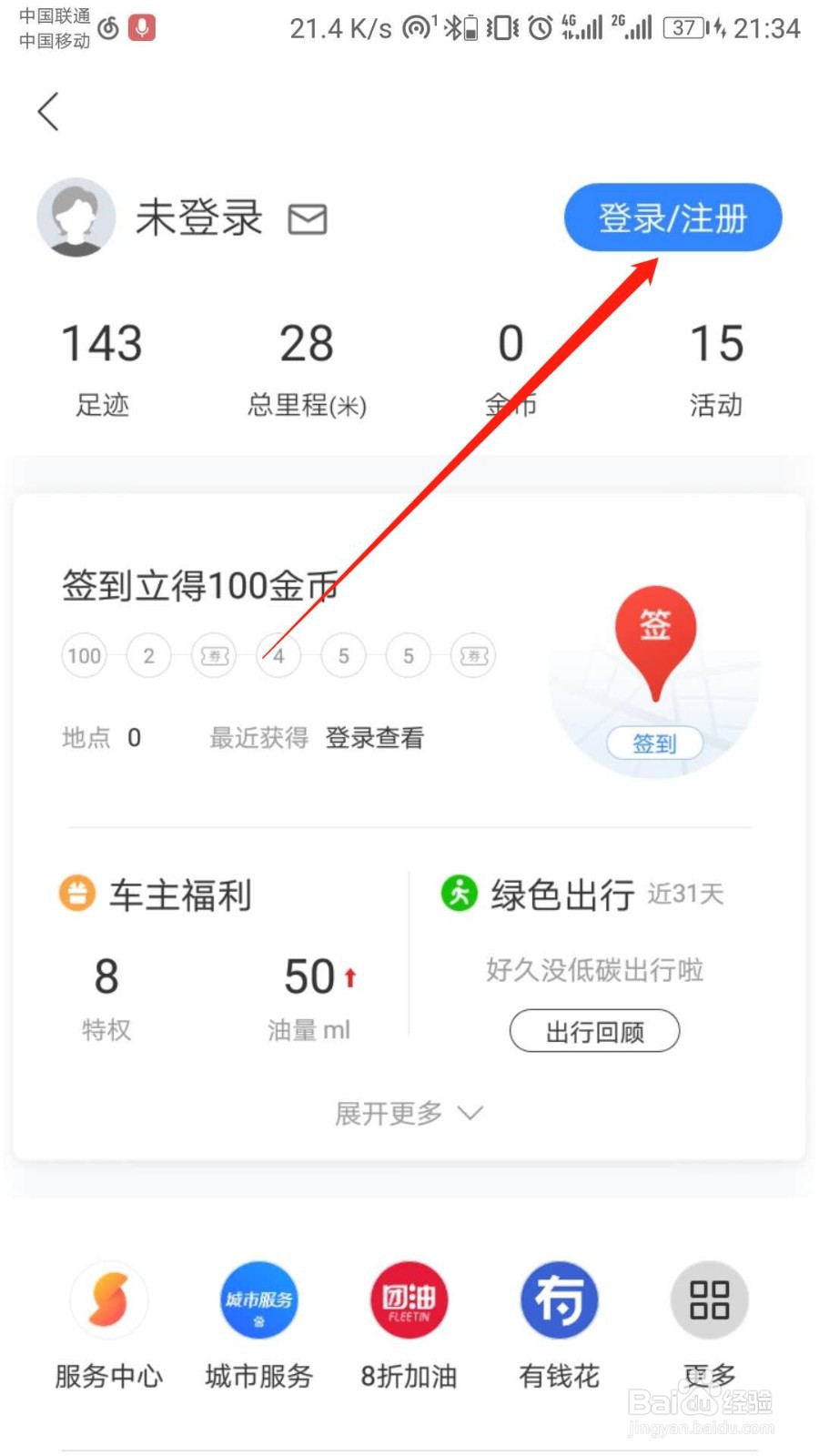
3、继续点击“登录/注册”。如图:
4、选择一个账号登录“百度地图”APP。如图:

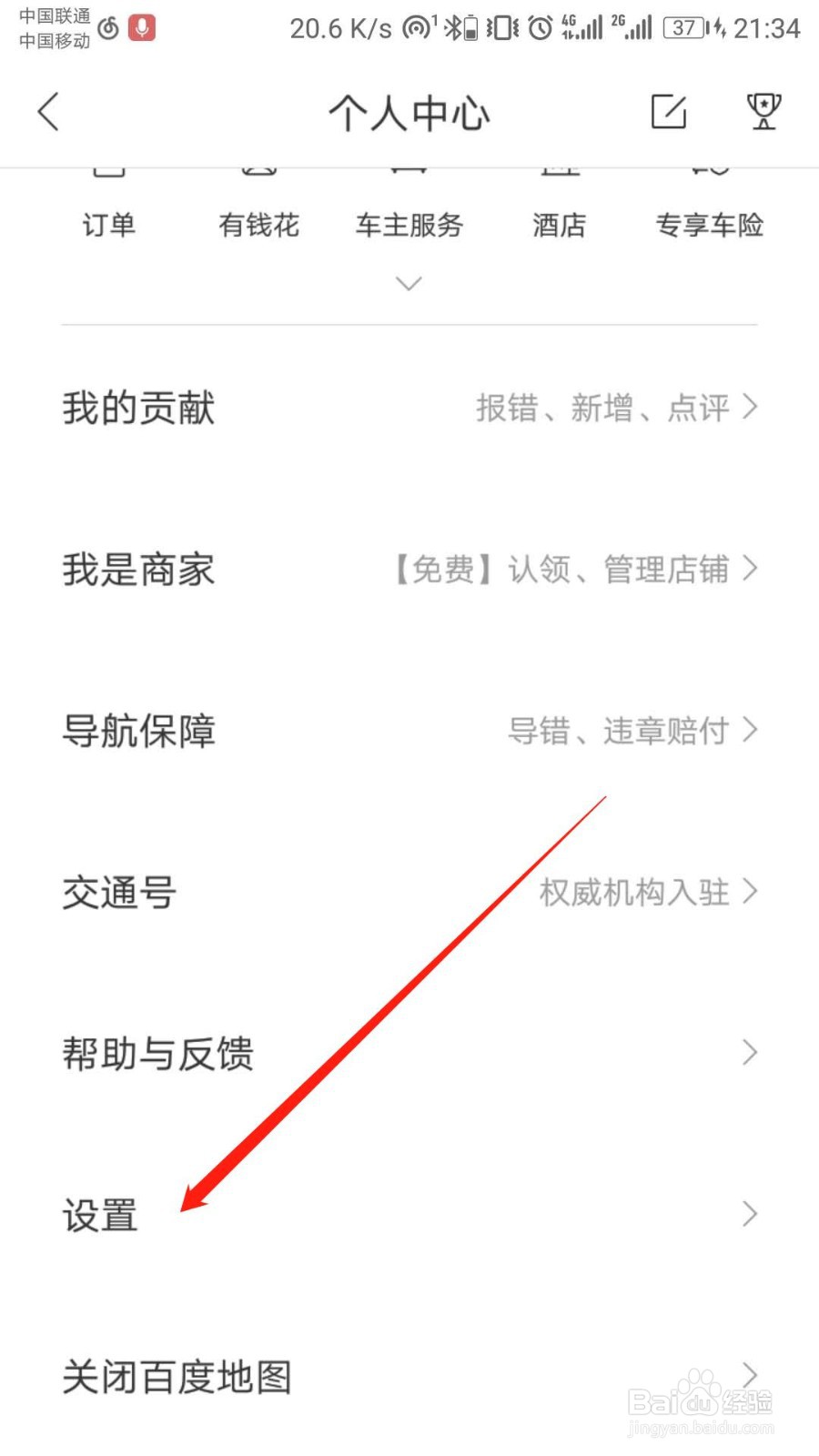
5、然后在“个人中心”页面点开“设置”一栏。如图:
6、“设置”页面点开“通用设置”一栏。如图:

7、“通用设置”页面点击“wifi下自动更新”开关标识。如图:
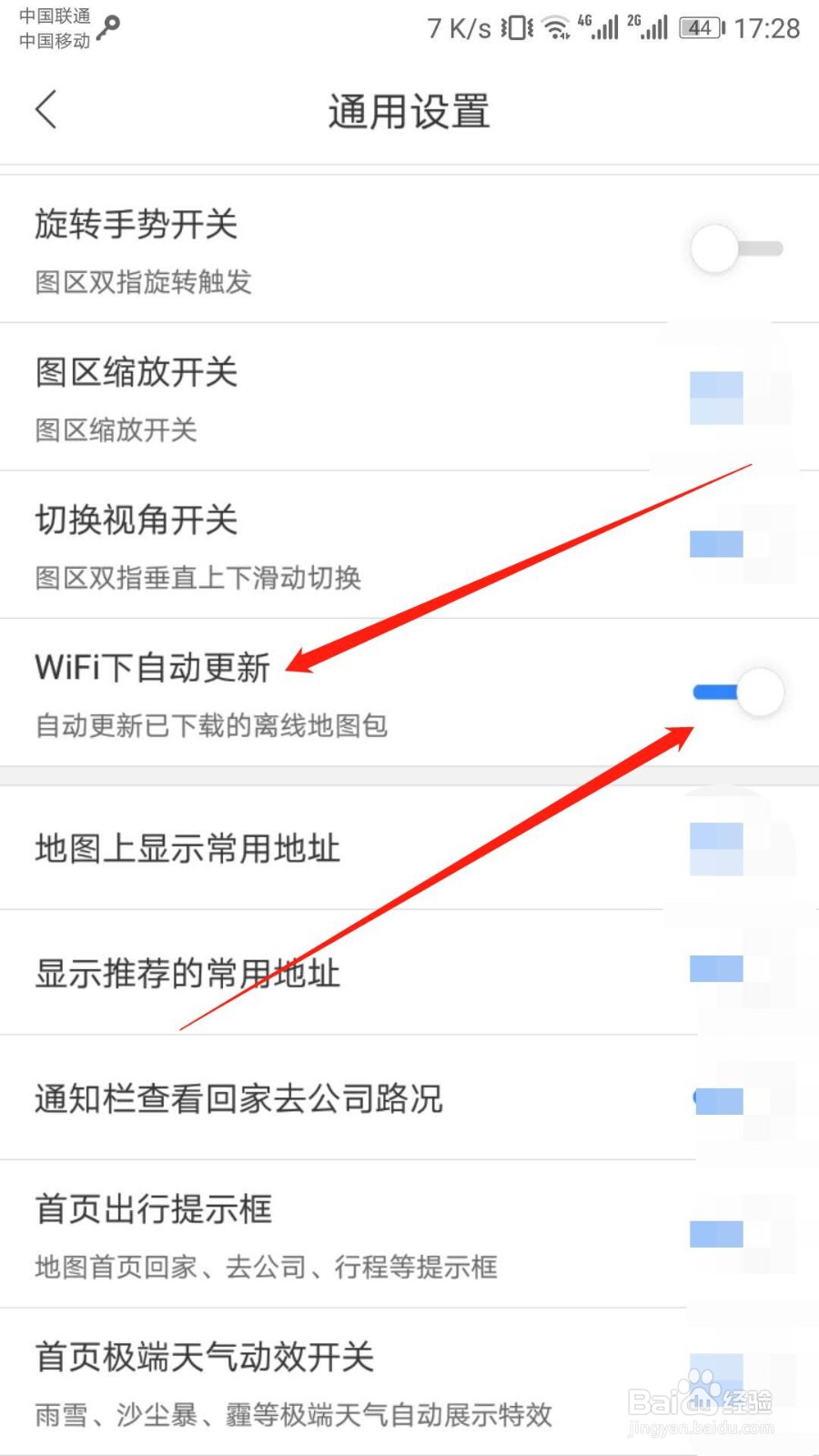
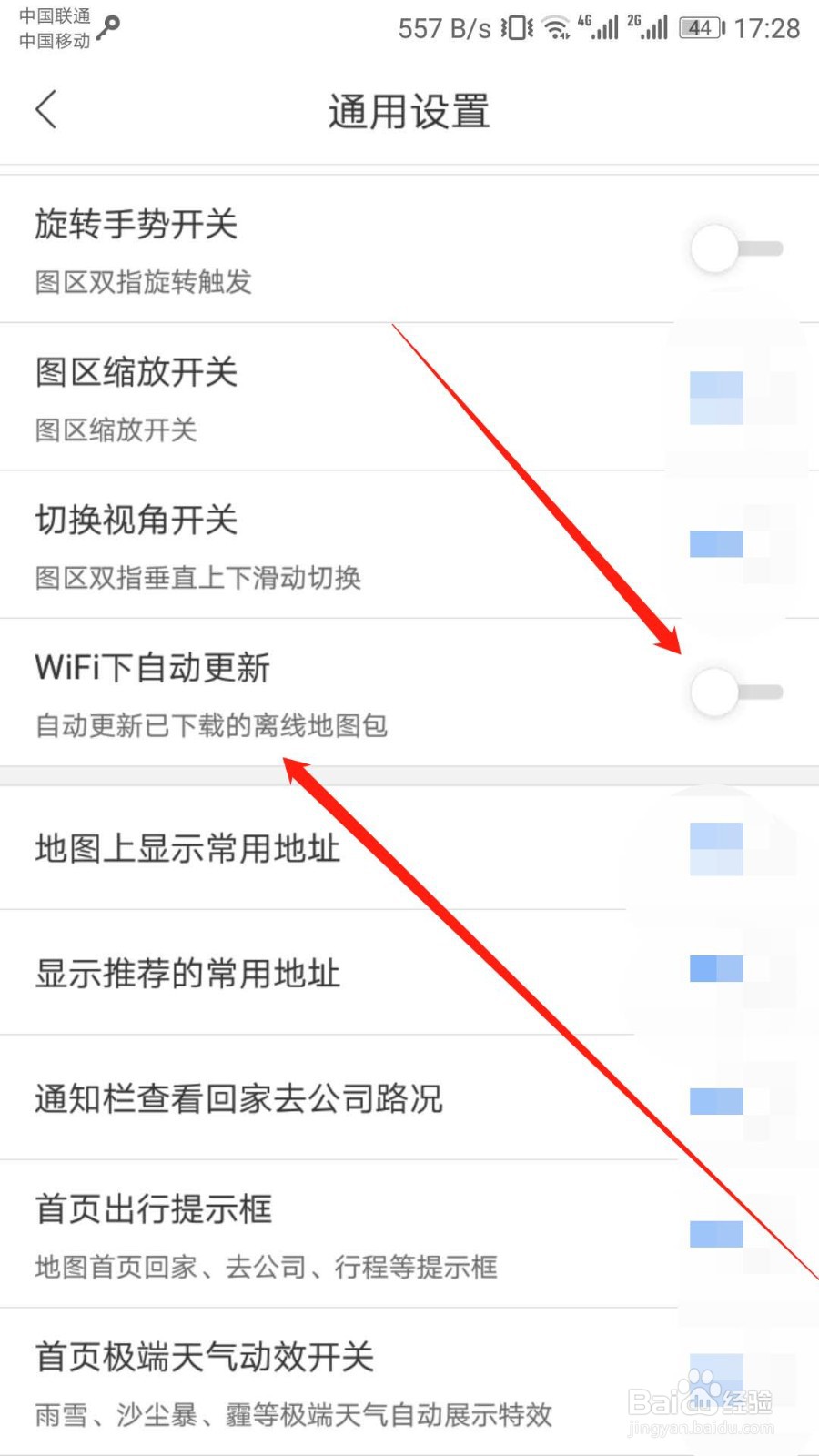
8、百度地图APPwifi下自动更新离线地图模式已关闭。
时间:2026-04-21 17:00:10
1、打开手机,点开“百度地图”APP。
2、然后在页面点击左上角“头像”标识。如图:
3、继续点击“登录/注册”。如图:
4、选择一个账号登录“百度地图”APP。如图:
5、然后在“个人中心”页面点开“设置”一栏。如图:
6、“设置”页面点开“通用设置”一栏。如图:
7、“通用设置”页面点击“wifi下自动更新”开关标识。如图:
8、百度地图APPwifi下自动更新离线地图模式已关闭。
