wps演示中如何制作橙红几何型过渡页面

 时间:2026-02-13 19:48:58

1、在插入选项卡中点击图片,选择其中的本地图片,插入一张合适的背景图片。

wps演示中如何制作橙红几何型过渡页面

2、在插入选项卡中点击形状,选择其中的菱形,在背景图片上绘制出形状。

wps演示中如何制作橙红几何型过渡页面

3、按住ctrl键,先选中背景图片,再选中菱形,在绘图工具中点击“合并形状”,选择其中的“相交”,这样菱形图片就制作出来了。

wps演示中如何制作橙红几何型过渡页面

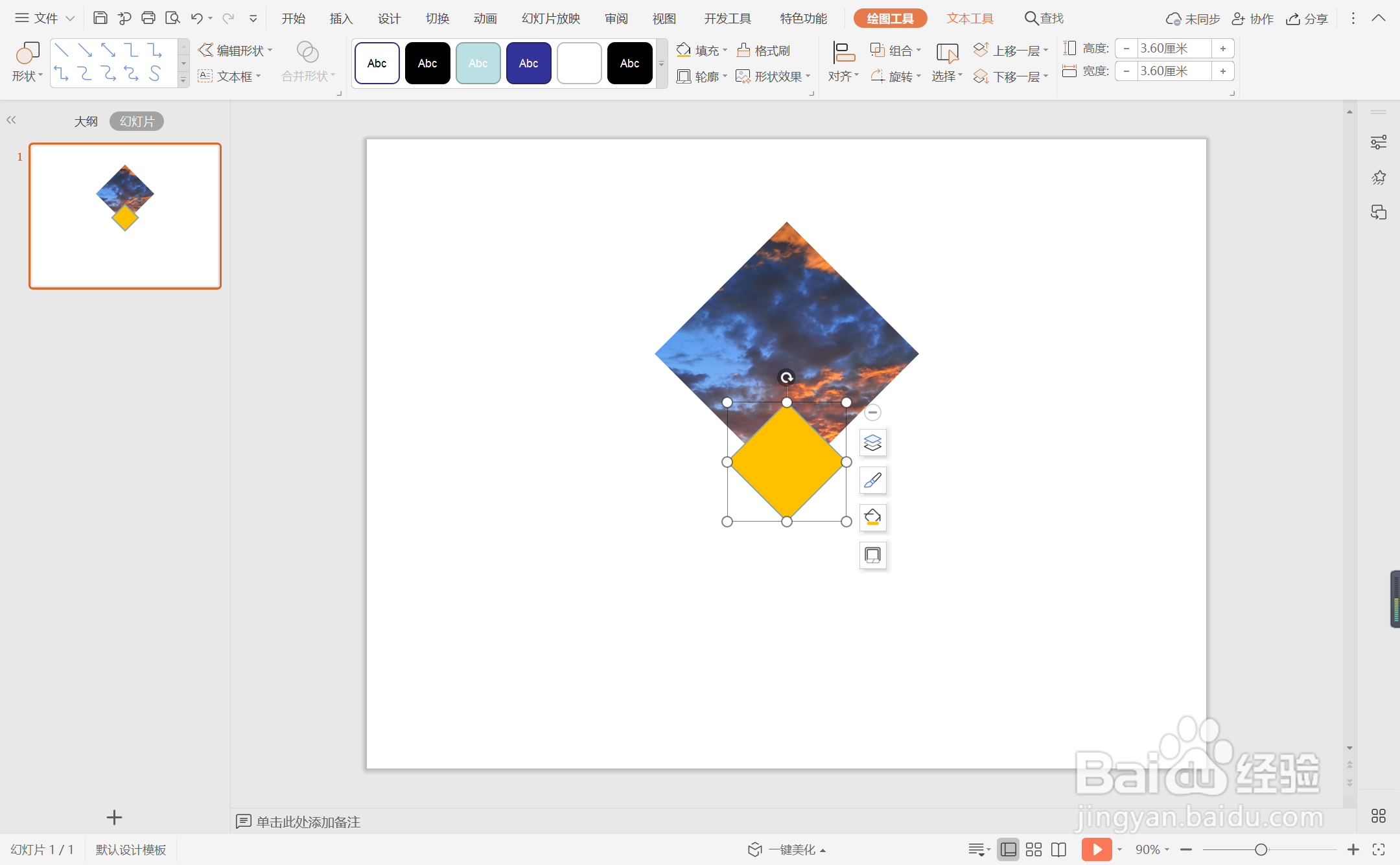
4、接着再插入一个小菱形,放置在菱形图片的下方,效果如图所示。

wps演示中如何制作橙红几何型过渡页面

5、选中菱形,在绘图工具中点击填充,选择橙色进行填充。

wps演示中如何制作橙红几何型过渡页面

6、点击轮廓,线条颜色填充为红色,线条宽度设置为1.5磅。

wps演示中如何制作橙红几何型过渡页面

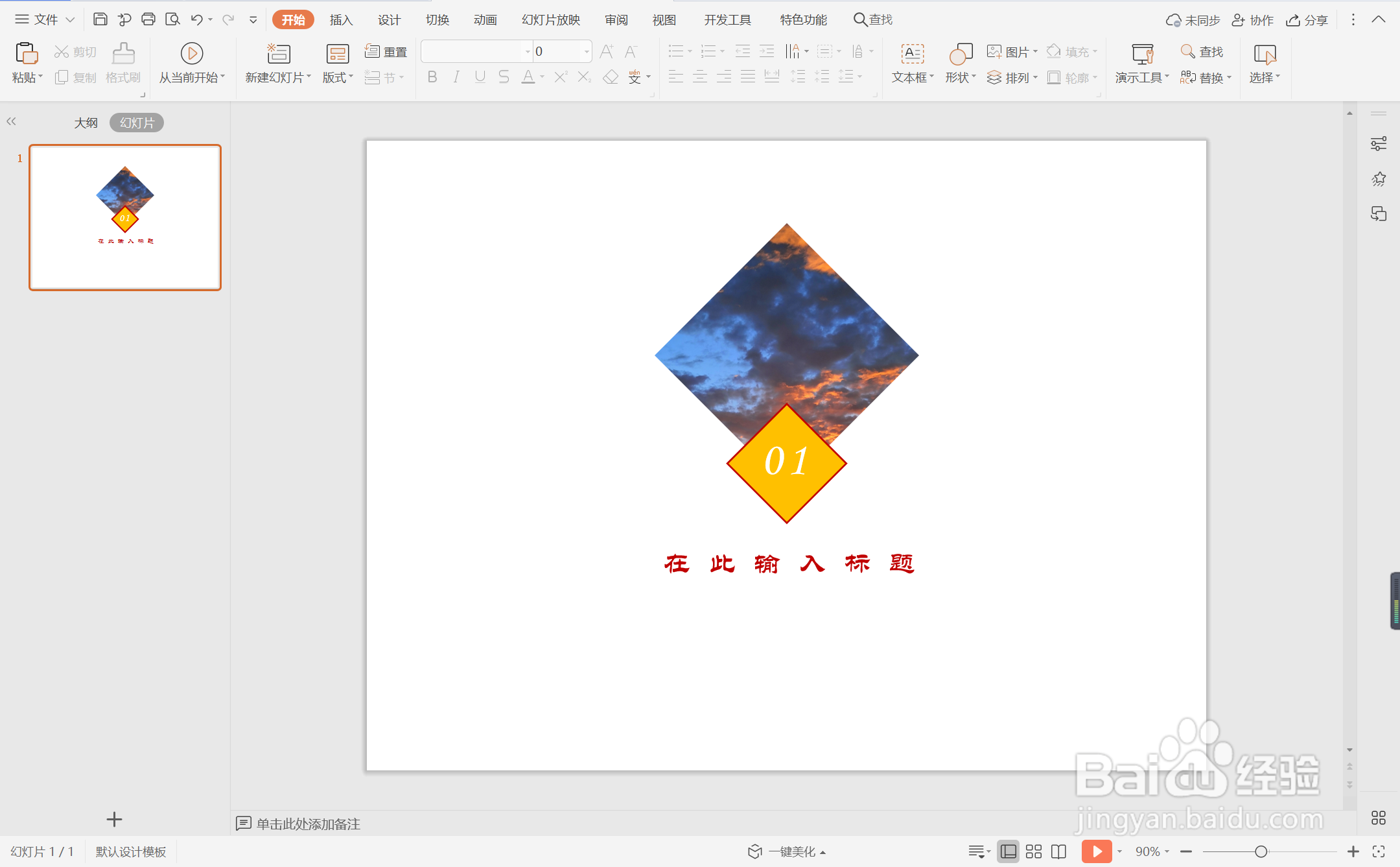
7、在菱形中输入序号,字体填充为白色,在菱形下方输入标题,字体填充为红色,这样橙红几何型过渡页面就制作完成了。
wps演示中如何制作橙红几何型过渡页面

  • wps演示中如何制作简约几何型过渡页面
  • wps演示中如何制作红黑搭配型过渡页面
  • wps演示中如何制作灰色商务型过渡页面
  • wps演示中如何制作创意几何型过渡页面
  • wpsppt中如何制作橙红几何风目录
  • 热门搜索
    蛏子怎么做好吃 鸡眼怎么治 拉血是为什么 为什么科学技术是第一生产力 霍英冬为什么国葬 本命年为什么要穿红色 照片分辨率怎么调 羊腿肉的做法大全 苹果怎么刷机 宫颈肥大是怎么回事