1、在PS中,新建画布后,选择文本工具栏创建文字

2、选中文本图层栏,将底部的图层样式选项打开
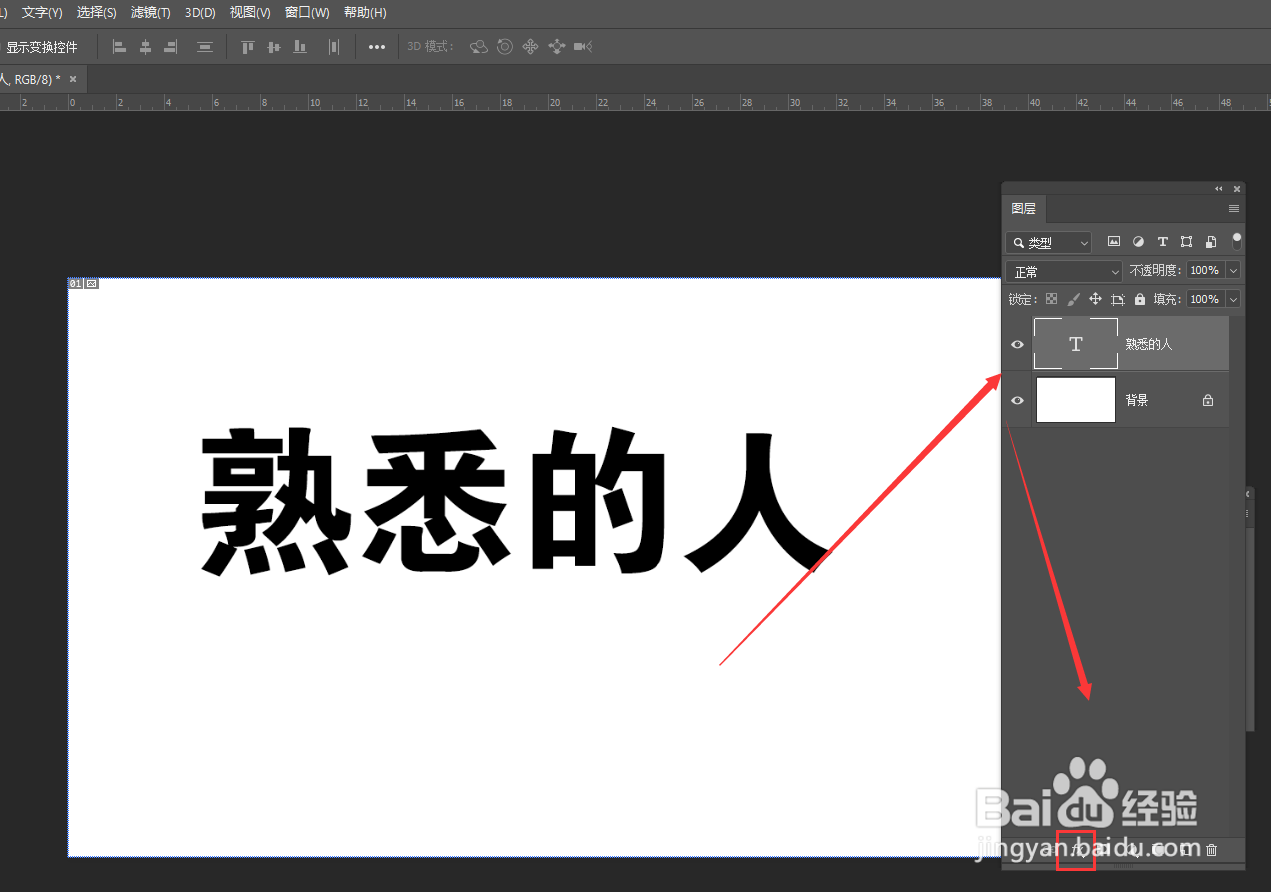
3、找到如图的内阴影属性

4、在右侧面板栏中,选择添加颜色,更改下方的阴影大小和角度
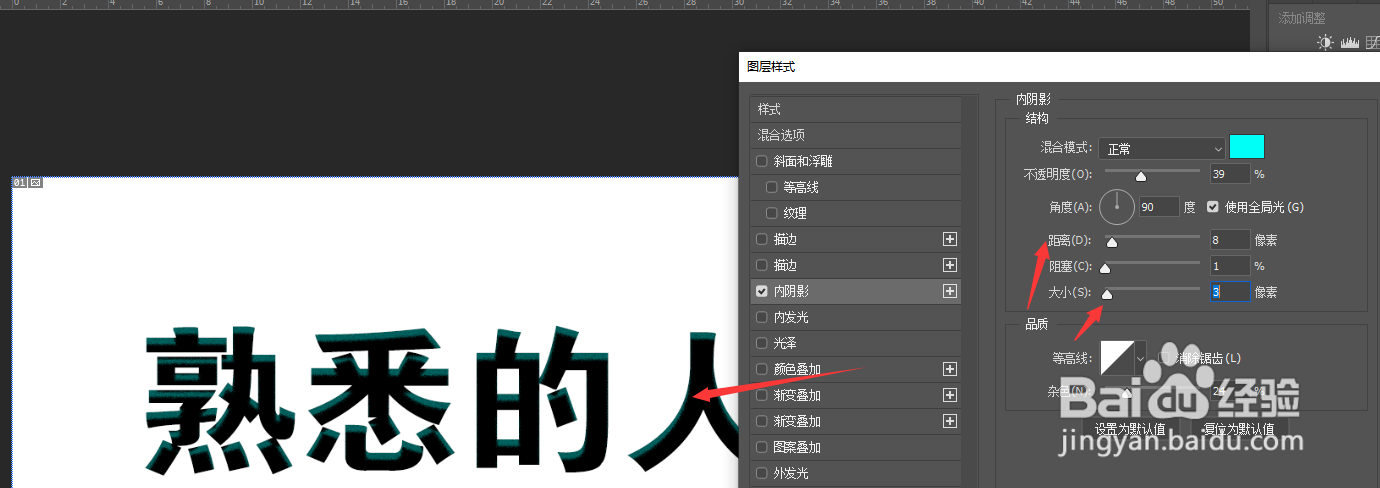
5、更改属性后,得到左侧的文本内阴影效果,如图所示。

6、或者对形状添加高斯模糊,调整属性值

7、然后将模糊化的形状剪切到文字中,得到如图的内部阴影效果。

时间:2026-04-22 06:11:27
1、在PS中,新建画布后,选择文本工具栏创建文字
2、选中文本图层栏,将底部的图层样式选项打开
3、找到如图的内阴影属性
4、在右侧面板栏中,选择添加颜色,更改下方的阴影大小和角度
5、更改属性后,得到左侧的文本内阴影效果,如图所示。
6、或者对形状添加高斯模糊,调整属性值
7、然后将模糊化的形状剪切到文字中,得到如图的内部阴影效果。
