ps彩色渐变图案制作教程

 时间:2026-04-30 05:53:51

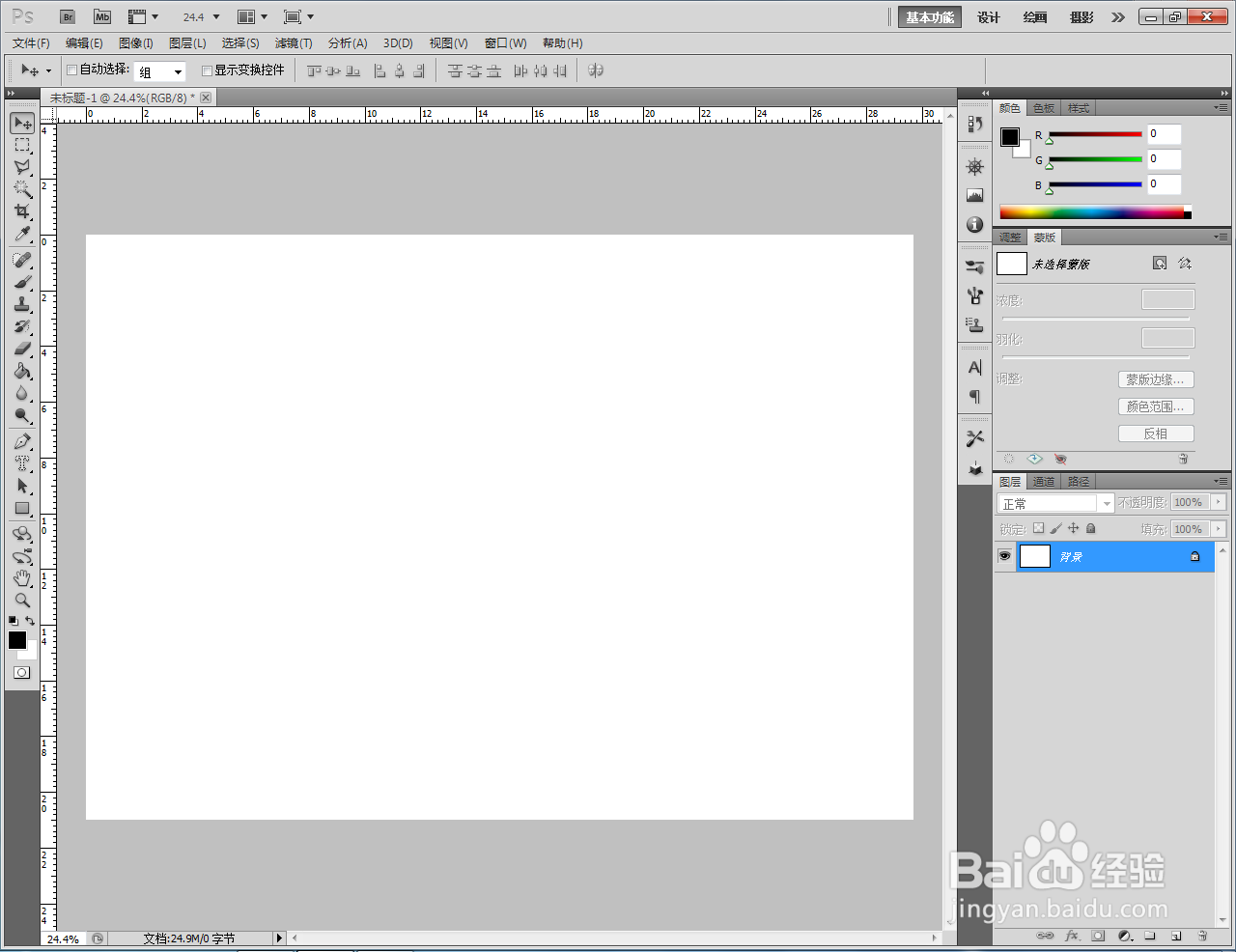
1、打开Adobe Photoshop CS5软件,进入软件工作界面;
ps彩色渐变图案制作教程

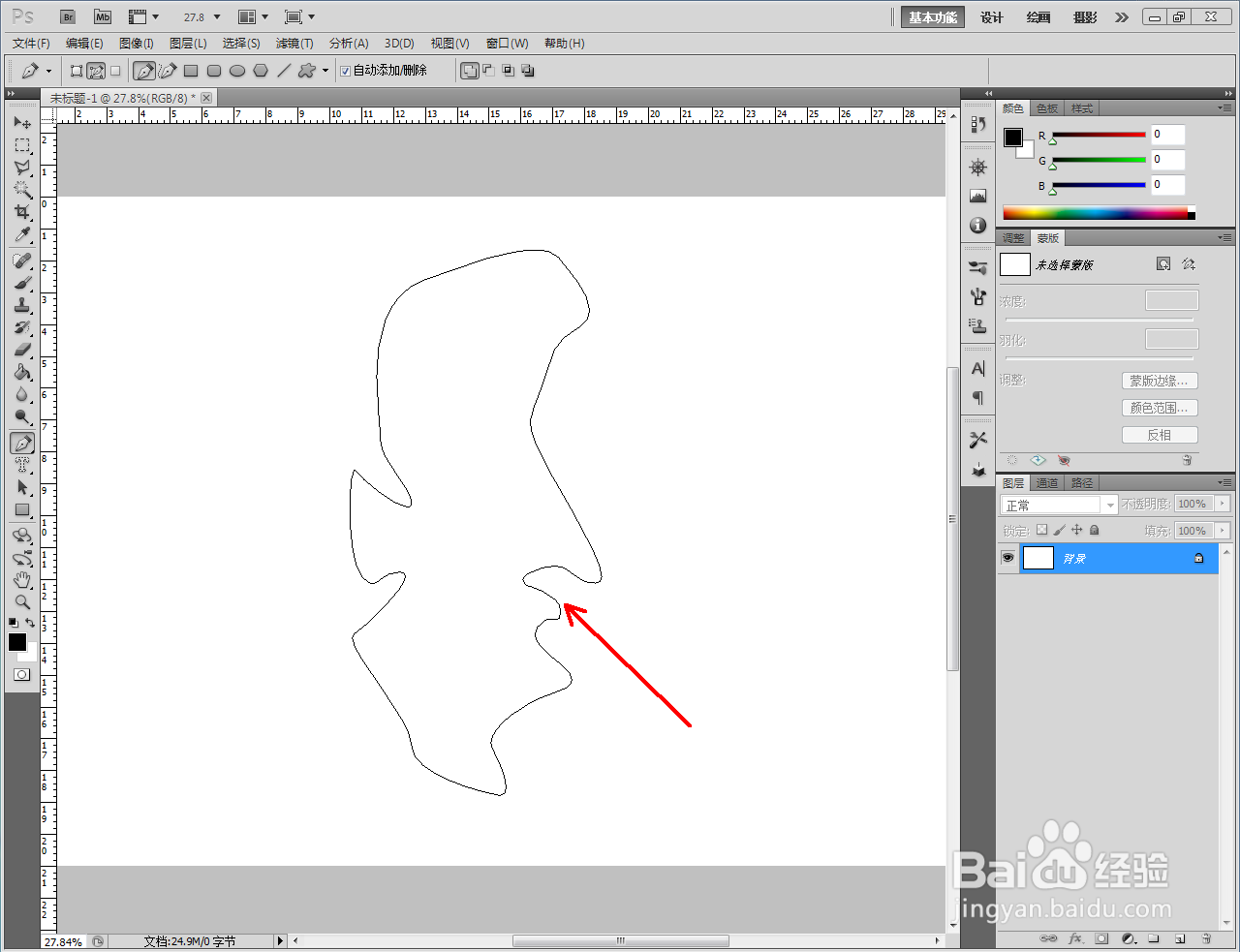
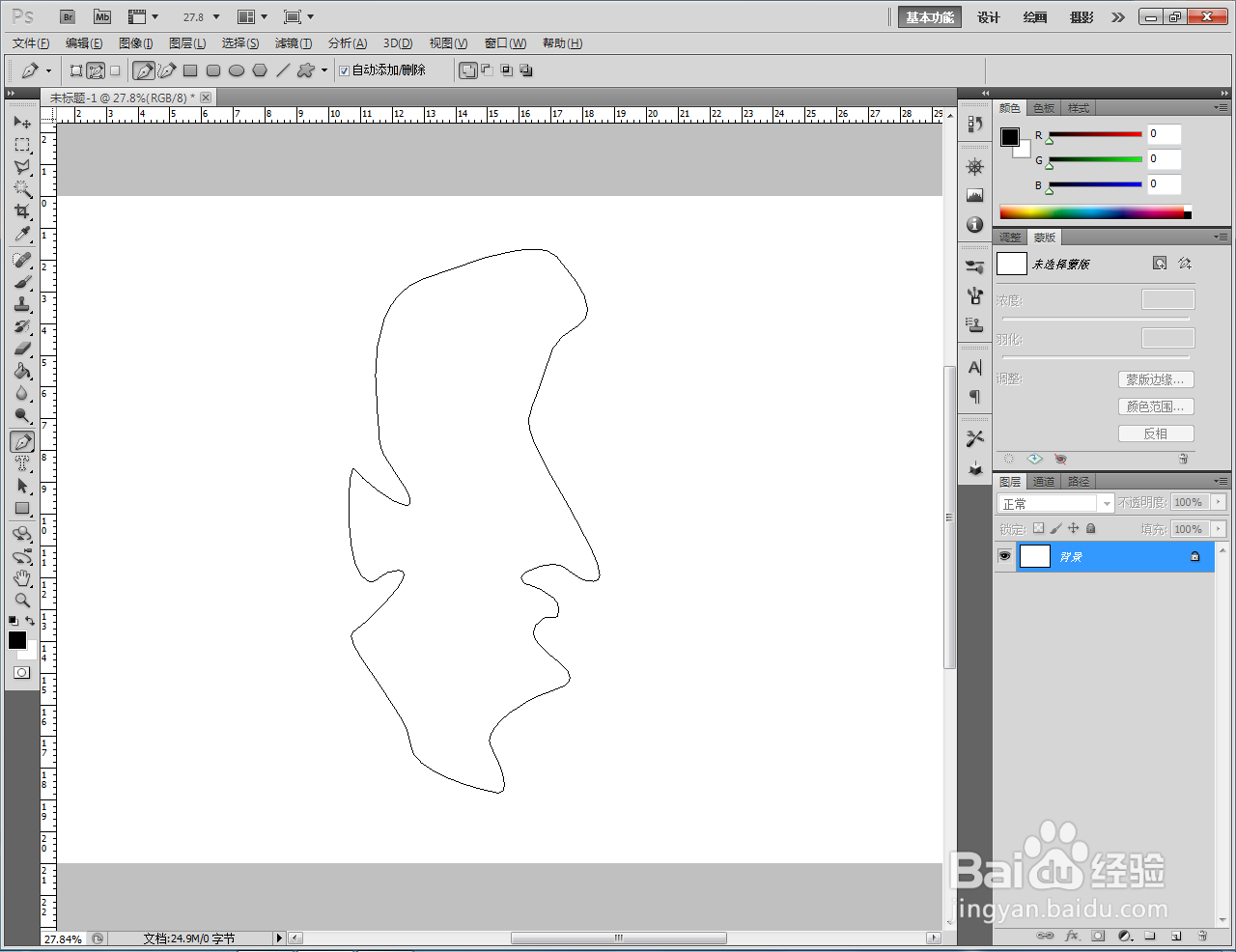
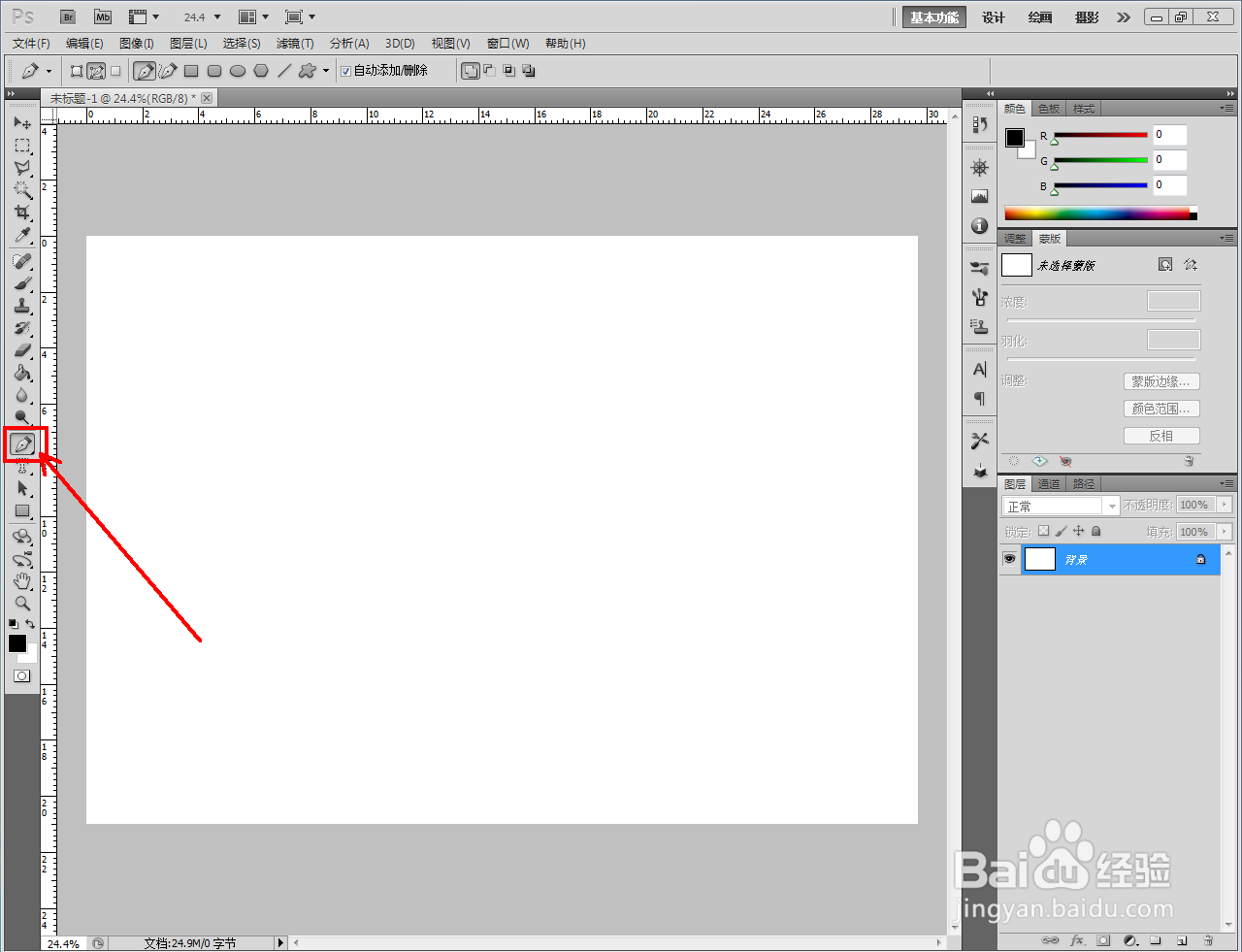
2、点击【钢笔工具】,选择【路径】,按图示绘制一个要制作渐变效果的自定义图案路径(如图所示);
ps彩色渐变图案制作教程

ps彩色渐变图案制作教程

ps彩色渐变图案制作教程

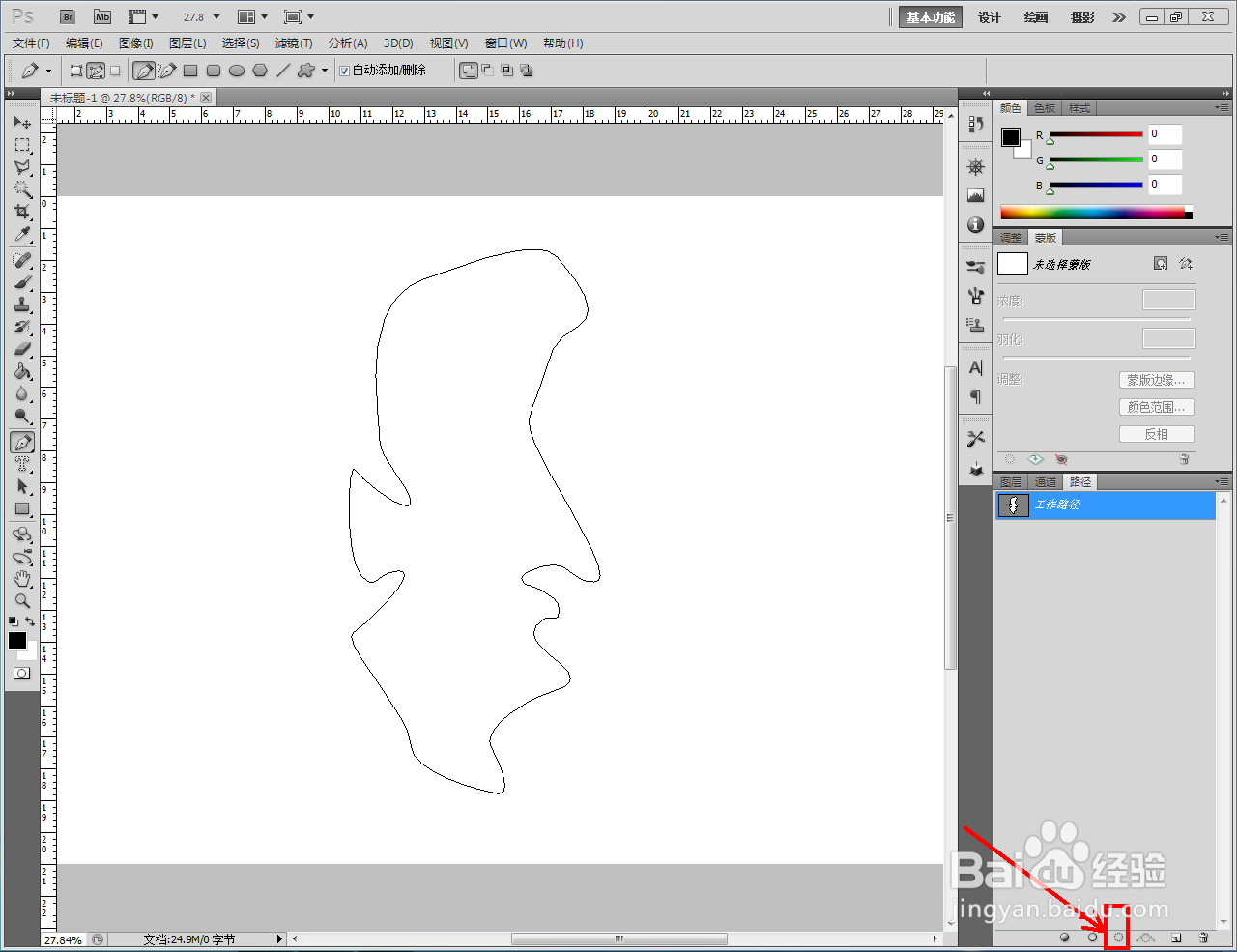
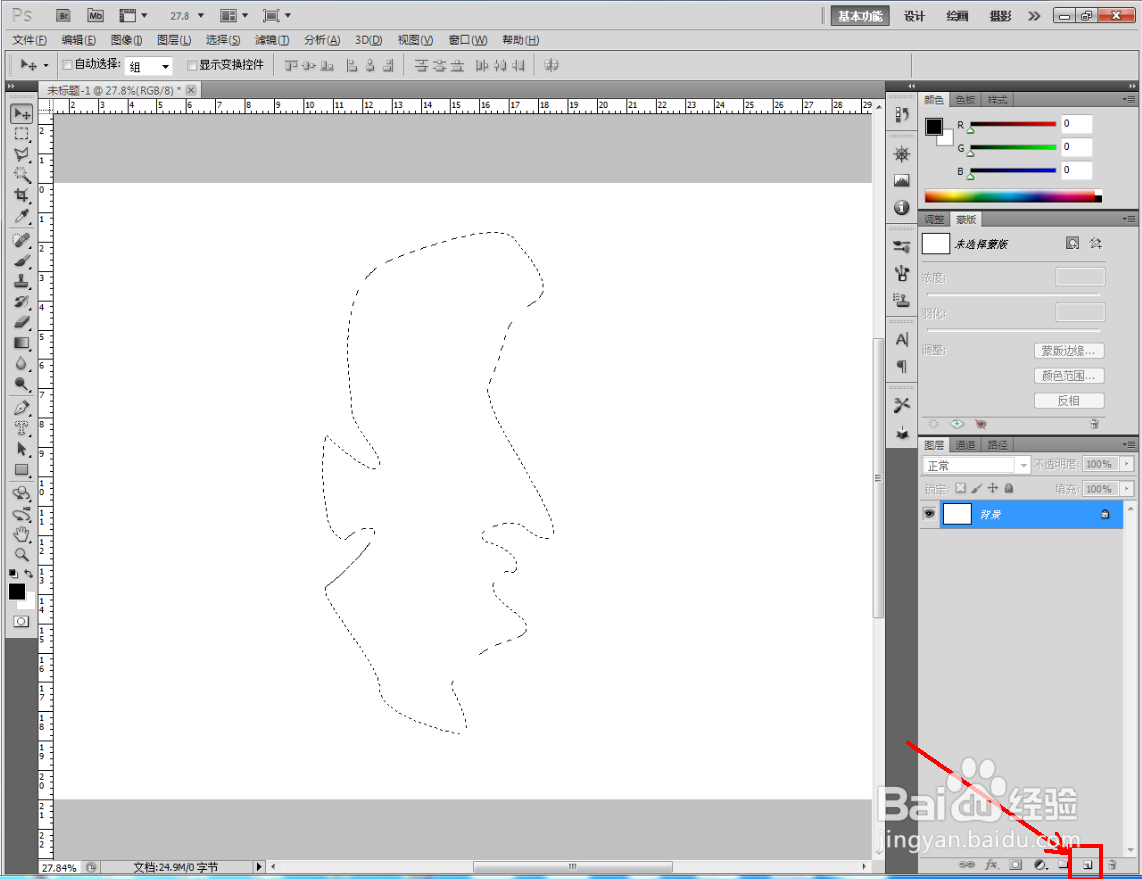
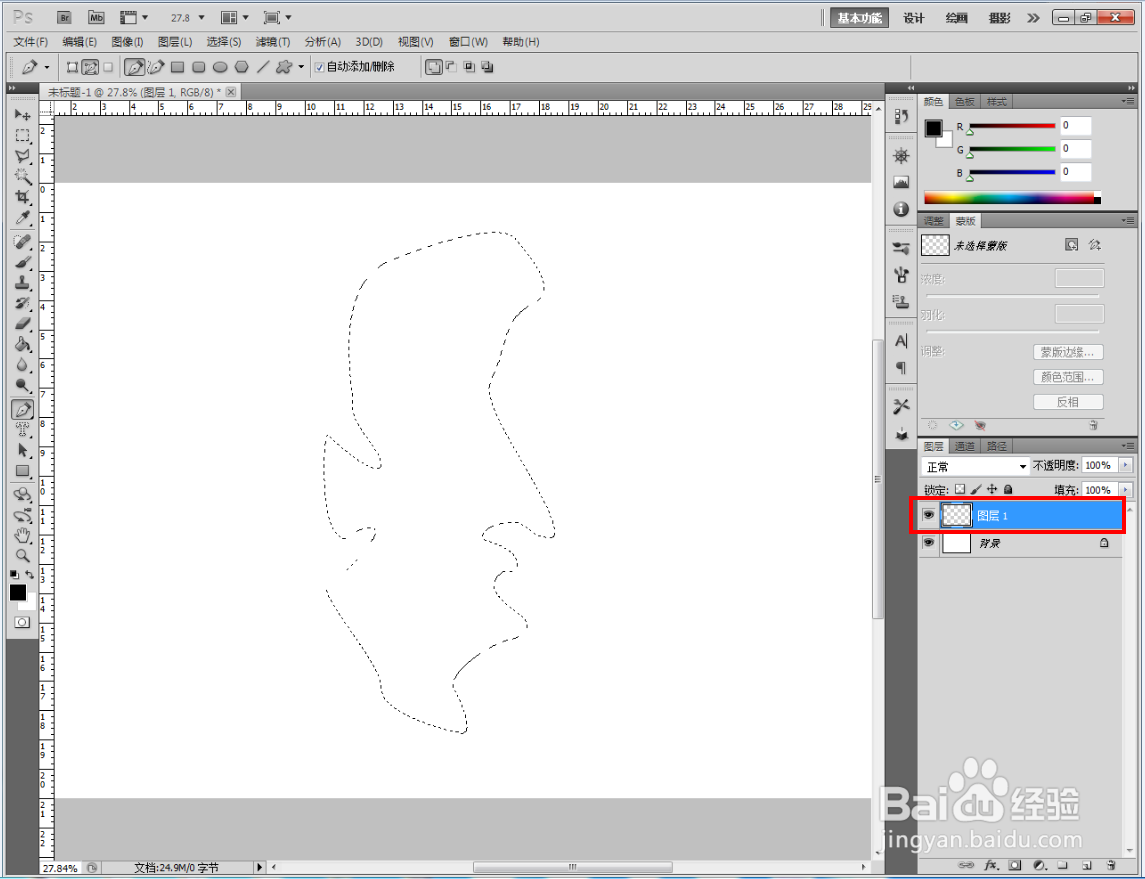
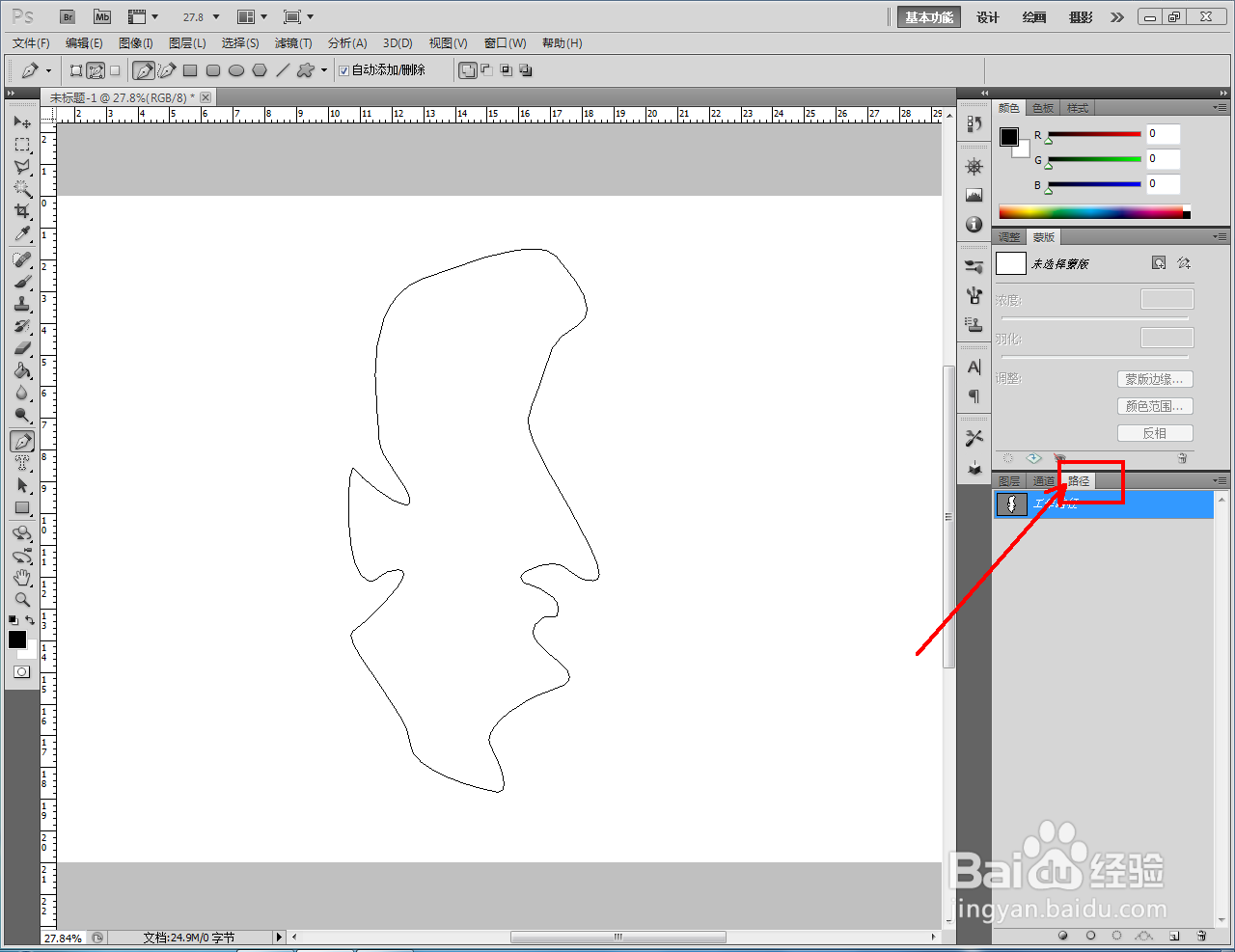
3、点击【路径】切换到路径项后,点击【将路径作为选区载入】将路径转换为图案选区后,点击【新建图层】图标,新建一个空白图层;
ps彩色渐变图案制作教程

ps彩色渐变图案制作教程

ps彩色渐变图案制作教程

ps彩色渐变图案制作教程

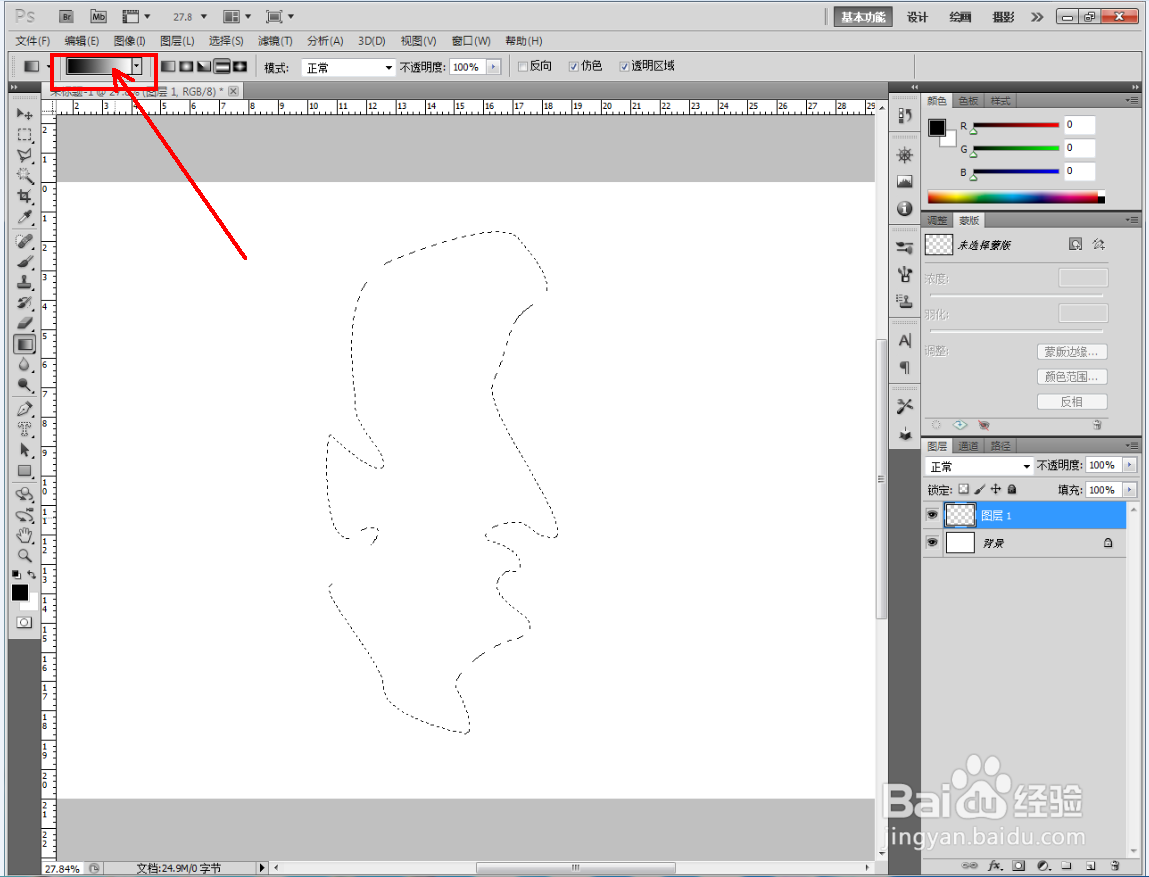
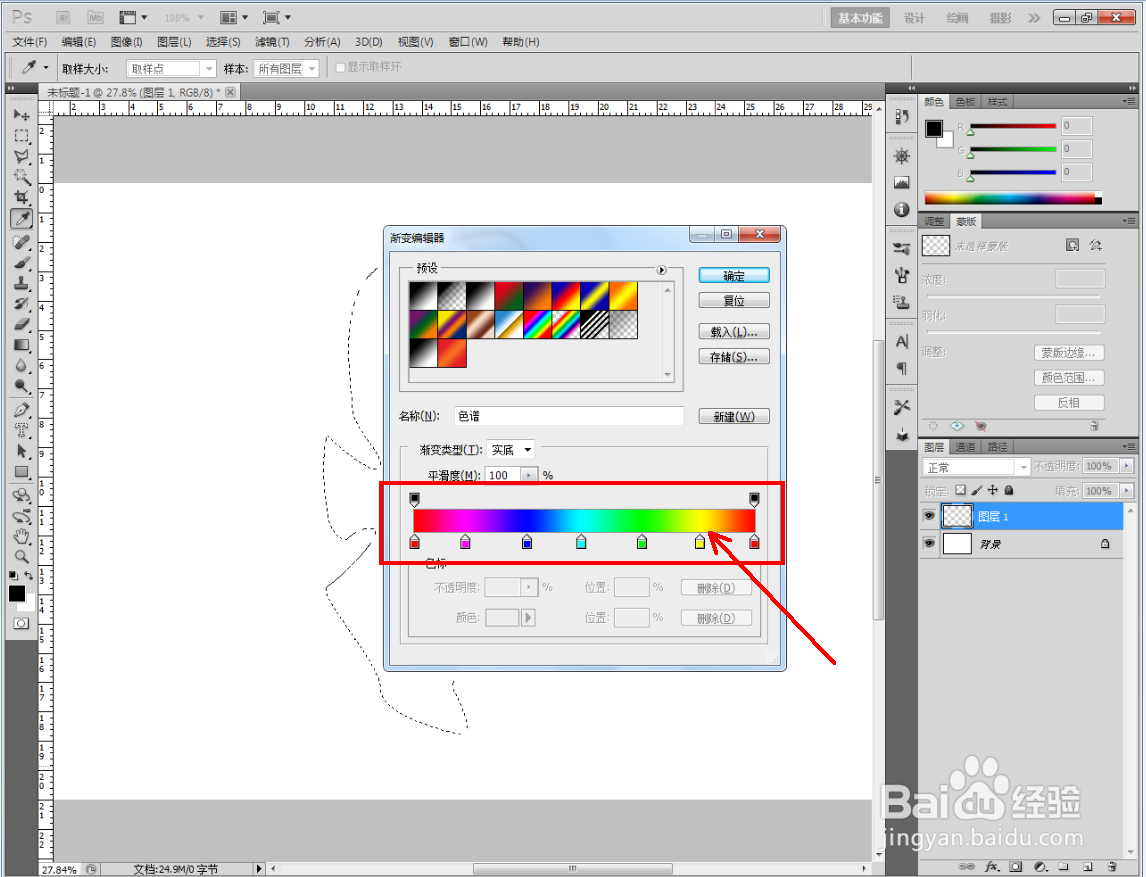
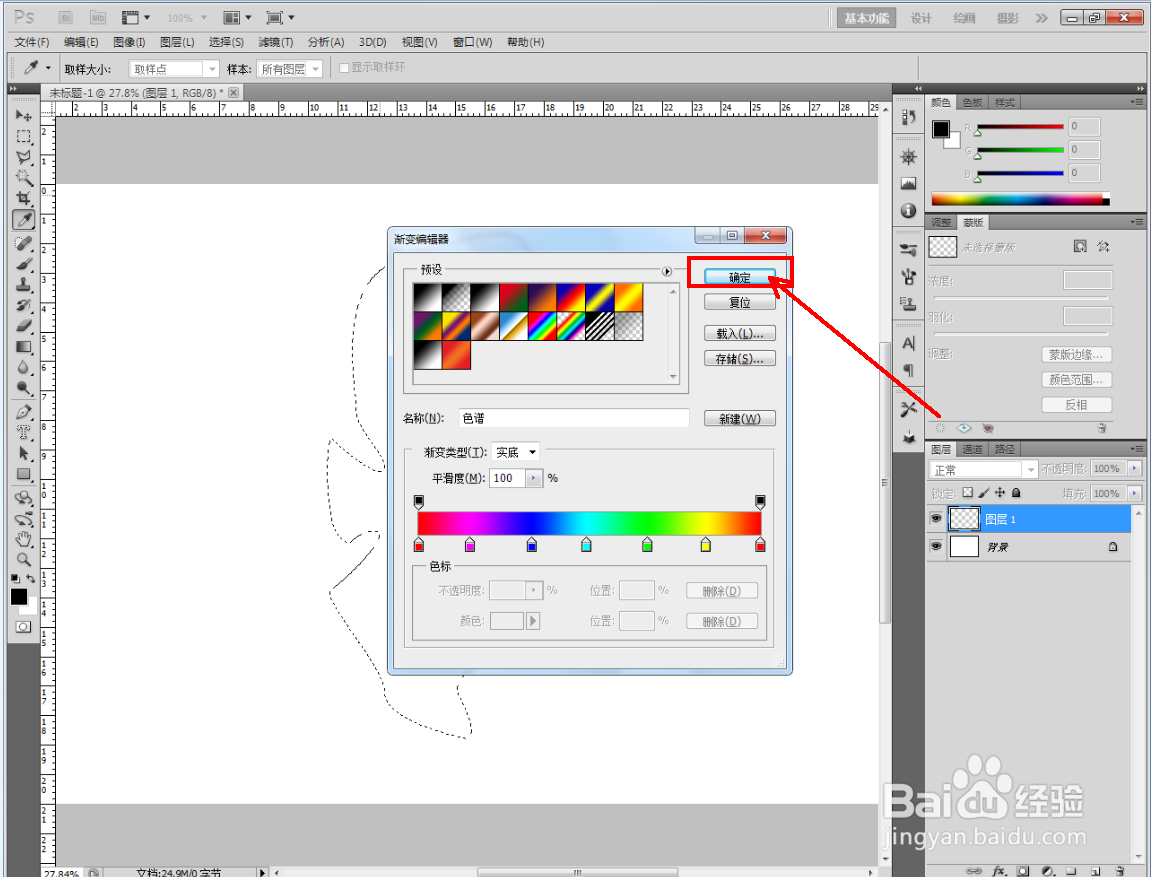
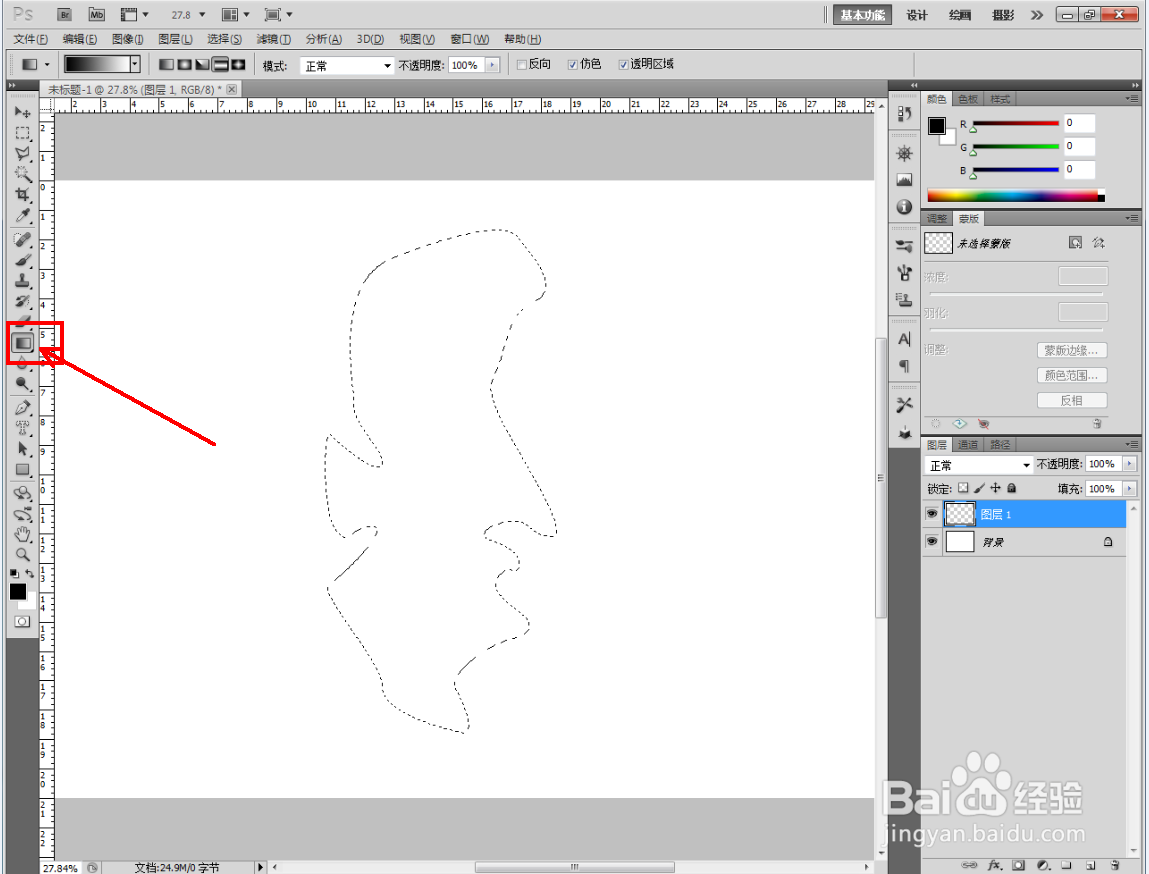
4、点击【渐变工具】,点击渐变颜色条,弹出渐变编辑器并按图示设置好彩色渐变颜色后,点击【确定】确认;
ps彩色渐变图案制作教程

ps彩色渐变图案制作教程

ps彩色渐变图案制作教程

ps彩色渐变图案制作教程

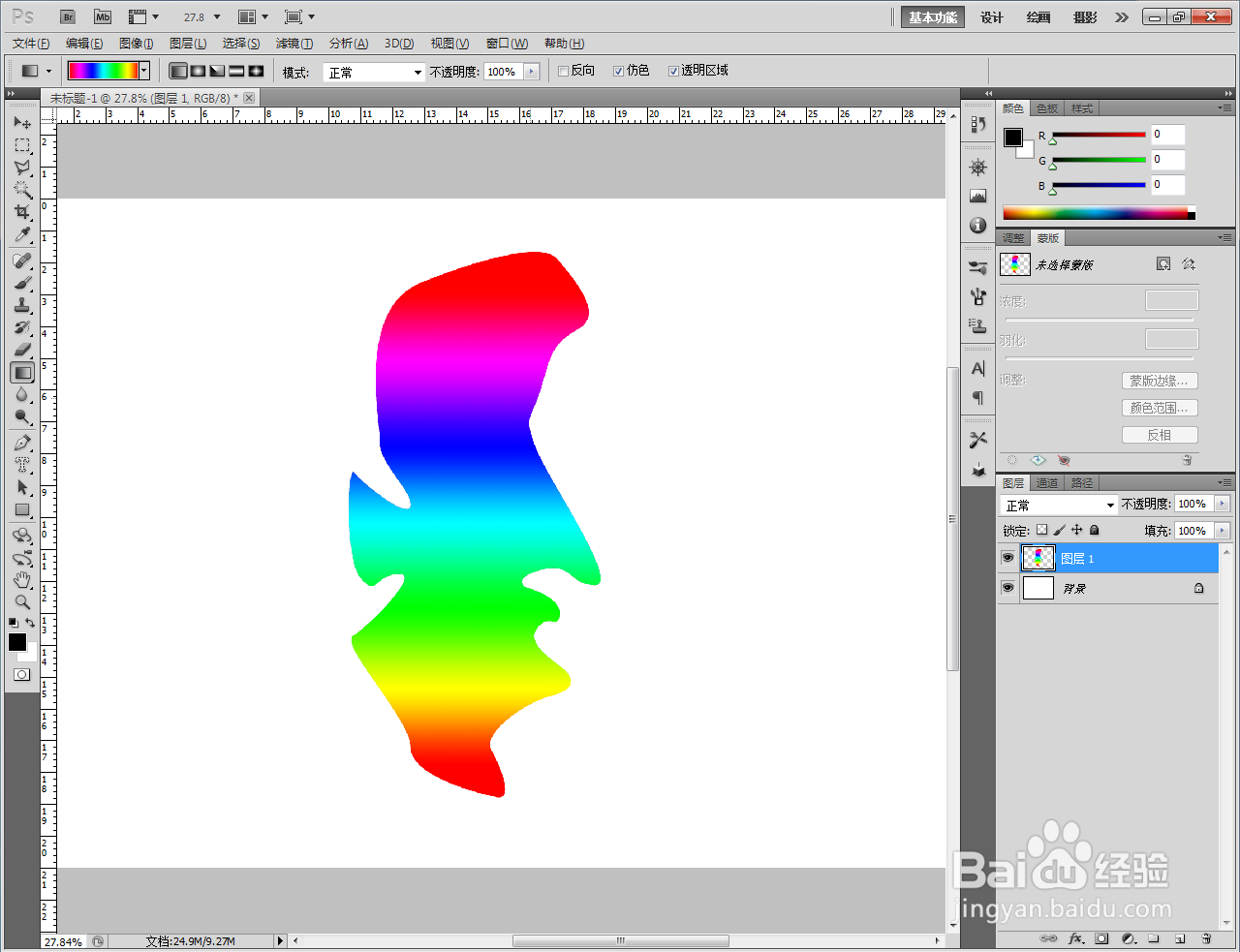
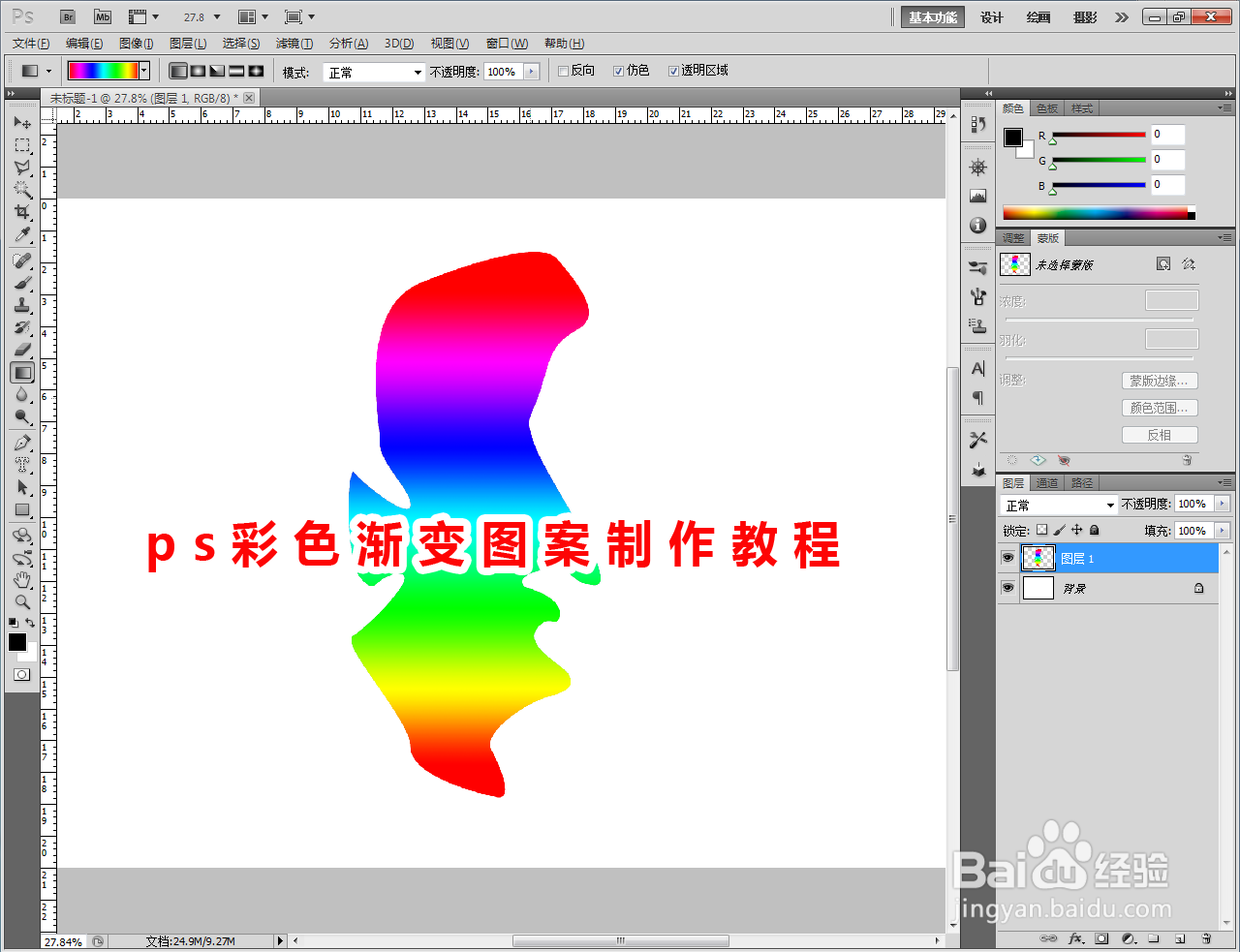
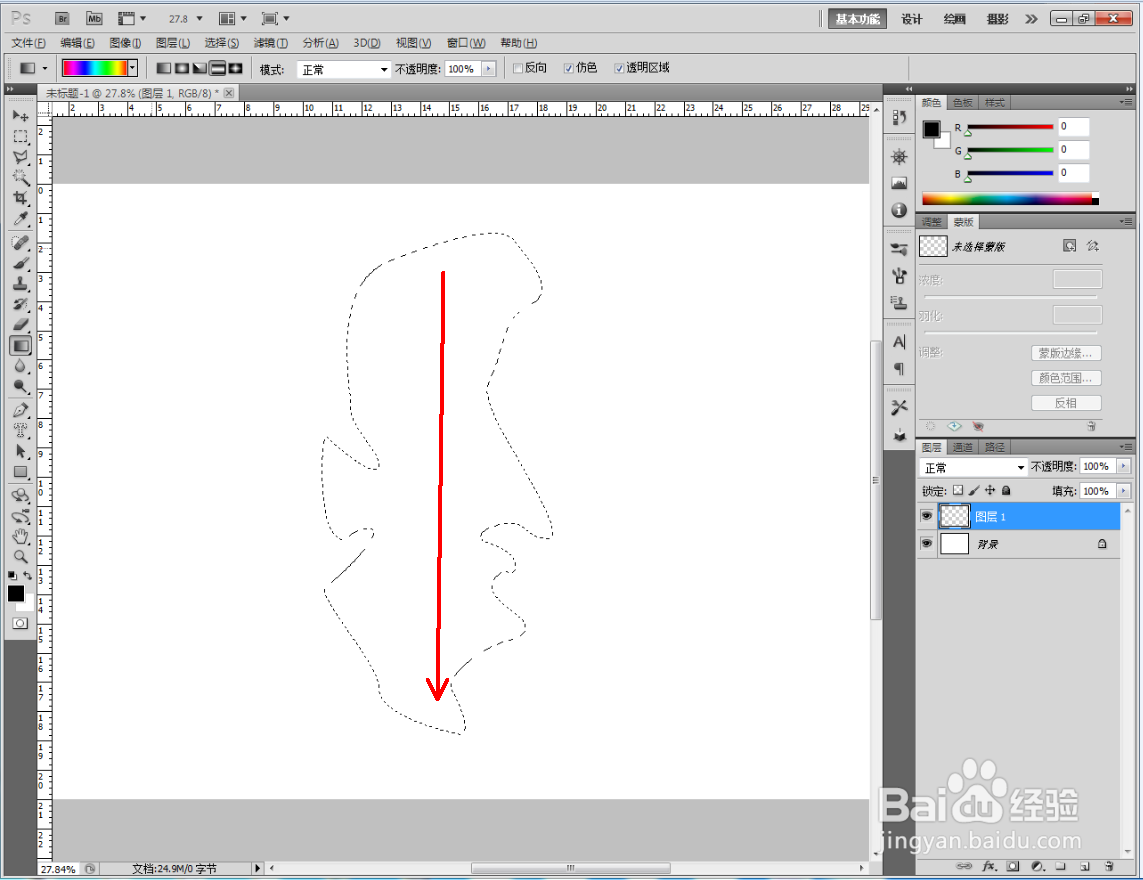
5、鼠标左键在图案选区处点击拉动出渐变颜色,生成渐变图案即可。以上就是关于ps彩色渐变图案制作方法的所有介绍。
ps彩色渐变图案制作教程

ps彩色渐变图案制作教程

ps彩色渐变图案制作教程

ps彩色渐变图案制作教程

  • ps如何画整齐排列的圆点
  • ps的钢笔工具怎么画弧形路径
  • PS如何查看历史记录?
  • ps色轮在哪里
  • PS怎么制作扇形
  • 热门搜索
    酱油炒饭怎么做 favorite怎么读 螃蟹怎么杀 企业文化怎么写 一到十大写怎么写 腿酸怎么办 冰棍怎么做 视频怎么下载 大连东软信息学院怎么样 怎么开光