怎么在Word中设置多重页码系统?

 时间:2024-11-02 09:31:20

1、文档一共有5页,打算前三页连续编页码,从第四页开始的后两页则另外编排页码。

怎么在Word中设置多重页码系统?

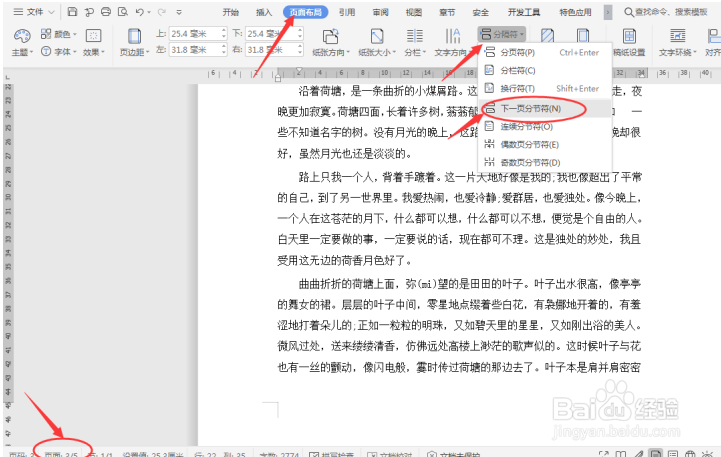
2、将文档拉至第三页,光标定位在末尾最后一个字符,点击【页面布局】后依次选择【分隔符】-【下一页分节符】。
怎么在Word中设置多重页码系统?

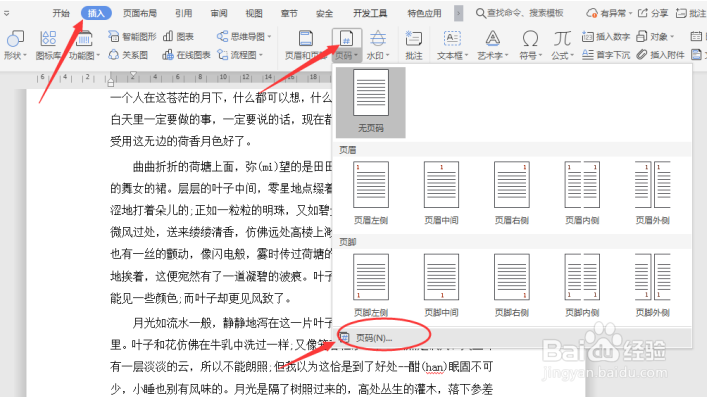
3、将文档拉回第一页,接着点击【插入】-【页码】,再选择下拉列表最后一个【页码】更多设置。
怎么在Word中设置多重页码系统?

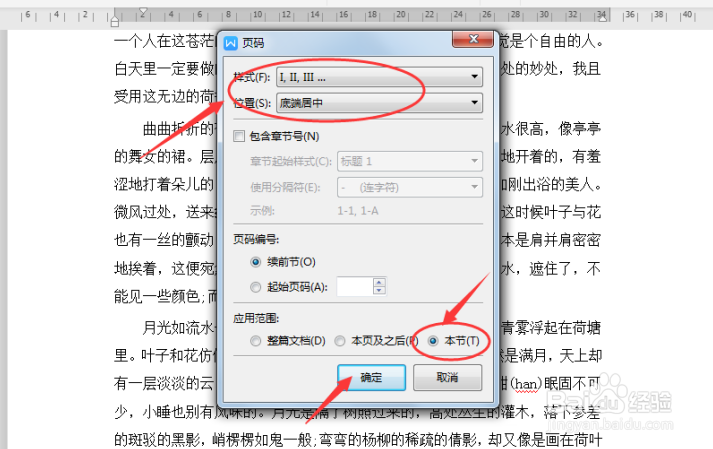
4、在页码设置的对话框中,【样式】的下拉列表选择需要的样式,【位置】的下拉选项中选择【鹊奁夭肢底端居中】,应用范围选择【本节】后点击【确定】。

怎么在Word中设置多重页码系统?

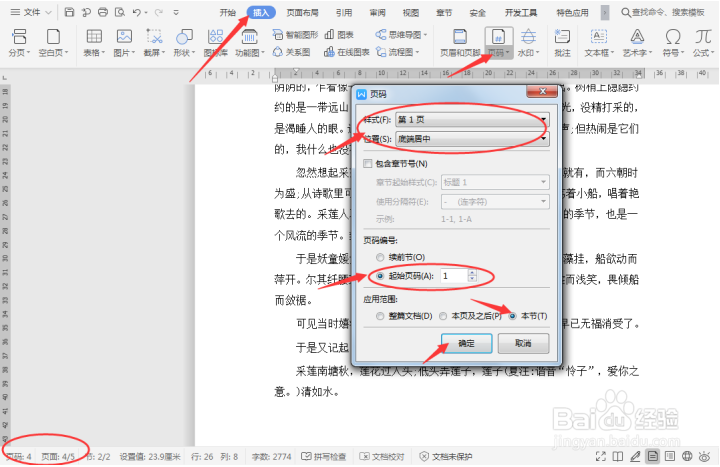
5、最后将文档拉至第四页,点击【插入】颍骈城茇-【页码】,【样式】的下拉列表选择【第1页】,【位置】的下拉选项中选择【底端居中】,页码编号勾选【起始页码】,并在输入框中填入“1”,表示从第四页开始页码邓咀挚垡重新编排,应用范围选择【本节】后点击【确定】。

怎么在Word中设置多重页码系统?

6、最后设置完成的文档就会自动分成两部分编排页码。

怎么在Word中设置多重页码系统?
  • word页码不连续,突然断页怎么设置
  • word如何删分节符?
  • word怎么删除节
  • word页眉横线怎么删除
  • word分节符导致页码不连续怎么办
  • 热门搜索
    比基尼是什么意思 委比和委差是什么意思 什么是三从四德 教师节给老师送什么礼物好 不是而是是什么关系 最大的动物是什么 九死一生是什么生肖 社保断了有什么影响 5月16日是什么日子 家庭烤肉的腌制方法