1、打开WPS Excel软件,打开一个表格文件。
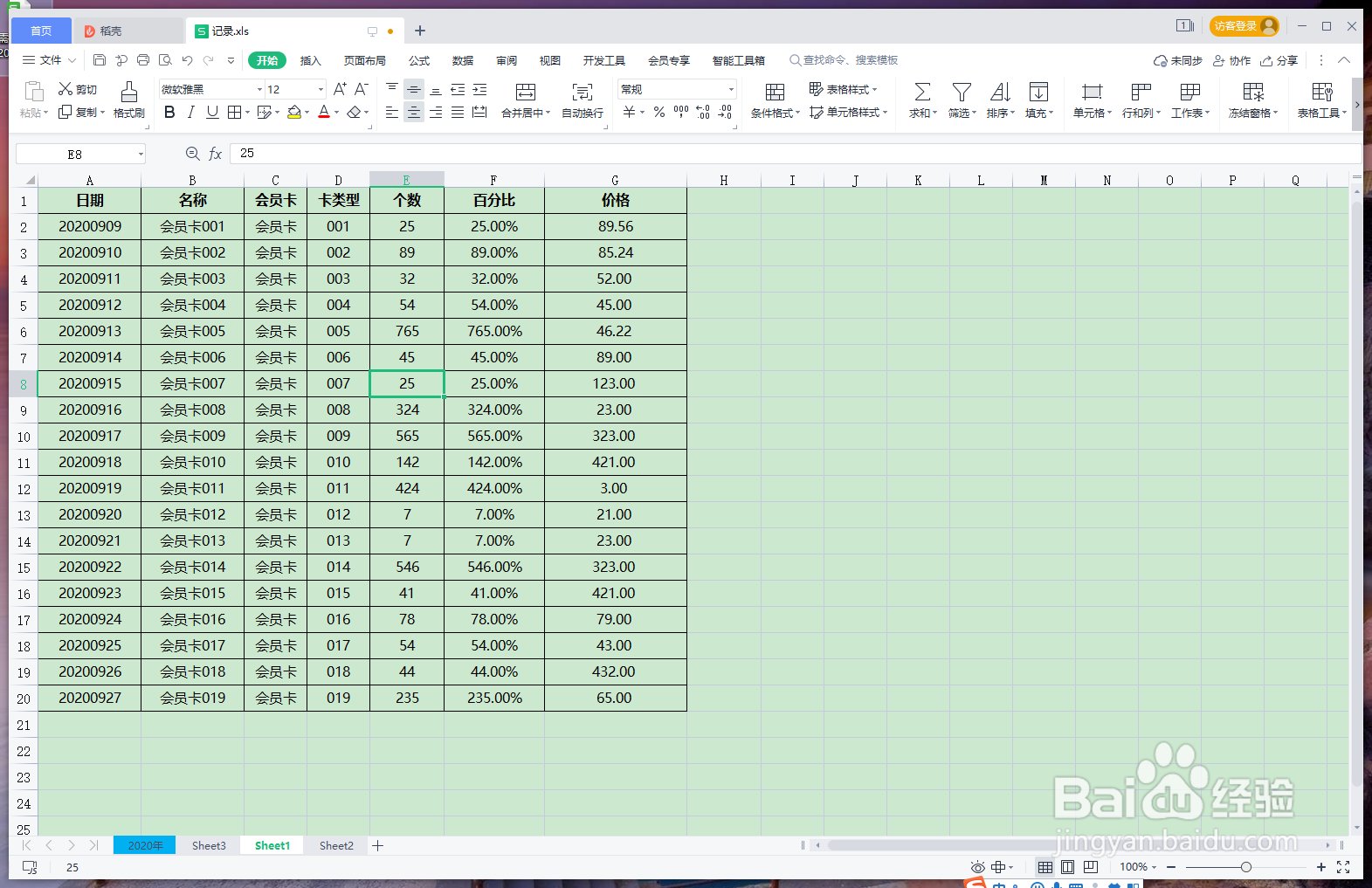
2、选择需要修改日期格式的单元格。

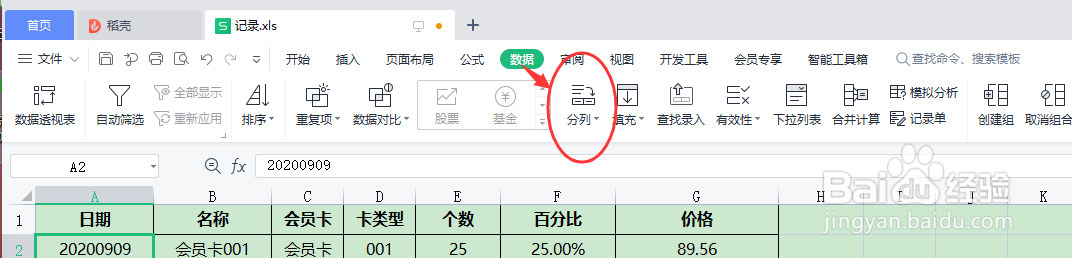
3、点击顶部功能栏“数据”,点击“分列”按钮。
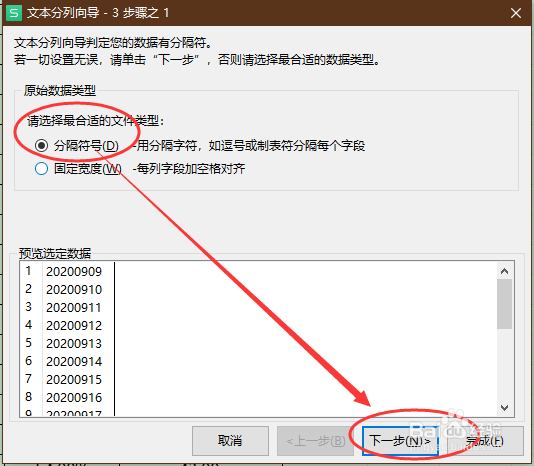
4、调出“分列”设置弹框,勾选“分隔符号”,点击下一步按钮。
5、步骤2弹框,点击“下一步”按钮。

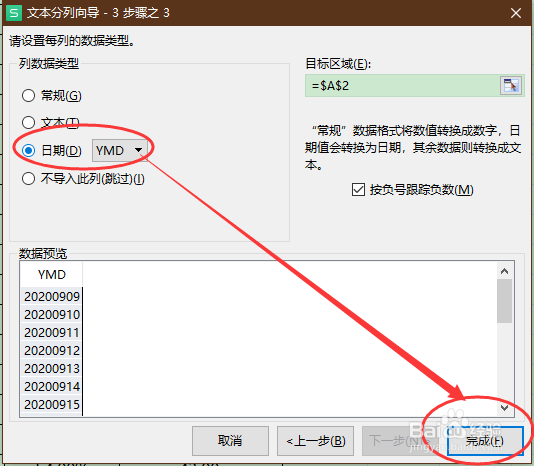
6、步骤3弹框,勾选“日期”,点击“完成”按钮,关闭弹框。
7、查看表格内容,已更新为日期格式。

时间:2024-10-13 11:12:49
1、打开WPS Excel软件,打开一个表格文件。
2、选择需要修改日期格式的单元格。
3、点击顶部功能栏“数据”,点击“分列”按钮。
4、调出“分列”设置弹框,勾选“分隔符号”,点击下一步按钮。
5、步骤2弹框,点击“下一步”按钮。
6、步骤3弹框,勾选“日期”,点击“完成”按钮,关闭弹框。
7、查看表格内容,已更新为日期格式。
