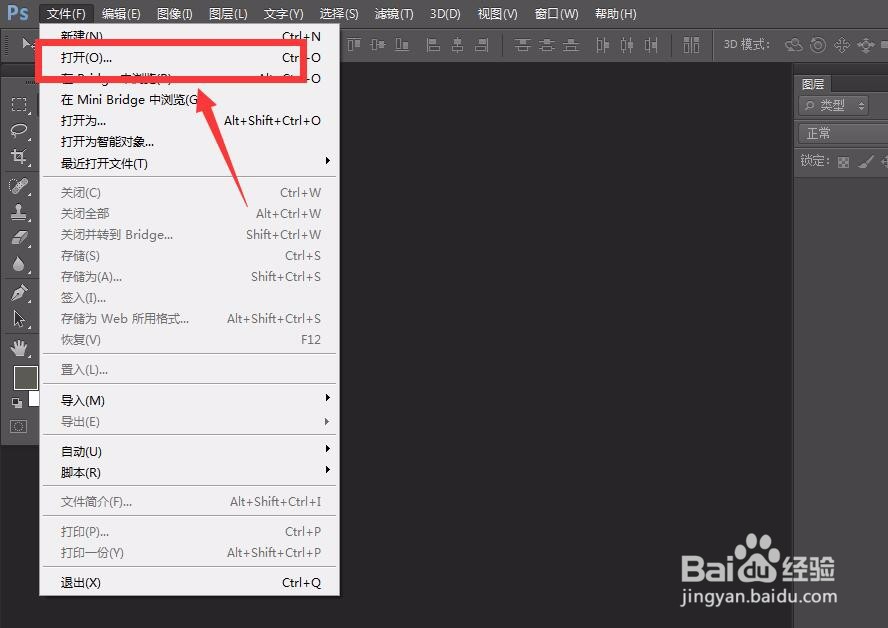
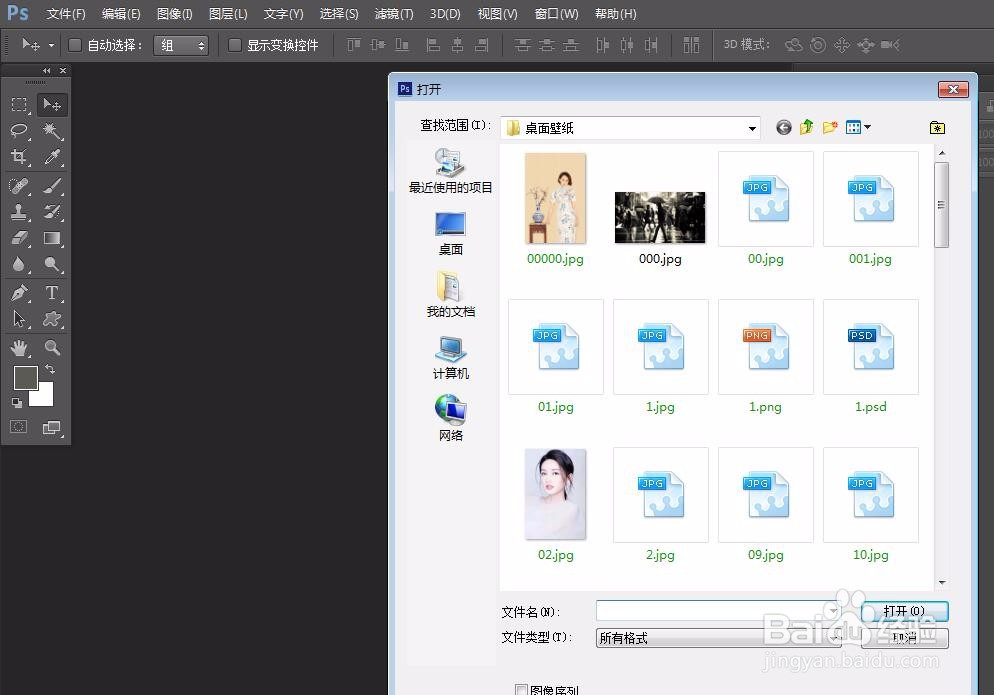
1、首先,我们打开photoshop,点击左上角【文件】——【打开】,导入需要处理的图片。
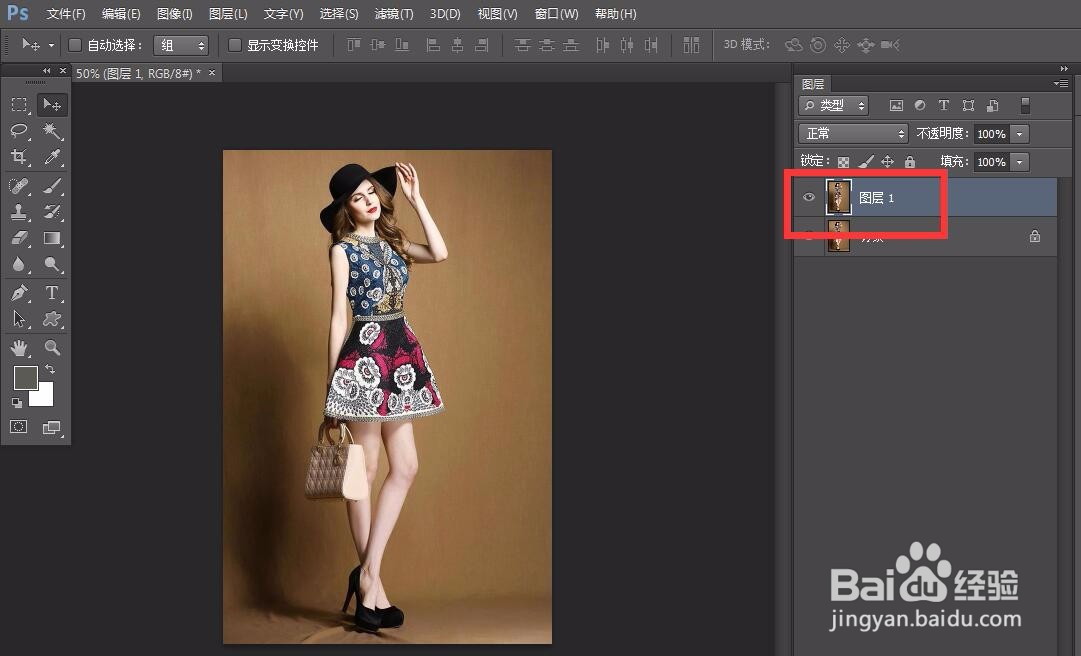
2、我们按快捷键ctrl+j将图片复制一层备用。
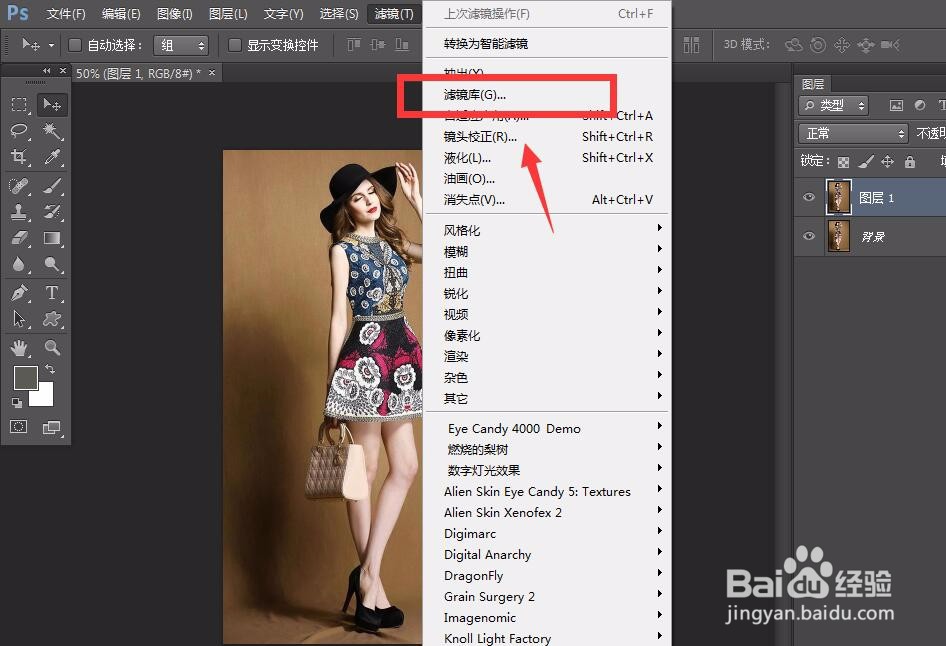
3、下面,我们点击菜单栏的【滤镜】,找到【滤镜库】。
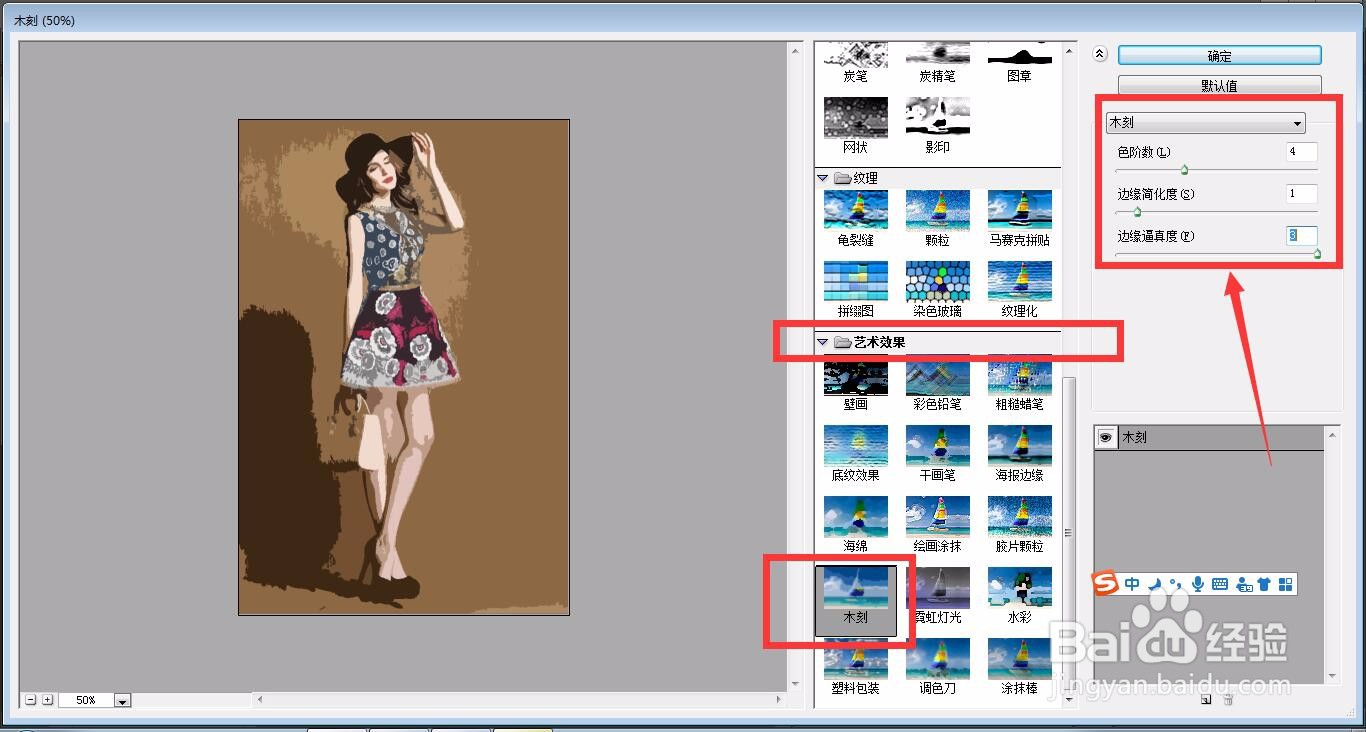
4、在【滤镜库】中,我们找到【艺术效果】——【木刻】,如下图所示,微调木刻效果的参数,就可以得到艺术化的图片。
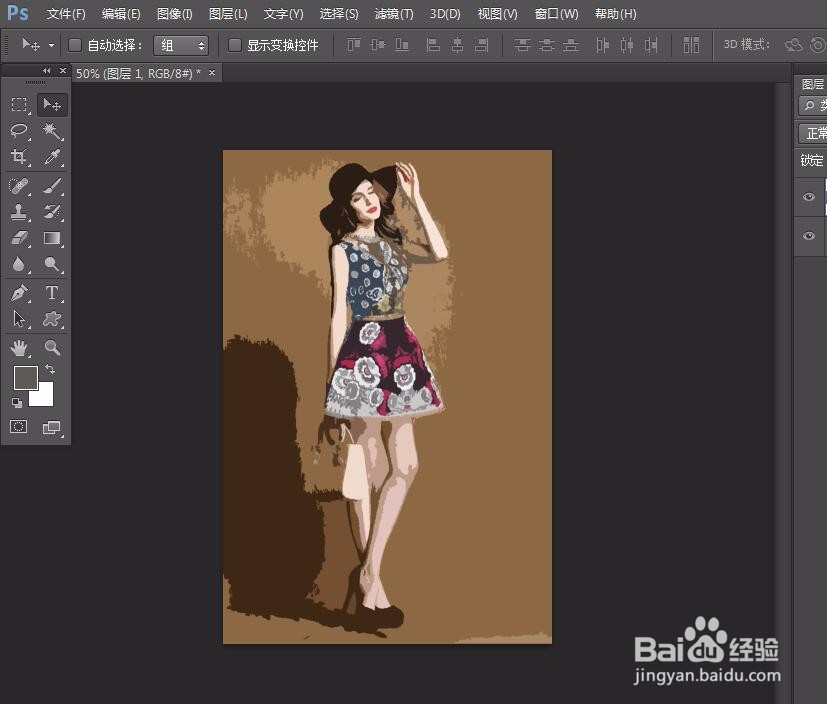
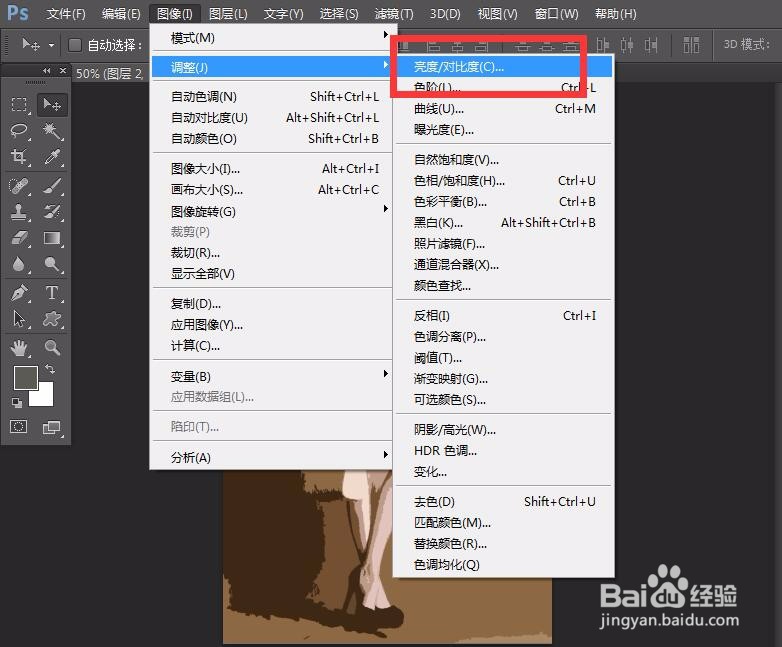
5、点击确定,我们回到photoshop面板,点击菜单栏的【图像】——【调整】——【亮度/对比度】。
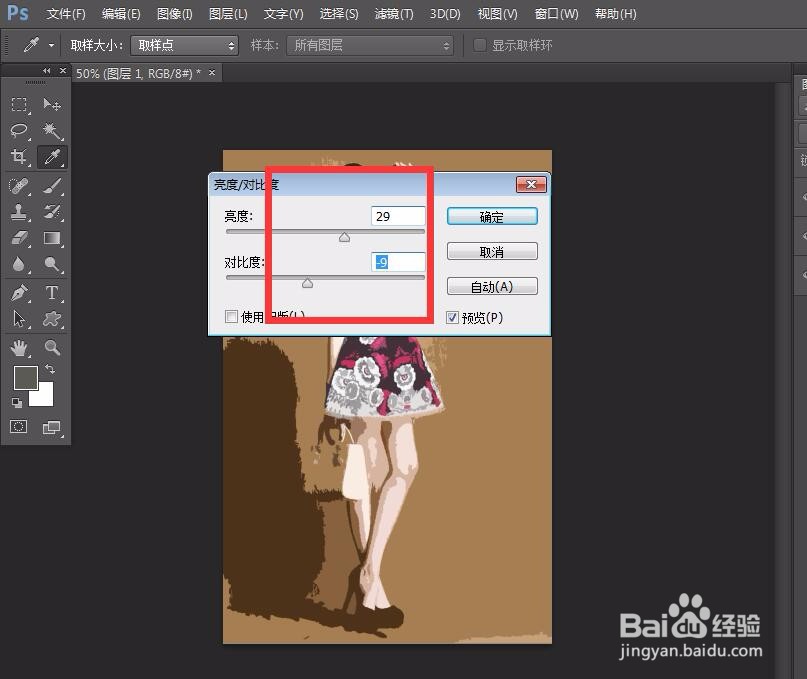
6、如下图所示,我们微调图片的亮度和对比度,这样就可以得到一张艺术画啦。

时间:2026-04-29 00:26:24
1、首先,我们打开photoshop,点击左上角【文件】——【打开】,导入需要处理的图片。
2、我们按快捷键ctrl+j将图片复制一层备用。
3、下面,我们点击菜单栏的【滤镜】,找到【滤镜库】。
4、在【滤镜库】中,我们找到【艺术效果】——【木刻】,如下图所示,微调木刻效果的参数,就可以得到艺术化的图片。
5、点击确定,我们回到photoshop面板,点击菜单栏的【图像】——【调整】——【亮度/对比度】。
6、如下图所示,我们微调图片的亮度和对比度,这样就可以得到一张艺术画啦。
