利用Excel2010快速制作图表!

 时间:2026-02-13 00:34:20

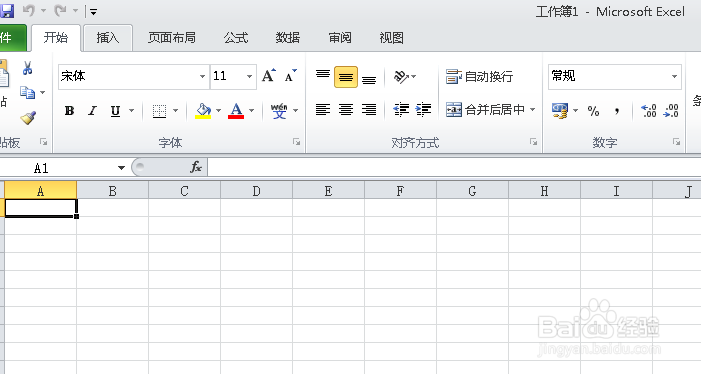
1、首先启动Excel2010。

利用Excel2010快速制作图表!

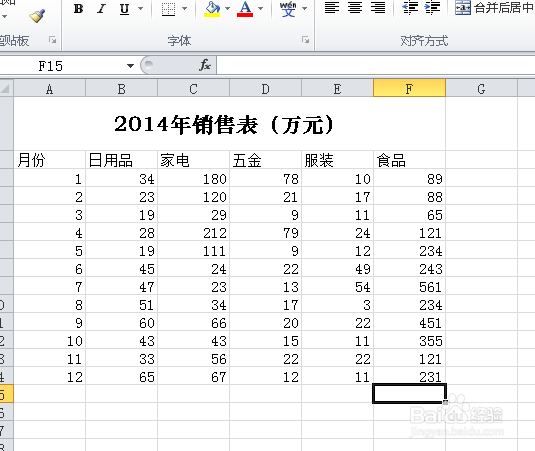
2、输入基础数据。

       提示  应按照行或列的形式组织数据,并在数据的左侧和上方分别设置行标签和列标签 — Excel 会自定确定在图表中绘制数据的最佳方式。
利用Excel2010快速制作图表!

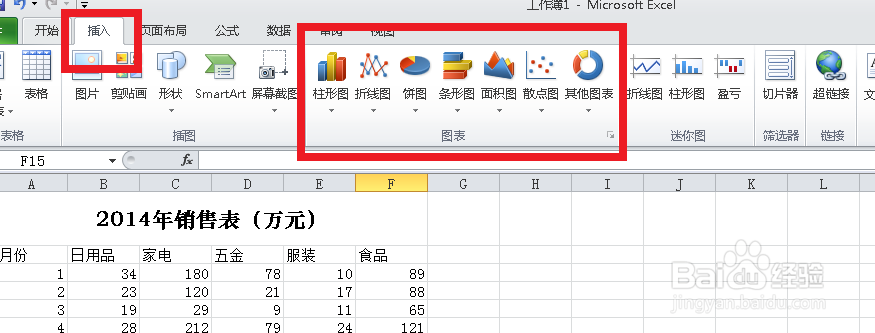
3、       在“插入”选项卡上的“图表”组中,单击要使用的图表类型,然后单击图表子类型。
利用Excel2010快速制作图表!

4、       若要查看所有可用的图表类型,请单击 以启动“插入图表”对话框,然后单击相应箭头以滚动浏览图表类型。

     将鼠标指针停留在任何图表类型上时,屏幕提示将会显示其名称。

利用Excel2010快速制作图表!

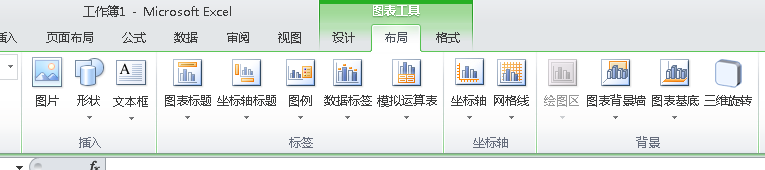
5、       使用“图表工具”可添加标题和数据标签等图表元素,以及更改图表的设计、布局或格式。

      如果“图表工具”不可见,请单击图表内的任何位置将其激活

利用Excel2010快速制作图表!

6、      若要清楚地知道在图表中可以添加或更改哪些内容,请单击“设计”“布局”“格式”选项卡,然后探索每个选项卡上提供的组和选项。

利用Excel2010快速制作图表!

利用Excel2010快速制作图表!

  • excel2016如何降序?
  • 如何开启PPT幻灯片浏览视图模式
  • PPT2016如何插入excel表格?
  • ppt如何将图片设置成顶端对齐呢?
  • word2016自定义项目编号样式
  • 热门搜索
    宫保鸡丁的做法家常菜 趾疣的最好治疗方法 80个家常小炒 慈铭体检怎么样 早上好图片大全 脑梗塞最佳治疗方法 白色衣服发黄怎么洗 回奶的正确方法 肛门湿疹怎么治疗 家常菜