在ppt中怎样画各种立体感的图形形状

 时间:2026-02-14 12:34:11

1、在ppt中,学会制作立体感的图形是非常常用的一种技能,可以立刻让你的ppt高达上起来有木有?!

在ppt中怎样画各种立体感的图形形状

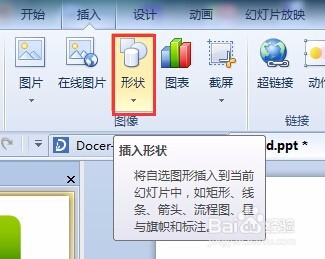
2、首先,新建一个ppt,然后点击工具栏上的插入→形状,选择圆角矩形,然后在ppt中画出一个圆角矩形,如图。

在ppt中怎样画各种立体感的图形形状

在ppt中怎样画各种立体感的图形形状

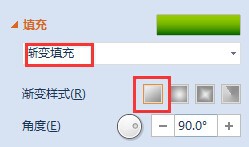
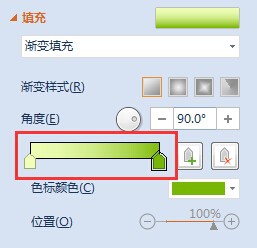
3、接着,设置这个圆角矩形的格式,如图,填充设置为渐变,注意,渐变方向是由上而下的线性渐变。

在ppt中怎样画各种立体感的图形形状

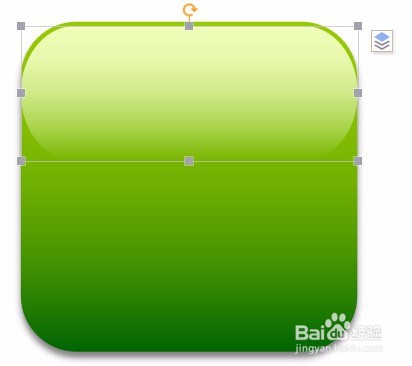
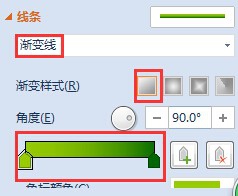
4、形状的外边框即线条,也设置渐变色,其颜色与方块的颜色一致。这样得到了如下图的方块效果。
在ppt中怎样画各种立体感的图形形状

在ppt中怎样画各种立体感的图形形状

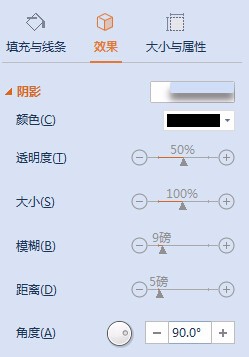
1、对于阴影的设置,可以视具体情况而定,我这里仅做一参考。

在ppt中怎样画各种立体感的图形形状

2、这样就得到了如下图的方块,有了阴影以后它显得更为立体化了。

在ppt中怎样画各种立体感的图形形状

1、插入→形状,选择椭圆形状,并在方块中间插入,如图。

在ppt中怎样画各种立体感的图形形状

在ppt中怎样画各种立体感的图形形状

2、设置这个椭圆的格式,填充为渐变色,线条为无线条。

在ppt中怎样画各种立体感的图形形状

在ppt中怎样画各种立体感的图形形状

在ppt中怎样画各种立体感的图形形状

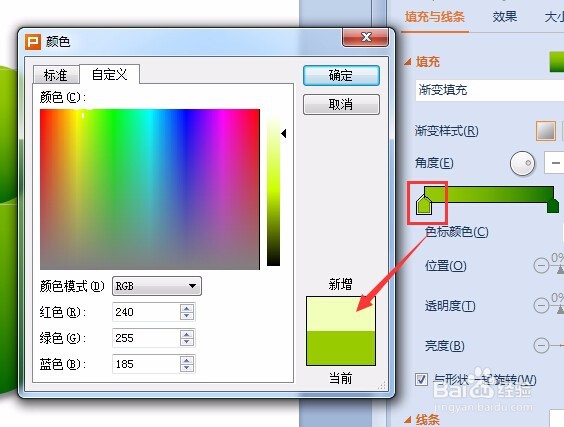
3、在设置渐变色时,可以使用取色器这个功能,渐变的上方使用近乎白色的淡绿色,而下方使用取色器使得下方与它周围的颜色相同,这样就会呈现出椭圆下半部分消失不见的效果。如图。
在ppt中怎样画各种立体感的图形形状

在ppt中怎样画各种立体感的图形形状

在ppt中怎样画各种立体感的图形形状

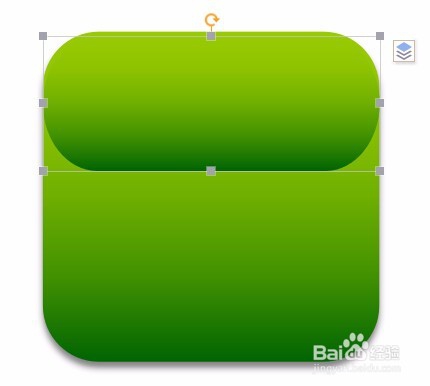
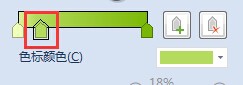
4、最为关键的,也是最后一步,在椭圆的填充渐变显示条上,接近左边的某处添加一个色标,如图,这样就能呈现出最终的立体方块感觉了,可以用来放置文本框,如图是示例。
在ppt中怎样画各种立体感的图形形状

在ppt中怎样画各种立体感的图形形状

在ppt中怎样画各种立体感的图形形状

  • PPT2016中怎样制作创意饼图?
  • PowerPoint 2010怎么对图形进行布尔操作
  • 如何在ppt中给长方体添加铜黄色渐变效果
  • 怎样创建双头曲线箭头
  • 如何在PowerPoint中插入弧形文字
  • 热门搜索
    琼海旅游景点 大专可以考公务员吗 凉拌面 五磊山风景区 亲爱的你过得怎么样 王莽岭景区 余姚旅游 怀孕可以喝菊花茶 鲨鱼鳍天线怎么安装 腋毛可以剪吗